Видалити фон з фото
Видаліть фон із фото одним кліком і залиште тільки головне — на власному пристрої, без завантаження на сервер і без кредитів.
Почати безкоштовноВідкривається в браузері · без реєстрації · без водяного знака
Почніть з одного з цих
Справжні документи й результати з Paletoo — відкрийте будь-який і змініть усе.
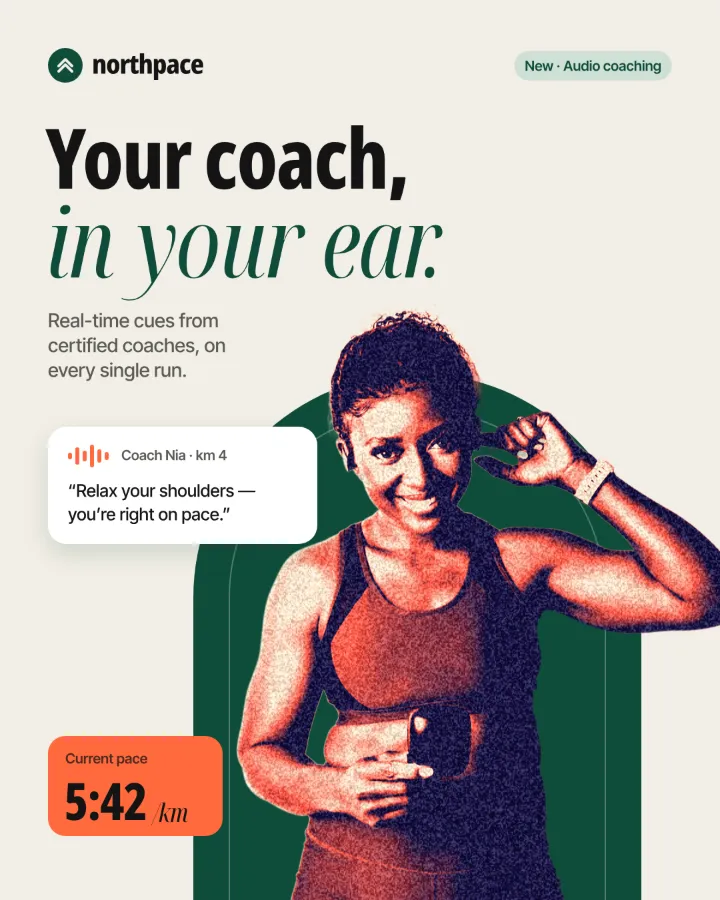 Допис бігового клубу: вирізана бігунка темно-синім і кораловим.
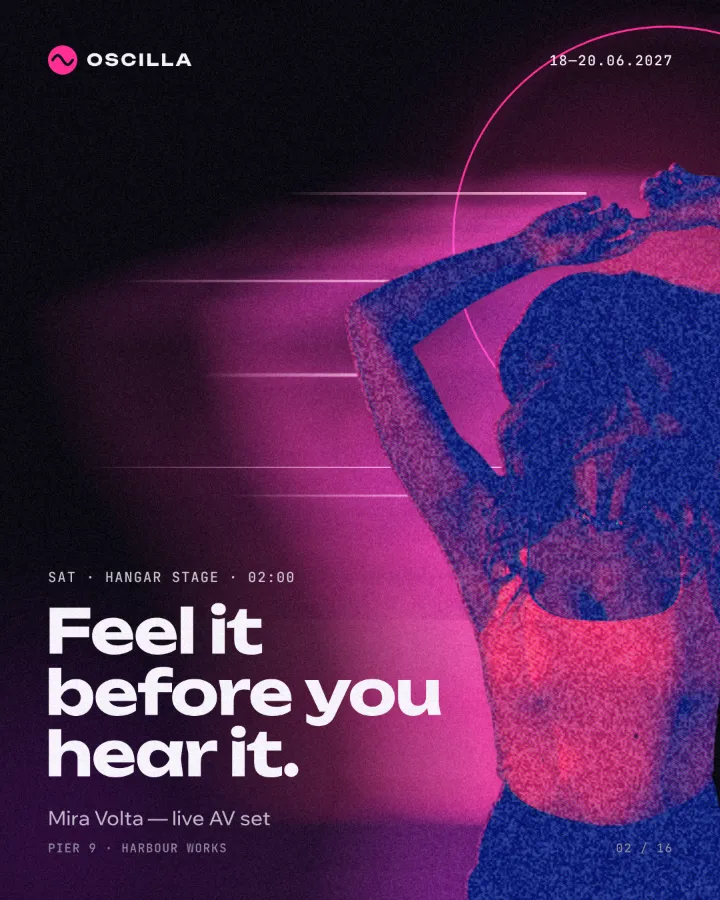 Допис фестивалю: вирізану танцівницю надруковано двома фарбами зі зсувом.
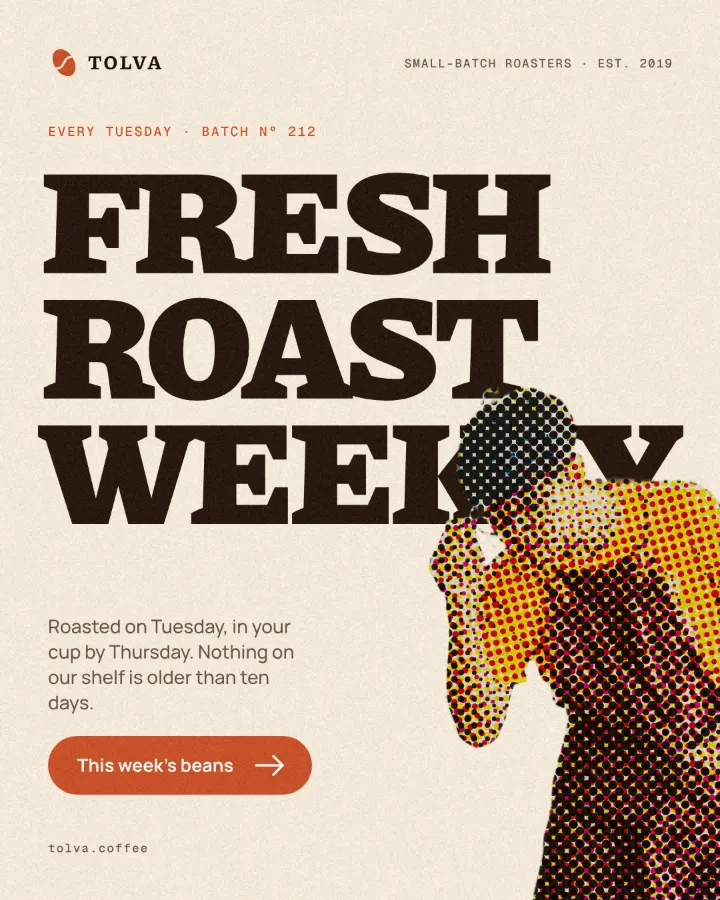 Допис обсмажувальні: вирізаного баристу надруковано комікс-точками.
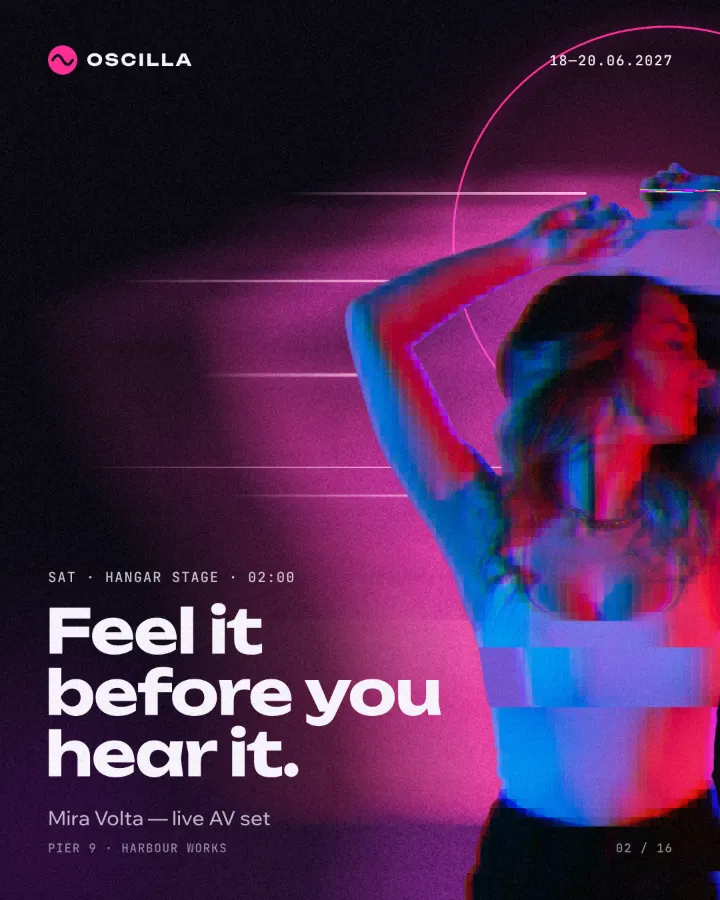 Допис фестивалю: вирізана танцівниця розбита на блоки й кольорові сліди.
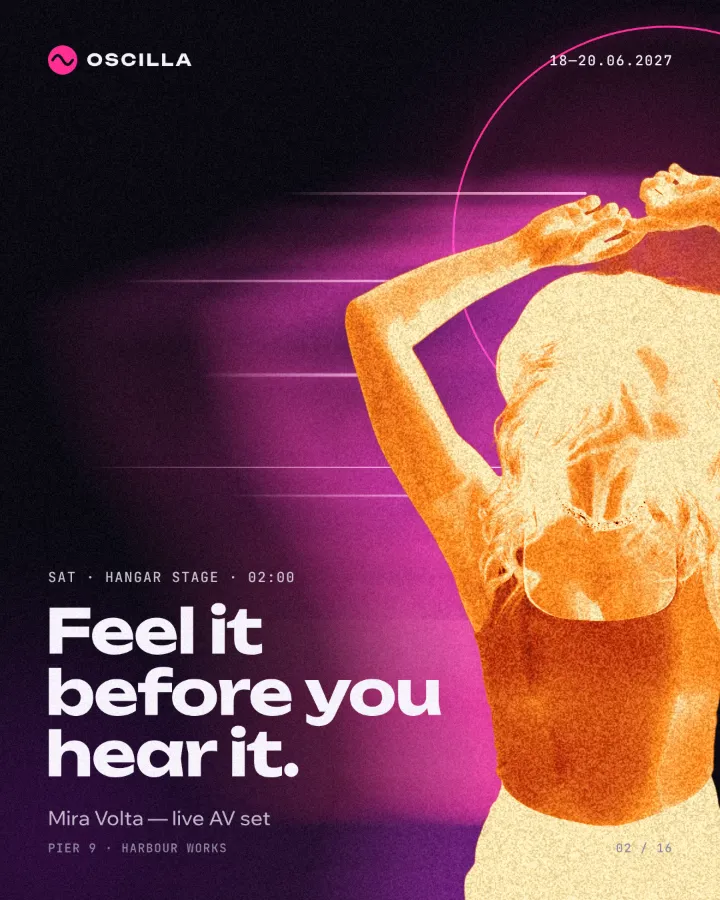 Допис електронного фестивалю: вирізана танцівниця обпалена до вогняного негатива з жевріючою облямівкою.
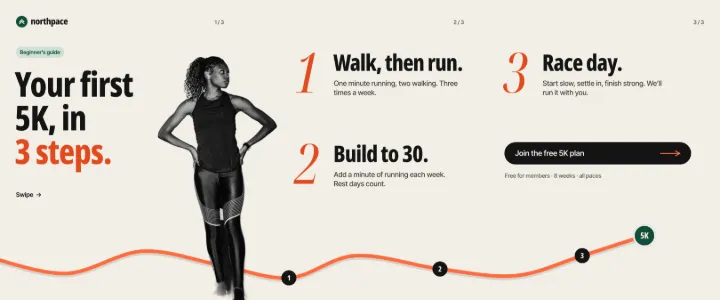 Карусель бігового клубу: «Ваші перші 5 км», вирізаний бігун переходить з обкладинки на кроки.
Як це працює
-
Додайте фото
«Почати безкоштовно» відкриває головну сторінку, де Вирізати фото починає роботу з вашим фото. У дизайні перетягніть фото на полотно й виберіть його: вкладка Дизайн покаже розділ ШІ.
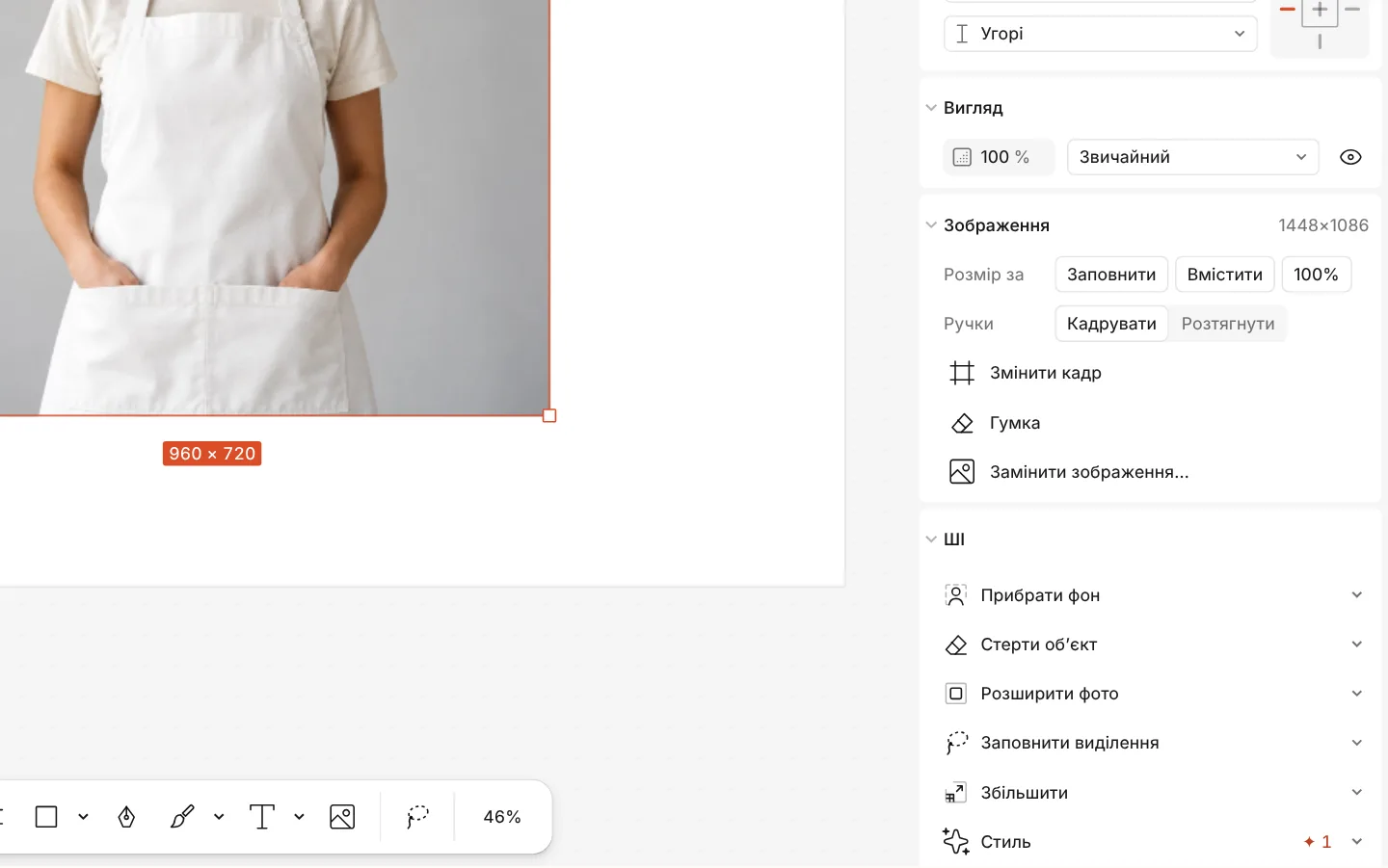
Розділ ШІ фото з «Збільшити» і «Стерти обʼєкт» -
Приберіть фон
Натисніть Прибрати фон. Першого разу модель один раз завантажиться; далі вирізання займає мить, а результат лишається зображенням, якому можна додати тінь чи обведення.
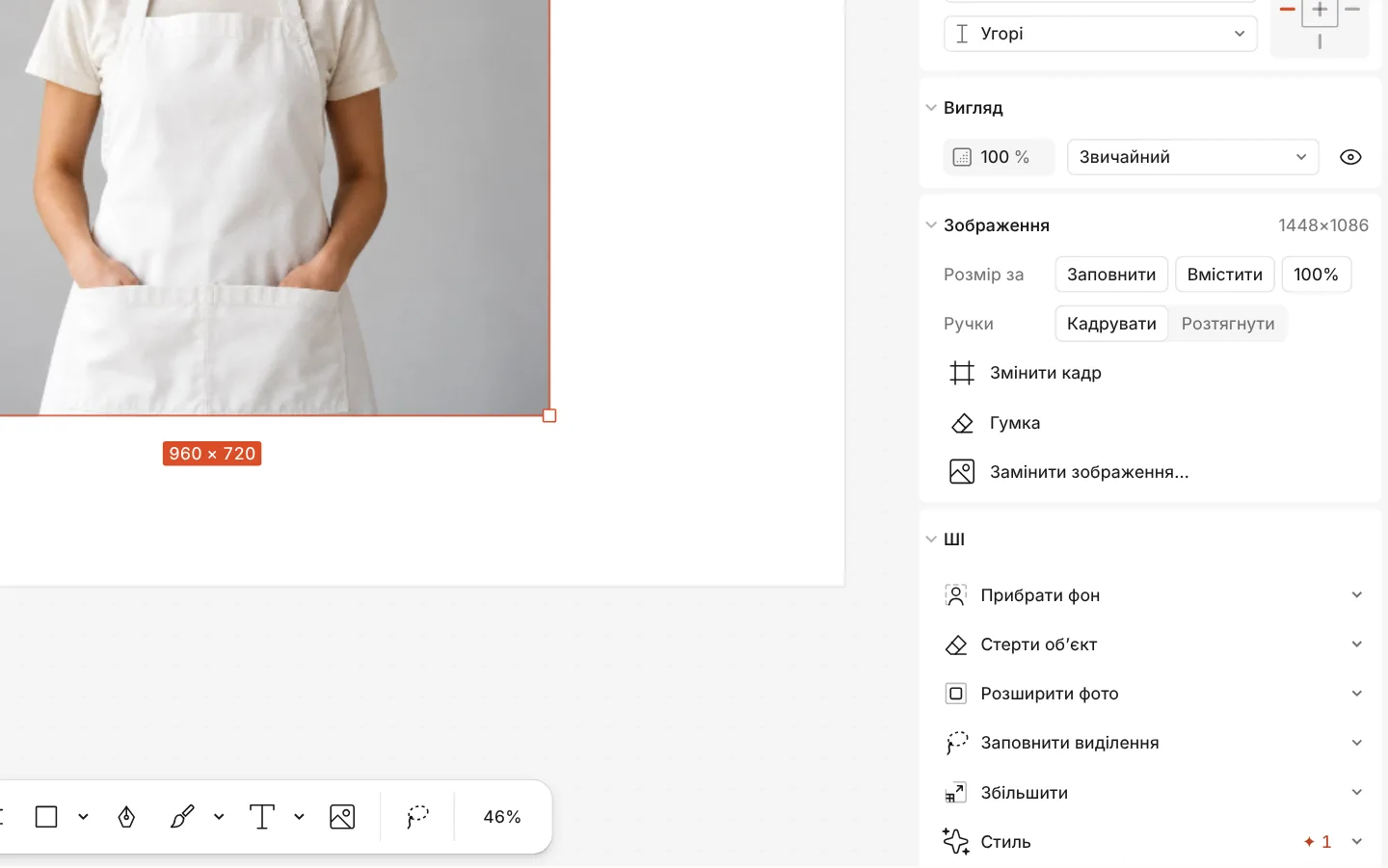
Розділ ШІ фото з кнопкою «Прибрати фон» -
Використайте вирізане
Поставте його на новий колір чи фото або вкладіть у мокап з Елементи → Мокапи. Щоб отримати окремий файл, зробіть Експорт у PNG, поставивши Фон на Прозоре.
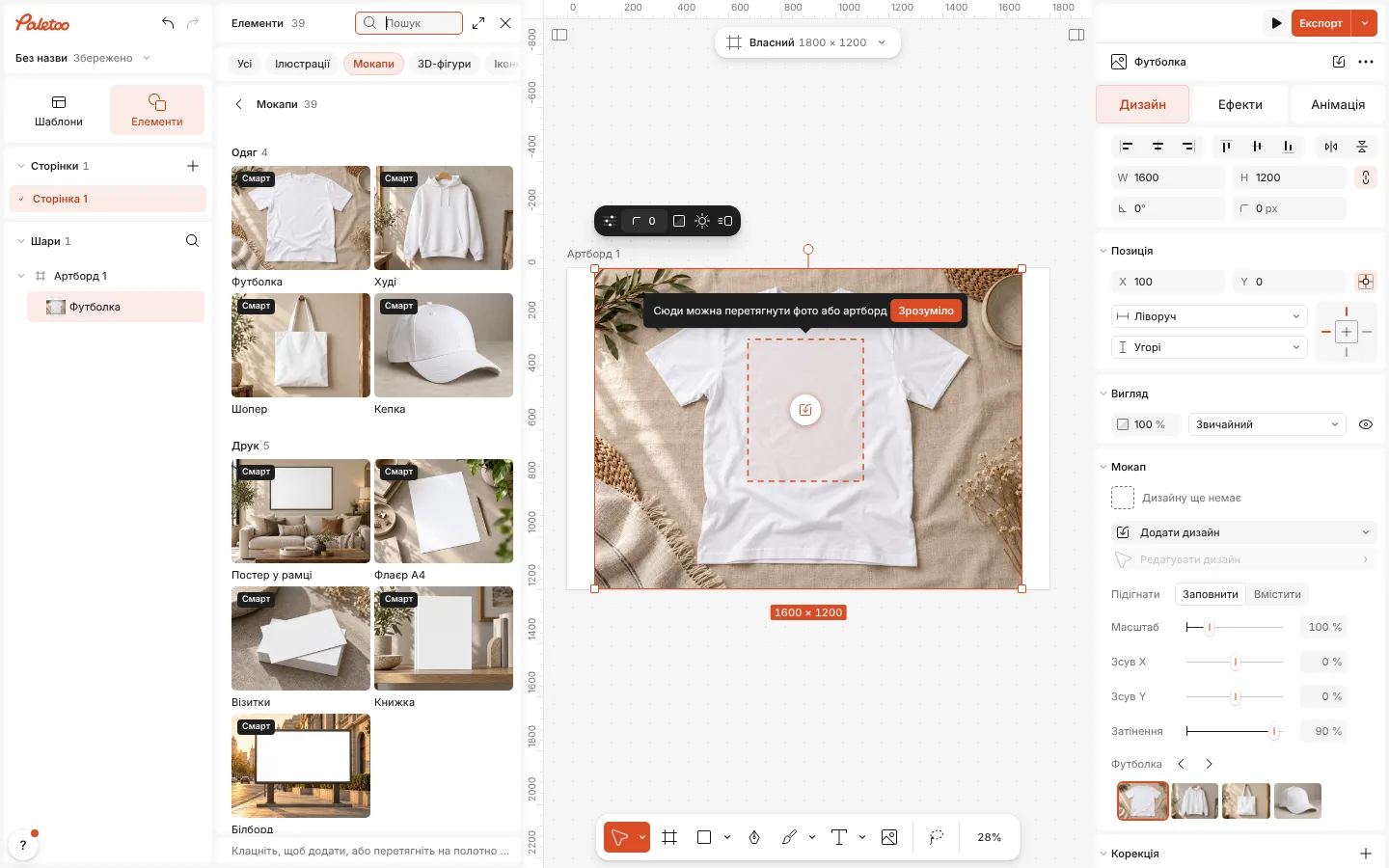
Група «Мокапи» в «Елементах» і мокап на полотні
Що ви отримуєте
Приватність за задумом
Модель працює на вашому пристрої. Фото нікуди не надсилається, тож підходить і для портретів, і для документів, і для роботи з клієнтами.
Безкоштовно, скільки завгодно
Без кредитів і без денного ліміту: виріжте одне фото чи сотню.
Нічого не втрачається
Фон ховається маскою, а не видаляється. «Відновити фон» повертає його будь-коли.
Чистий край
«Уточнити обʼєкт» згладжує, розтушовує й зсуває край маски — для волосся, хутра й мʼяких контурів.
Більше з тим самим фото
Замість прибирання фон можна розмити, фото — збільшити, а зайвий предмет — стерти. Теж просто на пристрої.
Запитання
Це справді безкоштовно?
Так. Видалення фону працює на вашому пристрої, тож нам воно нічого не коштує, а вам не потрібні кредити, скільки б фото ви не вирізали. На експорті немає водяного знака.
Чи надсилається моє фото кудись?
Ні. Фото лишається в браузері, а модель працює на вашому компʼютері чи телефоні. На сервер нічого не потрапляє. Лише першого разу редактор завантажує саму модель (близько 44 МБ), тож перше вирізання трохи довше; далі все працює одразу й навіть без інтернету.
Як прибрати фон із підпису?
Сфотографуйте підпис на білому папері при денному світлі, без тіні від телефона, вставте фото й натисніть «Прибрати фон». Модель навчена на людях і предметах, тож тонкі штрихи інколи рвуться: тоді підправте край через «Уточнити обʼєкт». Якщо підпис ляже на світлий документ, вистачить режиму накладання «Множення» — білий папір просто зникне.
Край довкола волосся грубий. Чи можна це виправити?
Так. Виконайте «Уточнити обʼєкт»: команда згладжує, розтушовує й зсуває край маски, а режими перегляду допомагають перевірити його на світлому й темному.
Чи можна повернути фон?
Так. Фон не видаляється, а ховається маскою: натисніть «Відновити фон» у тому самому розділі або одразу Ctrl Z.
Як зберегти PNG із прозорим фоном?
Натисніть «Експорт», виберіть PNG і поставте «Фон» на «Прозоре». Усе поза вирізаним лишиться порожнім — його можна класти на інший дизайн, слайд чи сайт.
Чи можна прибрати фон із кількох фото одразу?
Так. Виберіть їх усі, перш ніж натиснути «Прибрати фон», і кожне буде вирізано по черзі.
Я не бачу кнопки. Чому?
Спершу виберіть фото: кнопка — в його розділі ШІ на вкладці «Дизайн». Якщо в меню ? ви сховали ШІ на пристрої, кнопка теж схована; увімкніть його там знову.
Дізнатися більше
Уроки крок за кроком
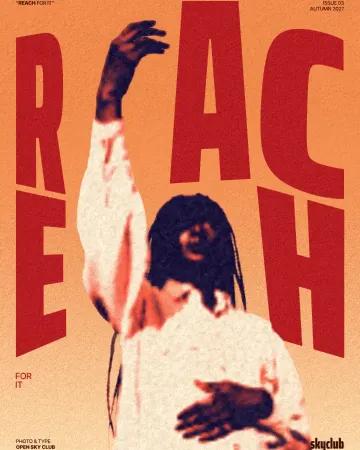
Як зробити ефект дуотону
Дві яскраві фарби, сильний контраст і дрібне зерно постера.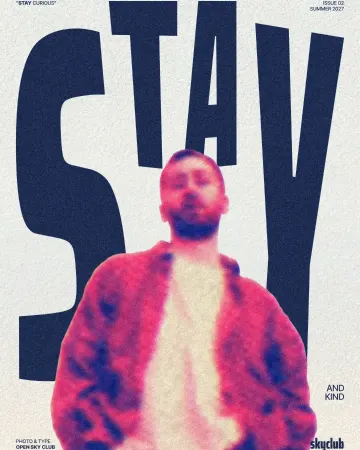
Як зробити ефект різографії
Дві фарби різографа зі зсувом, грубий растр, різо-папір.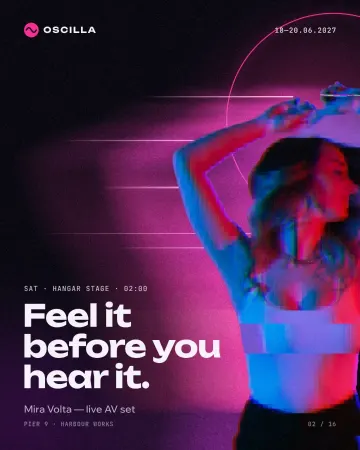
Як зробити ефект глітчу
Блочні пікселі, розірвані кольорові канали й розмазаний слід.
У довідці
Інші інструменти
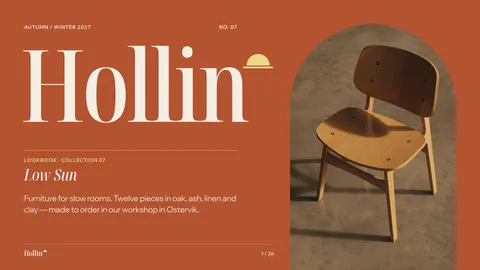
Генератор мокапів онлайн
Мокапи онлайн безкоштовно: покажіть свій дизайн на телефоні, постері, футболці чи сумці — зі справжнім світлом і складками, без водяного знака.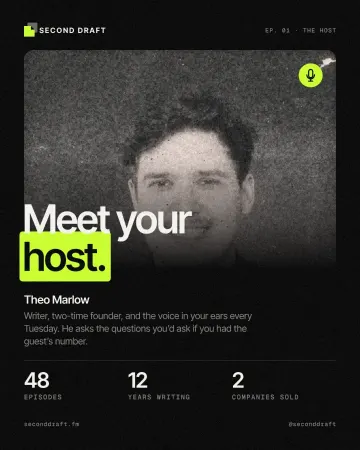
Ефекти для фото онлайн
Ефекти для фото в один клік: плівка, друк чи глітч — і кожен крок можна змінити й потім.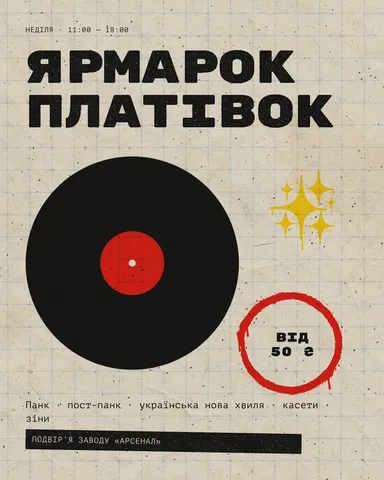
Дописи для Instagram онлайн
Шаблони дописів для Instagram, які легко зробити своїми: потрібний розмір, ваші слова й фото, чіткий PNG чи JPG — безкоштовно, просто в браузері.
Зробіть це зараз
Paletoo відкривається в браузері. Почніть із шаблону вище або з чистого аркуша й експортуйте, коли результат вас влаштовує.
Почати безкоштовно