Автомакет: кнопка чи картка, що росте разом із текстом
Автомакет робить із кількох обʼєктів фрейм, який сам їх розставляє: у рядок або стовпчик, з однаковим проміжком між ними й однаковими полями довкола. Подовжте слово — і кнопка виросте; видаліть елемент — і решта зімкнеться.
Paletoo вгадує напрям, проміжок і вирівнювання з того, як обʼєкти вже стоять, тож натискання нічого не зсуває. Прямокутник під рештою стає самим фреймом: його заливка, кути й обведення — вигляд картки, а відстань до вмісту — поля.
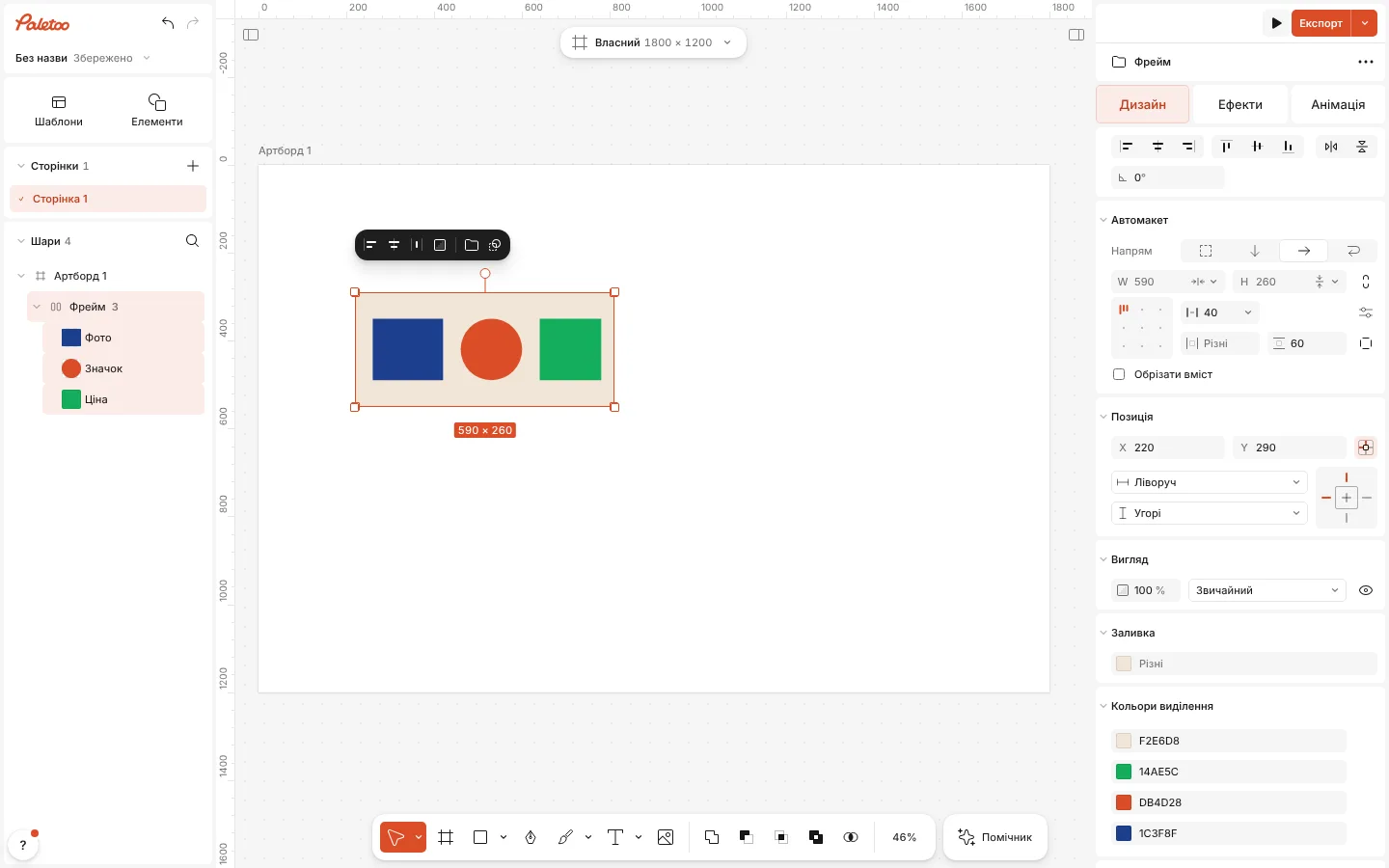
Як це зробити
- Виділіть обʼєкти, що належать разом, наприклад прямокутник і слова на ньому, і натисніть Shift A (Додати автомакет у Ctrl K). Якщо виділено артборд, обгортається весь його вміст.
- Змініть слова: фрейм росте, а елементи після нього зсуваються. Прихований елемент не займає місця, видалений не лишає дірки.
- У Шари фрейм — один рядок зі значком автомакета; перетягуйте його рядки, щоб змінити порядок елементів. Виділіть елемент і знову натисніть Shift A, щоб обгорнути його власним фреймом усередині.
- Вставте або дублюйте (Ctrl D), коли виділено елемент: копія стане одразу після нього, у тому ж фреймі. Alt Shift A (Прибрати автомакет) знімає автомакет і лишає все на місцях.
Експорт (PNG, SVG, PDF, PowerPoint) отримує шари саме там, де їх поставив фрейм. Компонент, зроблений із фрейма, зберігає його: текст, змінений в одному екземплярі, збільшує лише цей екземпляр.