Як зробити тиснений у метал текст у Photoshop — і за хвилину
Повний рецепт Photoshop для тексту, втиснутого в металеву пластину, і версія в один крок, що лишається живою.
Текст, втиснутий у метал, — це напис, ніби вибитий на металевому аркуші. Літери западають нижче поверхні: одна внутрішня стінка ловить світло, протилежна йде в тінь, а шліфована фактура пластини проходить просто крізь них. Так виглядають гравіровані таблички, штамповані алюмінієві жетони, шильдики на техніці й преміальне пакування, і так звичайна цифра чи коротке слово починають виглядати виготовленими, а не набраними.
Найчастіше цей ефект шукають як прийом Photoshop, бо саме там живе класичний рецепт: текстовий шар, стос стилів шару й фото металу. Цей гайд чесно проходить цей рецепт налаштування за налаштуванням, з робочими значеннями. А потім показує той самий результат у Paletoo, де весь стос — один ефект «Тиснення», а текст лишається текстом, який можна переписати.
Якщо ви знаєте діалог Bevel & Emboss, друга половина здасться знайомою. Крок Paletoo побудовано з тих самих понять — глибина, розмір, помʼякшення, кут і висота світла, внутрішня тінь, сатин, заливка, — тож звички з Photoshop переносяться без перекладу.
Як це роблять у Photoshop
У Photoshop 2025 і 2026 усе працює однаково: стилі шару майже не змінювалися багато версій. Українські дизайнери здебільшого працюють в англійському інтерфейсі, тому меню нижче — англійською. Першого разу закладайте 15–25 хвилин. Потрібні жирний шрифт, фото чи скан шліфованого металу з правом на використання і документ одразу у фінальному розмірі, бо значення стилів задано в пікселях.
- Зробіть пластину: File › Place Embedded — фото шліфованого алюмінію чи сталі, розтягніть на все полотно й підтвердьте Enter.
- Візьміть Horizontal Type (T) і наберіть цифру чи слово жирним накресленням, великим кеглем. Якщо літери нижчі за 150 px, фасці просто нема де читатися.
- Відкрийте Layer › Layer Style › Bevel & Emboss (або двічі клацніть порожнє місце текстового шару в панелі Layers). Style — Inner Bevel, Technique — Chisel Hard для фрезерованого краю чи Smooth для литого, Direction — Down: саме це робить тиснення втиснутим.
- Там само поставте Size близько 6–12 px, Soften 0–2 px, Depth 150–300 %. У блоці Shading поверніть Angle так, щоб світло збігалося з фото металу, а Altitude тримайте в межах 25–35°. Highlight Mode лишіть Screen білим, Shadow Mode — Multiply чорним.
- Додайте Inner Shadow: Multiply, чорний, 30–50 %, Distance 5–15 px, Size 10–20 px. Він затемнює дно кожної літери, і воно лягає нижче за аркуш довкола.
- Додайте Satin у режимі Multiply на 20–40 % з увімкненим Invert. Він кладе на втиснену поверхню мʼякий нерівний полиск полірованого металу.
- Додайте Gradient Overlay у Soft Light чи Overlay на 30–50 %: градієнт сірий — білий — сірий, Style Linear або Reflected, під кутом світла. Так на дні зʼявляється смуга відблиску.
- Тепер вирішіть, із чого буде дно літер. Або опустіть Fill Opacity до 0 % у Blending Options, і крізь літери під фаскою проступить сама пластина, або лишіть заливку й «обтравіть» копію пластини текстом: Ctrl J, перетягніть копію просто над текст і виконайте Layer › Create Clipping Mask (Ctrl Alt G, на Mac — Cmd Option G). Поверніть чи затемніть цю копію, щоб дно читалося як інший зріз того самого металу.
- Якщо стилі є й на інших шарах, один раз задайте Layer › Layer Style › Global Light, щоб усі фаски погоджувалися, звідки світло, і збережіть готовий стиль у панелі Styles на майбутнє.
Це працює добре, і текст лишається редагованим: стилі на текстовому шарі живі, тож цифру можна переписати — фаска піде за нею. Гальмує все довкола. Значення задано в пікселях, тому стиль, зроблений для тексту на 400 px, на 120 px виглядає неправильно, доки не виконаєте Layer › Layer Style › Scale Effects. Пластина — це фото, яке треба знайти й мати право використати. А пʼять діалогів впливають один на одного: поверне світло — і доведеться знову пройти Bevel & Emboss, Satin і градієнт. Для одного головного зображення нормально, для серії дописів — виснажливо.
Меню Photoshop названо так, як в англійській версії.
Зроблено в Paletoo
Усі зображення на цій сторінці зроблено в Paletoo — ці три тими самими кроками на інших шаблонах:
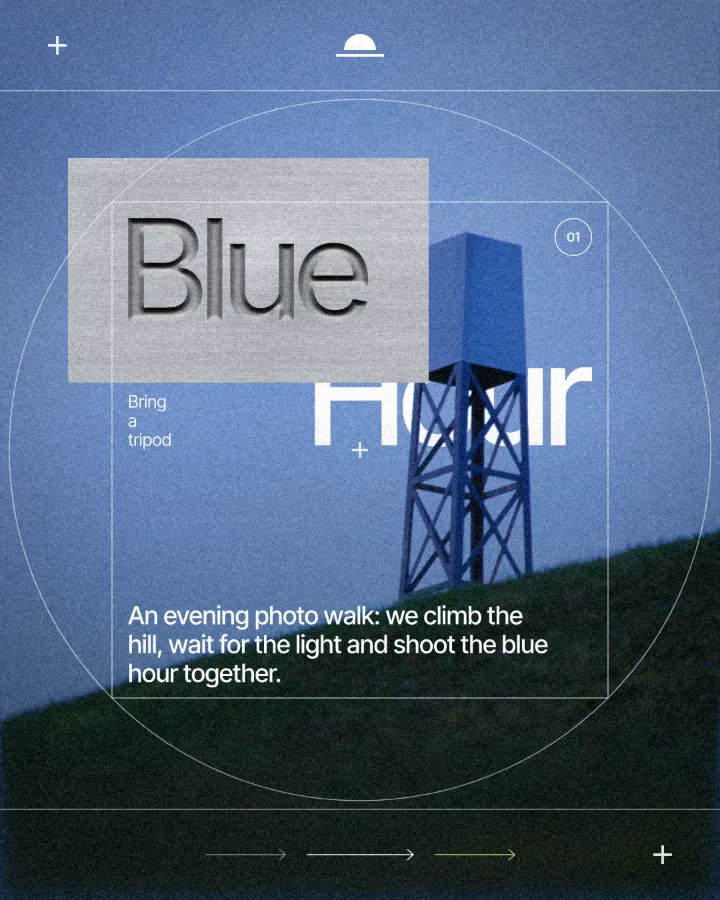
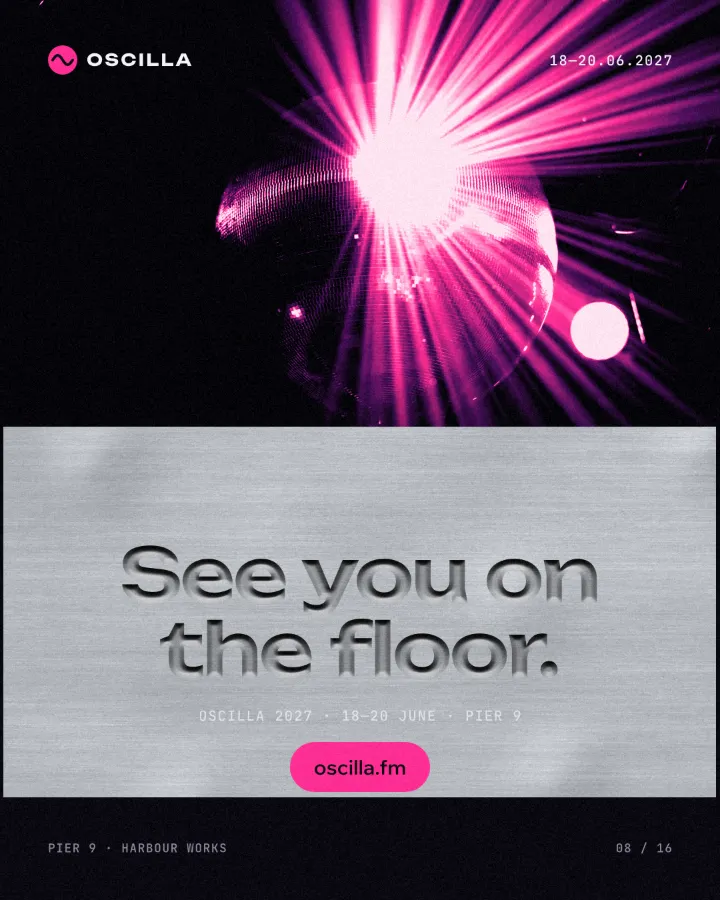
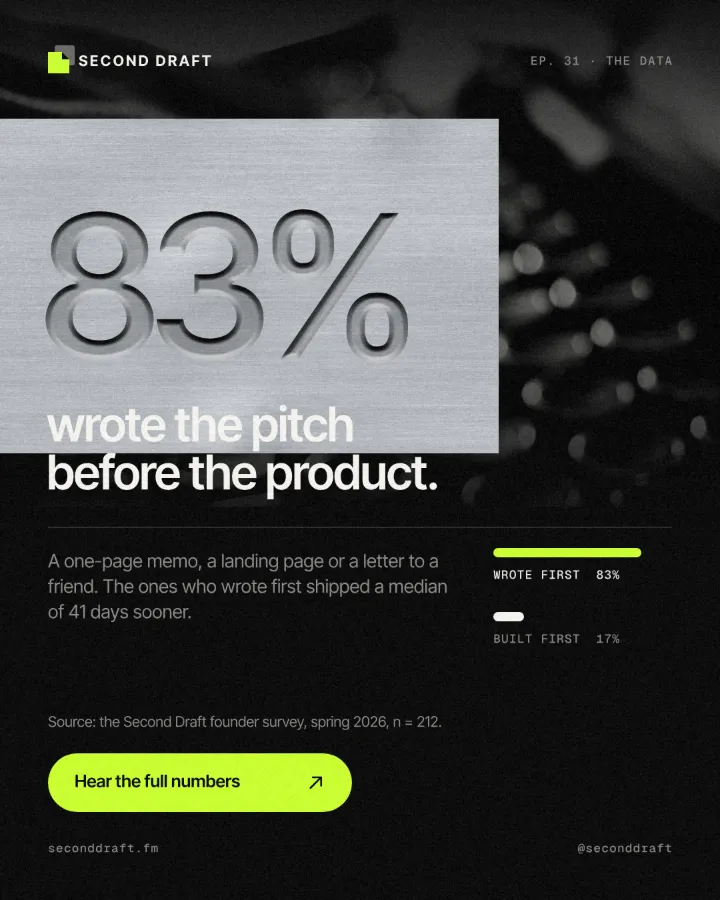
Той самий ефект у Paletoo за хвилину
Відкрийте дизайн і виберіть текст, який треба втиснути, — у цьому гайді це велике «48» на дописі обсмажувальні кави. Кнопка «Відкрити в Paletoo» на цій сторінці відкриває саме цей документ з уже накладеним ефектом.
Перейдіть на вкладку Ефекти правої панелі. У групі Мікси натисніть Усі або чип Метал, щоб лишилися тільки металеві мікси, і знайдіть картку.
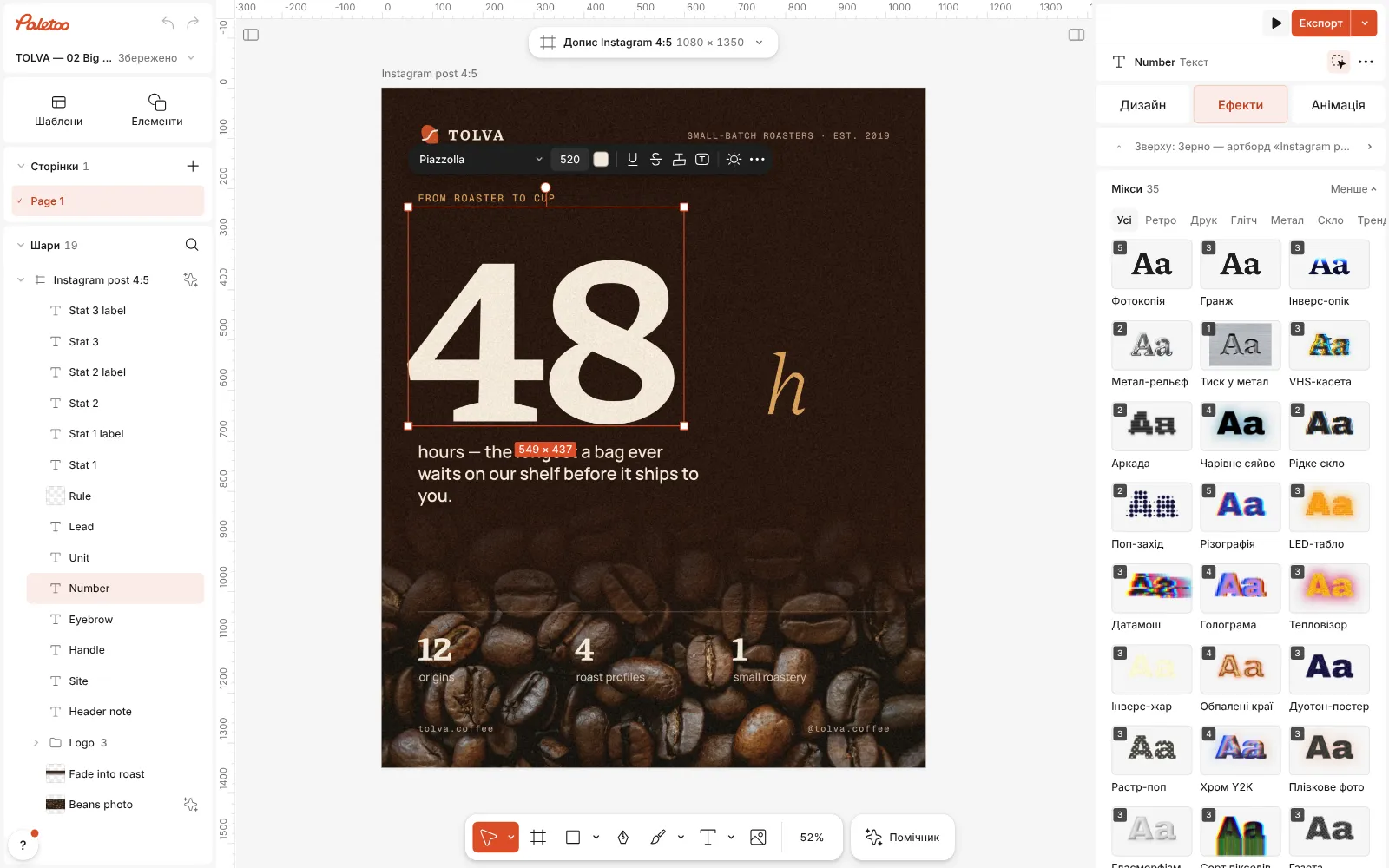
Допис обсмажувальні відкрито в Paletoo, велике 48 вибрано, мікси на вкладці «Ефекти» розгорнуто, видно картку «Тиск у метал» Натисніть Тиск у метал. У списку Застосовано зʼявиться один крок — Тиснення з пресетом Алюміній, — і цифра западе в пластину шліфованого алюмінію. Фаска, внутрішня тінь, сатин і фото металу з рецепта Photoshop — усе в цьому одному рядку.
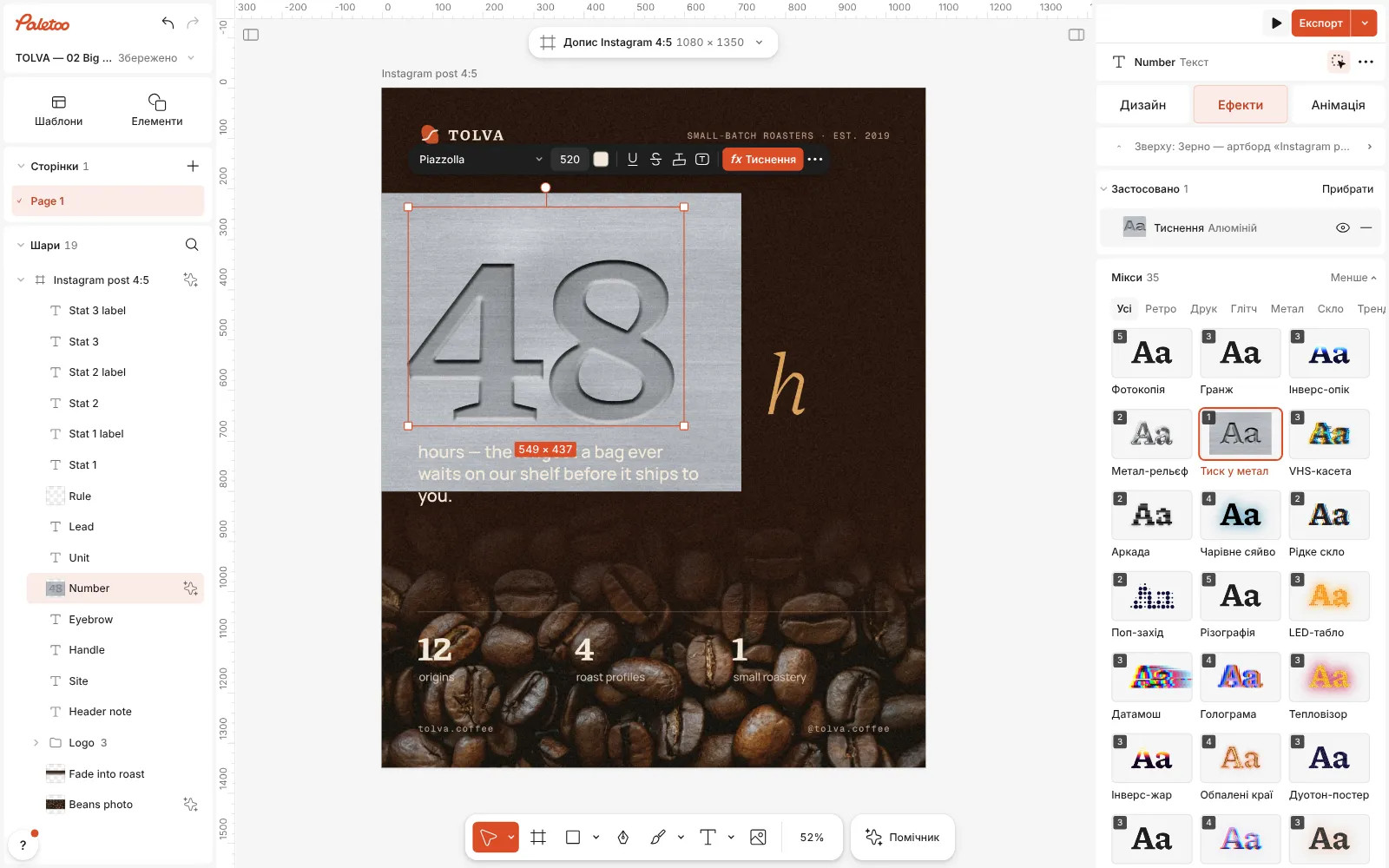
Натиснуто «Тиск у метал»: один крок «Тиснення» в списку «Застосовано», 48 запало в пластину шліфованого алюмінію Клацніть рядок Тиснення, щоб відкрити його. Напрям уже Вниз — тобто втиснуто. Поверхня вибирає пластину: Алюміній, Сталь, Срібна фольга або Під шаром, щоб втиснути літери в те, що лежить під ними.
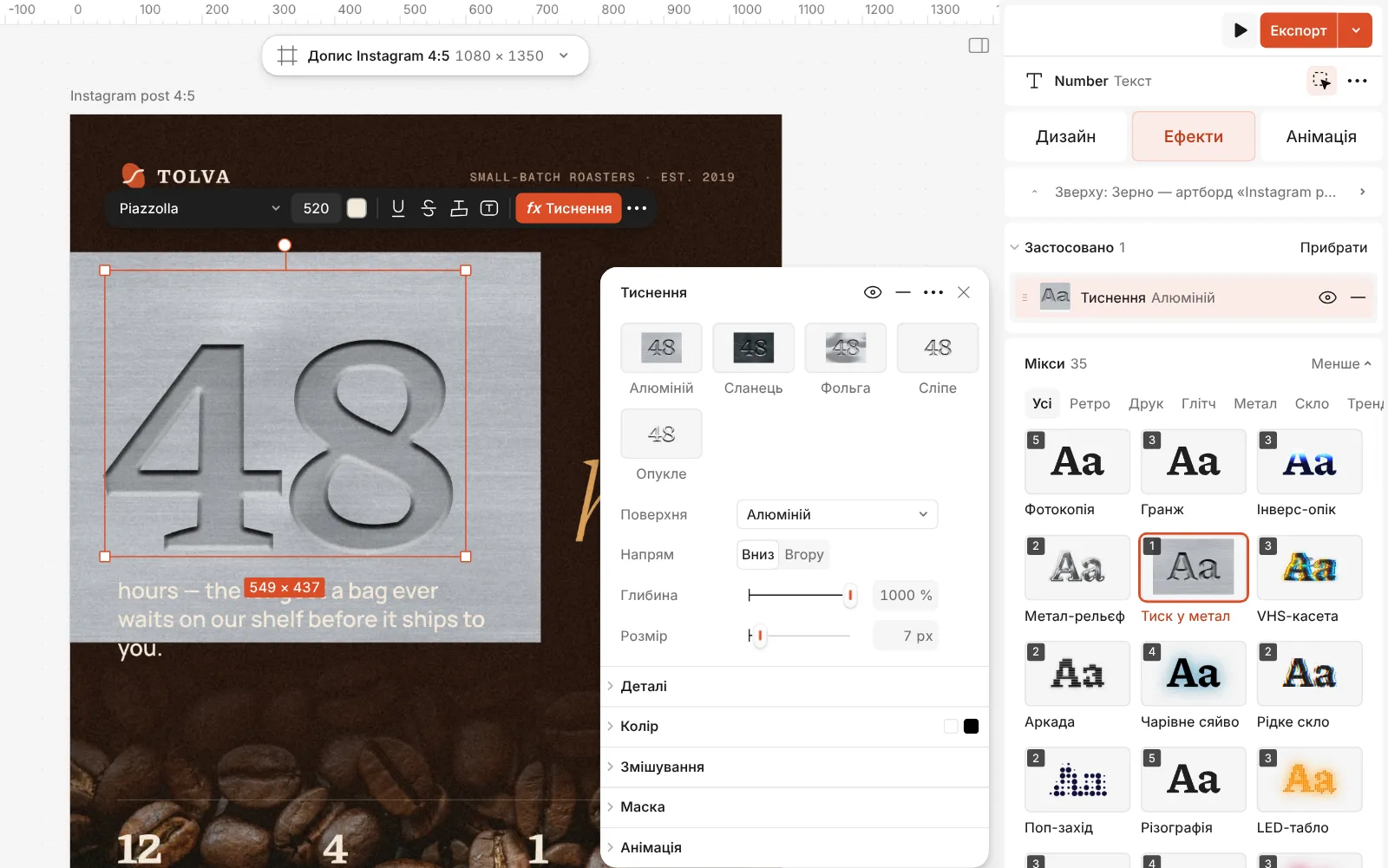
Відкрито крок «Тиснення»: пресети, «Поверхня», «Напрям» і повзунки стінок та світла Переносьте звички з Photoshop напряму: Глибина, Розмір і Помʼякшення формують стінки, як у Bevel & Emboss; Світло й Висота світла — це його Angle та Altitude; Внутрішня тінь і Сатин затемнюють дно; Заливка — це Fill Opacity.
Двічі клацніть текст і перепишіть його. Пластина й стінки перемальовуються довкола нових знаків просто під час набору — жодного стилю не треба копіювати чи збирати наново.
Натисніть Експорт — PNG, JPG чи PDF. Ефекти й експорт безкоштовні, без водяного знака.
Мікс в один клік
Його кроки: Тиснення · Алюміній
Відкрити цей мікс у PaletooЗробіть по-своєму
Почніть із поля Розмір — це ширина стінок у пікселях. На жирній цифрі тримайте його приблизно на третині товщини штриха, щоб дно кожної літери лишалося видимим; якщо більше за половину, дві стінки зійдуться, і літера стане гребенем. Далі Глибина задає контраст — що вища, то темніші й різкіші стінки, — а піксель-два Помʼякшення дають литий, трохи стертий край замість фрезерованого.
Освітлюйте пластину так, як освітлена сцена довкола. Світло обертає джерело навколо літер від 0 до 360°, Висота світла піднімає його від 0 до 90°. Близько 20–30° дає довгі ковзні тіні на стінках, від 50° і вище — пласкішу, тихішу вмʼятину. Якщо дно надто темне, спершу зменште Внутрішня тінь, а вже потім чіпайте Сатин: «Тиск у метал» ставить сатин на 35 %, і це добра середина.
Коли не той настрій, міняйте матеріал, а не стінки. Сталь холодніша й темніша за Алюміній; пресет Сланець замінює метал темним каменем і опускає світло; Пластина задає, наскільки аркуш виходить за текст — від тісного жетона до широкої панелі. Щоб літери виступали, а не западали, виберіть пресет Опукле або поставте Напрям на Вгору.
Запитання
Чим тиснений текст відрізняється від втиснутого?
Опуклі літери піднімаються над поверхнею, втиснуті западають у неї. У Photoshop це параметр Direction у Bevel & Emboss — Up чи Down; у Paletoo — «Напрям» у кроці «Тиснення».
Які стилі шару в Photoshop роблять текст металевим?
Bevel & Emboss для країв, Satin і Gradient Overlay для відблисків, Inner Shadow для глибини та фото металу — під текстом із Fill 0 % або обтравлене текстом через Clipping Mask.
Чи лишається текст редагованим?
В обох випадках. Стилі шару в Photoshop живі на текстовому шарі, а «Тиснення» в Paletoo — живий ефект на текстовому шарі, тож новий текст перемальовує рельєф.
Чи можна втиснути текст у власне фото металу в Paletoo?
Так. Покладіть своє фото під текст і поставте «Поверхня» на «Під шаром» або виберіть пресет «Сліпе»: літери втиснуться в це фото замість вбудованої пластини.
Це безкоштовно?
Так. Ефекти, шаблони й будь-який експорт безкоштовні, без водяного знака. Кредити потрібні лише для генерації зображень ШІ та матеріалів.
Зробити онлайн
- Ефекти для тексту онлайнХром, золота фольга, тиснення, вирізані літери, обведення й викривлення для вашого тексту — а слова лишаються текстом, який можна редагувати.
- Зробіть логотип онлайнЗробіть логотип онлайн безкоштовно: зберіть знак чи емблему зі справжніх шрифтів і фігур і заберіть собі чіткий векторний SVG чи PDF.
Безкоштовні шаблони для дизайну: Шаблони дописів для соцмереж · Шаблони брендбуків
Читайте далі
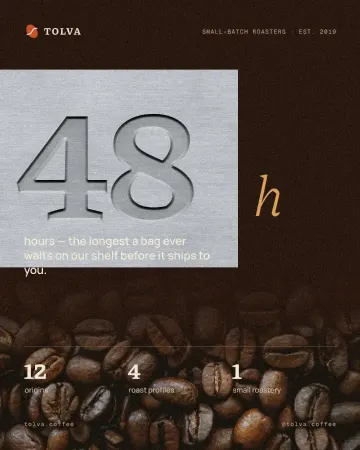
Як зробити ефект тиснення: текст, втиснутий у метал чи камінь
Дизайн, втиснутий у пластину металу чи каменю, без власного кольору.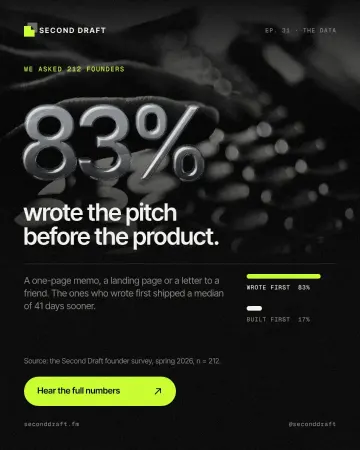
Як зробити ефект тисненого металу
Живий текст, втиснутий в аркуш і перетворений на хром.
Хром і рідке скло: блискучий тренд 2027 року і як його зробити
Дзеркальний метал і прозоре скло, що заломлює, — поверхні, які відбивають світ довкола.
Спробуйте на своєму дизайні
Paletoo відкривається в браузері, без реєстрації. Кожен ефект тут живий: замініть фото чи слова — і ефект підлаштується.
Відкрити в Paletoo