Як зробити ефект глітчу в Photoshop — і за одну хвилину
Розведені канали RGB, зсунуті смуги й зламані блоки — а потім той самий злам одним живим міксом.
Ефект глітчу в Photoshop імітує цифровий збій: червоний, зелений і синій канали розʼїжджаються, смуги кадру стрибають убік, там, де «зламалися» дані, зʼявляються піксельні блоки, а позаду тягнеться кольоровий слід. Це вигляд пошкодженого відеофайлу чи стриму, що губить кадри, — тільки зроблений навмисно й розміщений продумано.
Глітч знову й знову повертається в обкладинках музики, анонсах ігор і кіберспорту, технологічних запусках і модних зйомках, бо одразу читається як цифрове, швидке й трохи небезпечне. На одному головному зображенні з чистим шрифтом довкола він додає макету енергії без жодного зайвого слова.
У Photoshop цей вигляд зазвичай збирають вручну з трьох-чотирьох класичних прийомів. Нижче — саме така збірка, крок за кроком, і що додає кожна частина. А потім той самий результат у Paletoo одним міксом, де зсув, смуги, блоки й слід лишаються налаштовуваними.
Як це робиться в Photoshop: канали, фільтр Wave і смуги
Кроки працюють у Photoshop 2025 і 2026 і в багатьох версіях до них. Закладіть 20–40 хвилин на переконливий результат — здебільшого на те, щоб посувати смуги, доки вони не ляжуть де треба. Почніть із фото на окремому шарі й темного або однотонного тла під ним. Меню — англійською, як у більшості українських дизайнерів.
- Продублюйте шар фото двічі — Ctrl + J (Cmd + J на Mac), щоб мати три однакові шари.
- Двічі клацніть верхню копію поруч із назвою — відкриється Layer Style › Blending Options. У блоці Advanced Blending зніміть G і B у Channels, щоб лишився тільки R. Так само відкрийте середню копію й лишіть лише B.
- Візьміть інструмент Move клавішею V, виберіть верхню копію й посуньте її ліворуч стрілками — Shift + стрілка зсуває на 10 px. Середню копію посуньте праворуч. На кожному краї зʼявляться червоні й блакитні облямівки.
- Зберіть видиме в новий шар комбінацією Ctrl + Shift + Alt + E і перетворіть його на смарт-обʼєкт для наступного фільтра.
- Виберіть Filter › Distort › Wave. Встановіть Type: Square, Number of Generators — 1–5, довгу довжину хвилі й малу амплітуду, а Scale — 100 % по горизонталі й 1 % по вертикалі, щоб смуги кадру рухалися лише вбік. Для країв виберіть Repeat Edge Pixels і натискайте Randomize, доки смуги не сподобаються.
- Для смуг, які ви ставите самі, зберіть ще одну копію, намалюйте вузьку смугу інструментом Rectangular Marquee (M), винесіть її на окремий шар через Ctrl + J і тягніть убік інструментом Move, утримуючи Shift. Повторіть для пʼяти-десяти смуг різної висоти.
- Для зламаних блоків виділіть кілька прямокутників на зібраному шарі й застосуйте Filter › Pixelate › Mosaic із розміром клітинки приблизно 10–20.
- Якщо потрібен слід, продублюйте фігуру кілька разів, зсуньте кожну копію трохи далі, пофарбуйте їх стилем Color Overlay і крок за кроком зменшуйте непрозорість.
- Перевірте все на масштабі 100 % і експортуйте через File › Export › Export As.
Прийом із каналами дотепний і лишається редагованим: копії можна посунути будь-коли. Більшість того, що йде після нього, — ні. Зібрані шари, вручну посунуті смуги й латки Mosaic — це звичайні пікселі, тож нове фото чи нове кадрування означають почати спочатку, а фільтр Wave навіть як смарт-фільтр — це випадковий кидок, який перекидають, а не налаштовують. А ще треба стежити, щоб злам не ліг просто через очі. Для одного головного зображення це нормально; для серії дописів чи версії, що рухається, часу набігає чимало.
Меню Photoshop названо так, як в англійській версії.
Зроблено в Paletoo
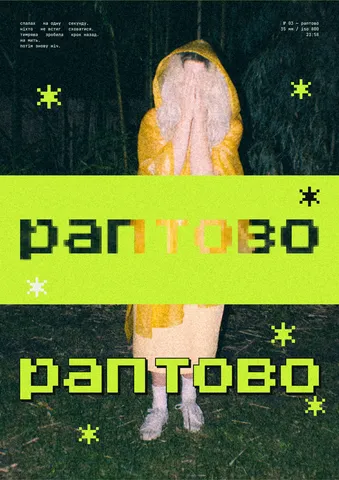
Усі зображення на цій сторінці зроблено в Paletoo — ці три тими самими кроками на інших шаблонах:
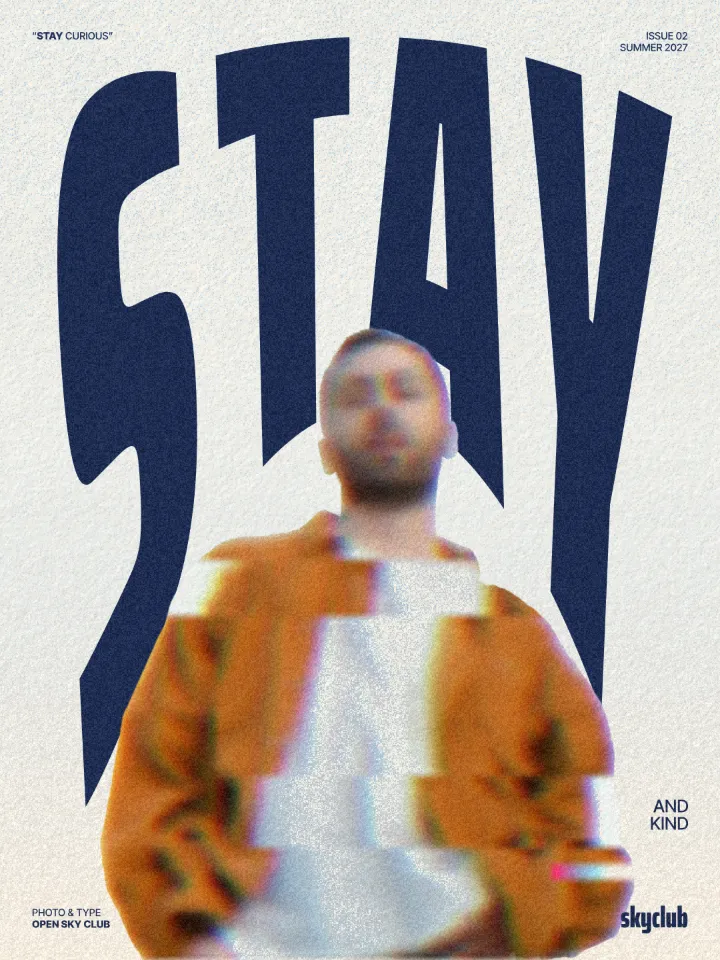
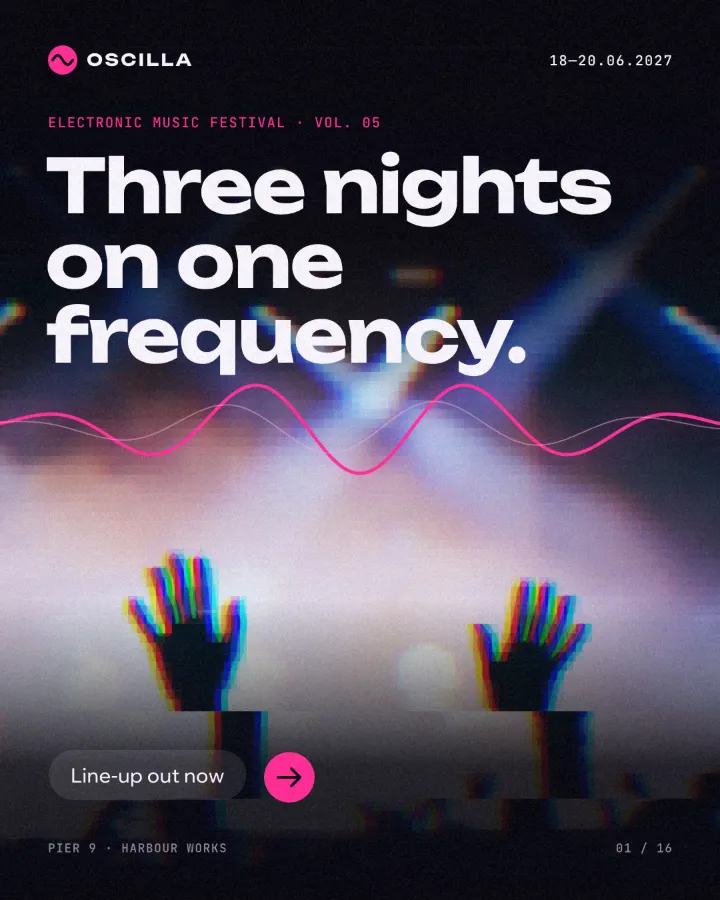
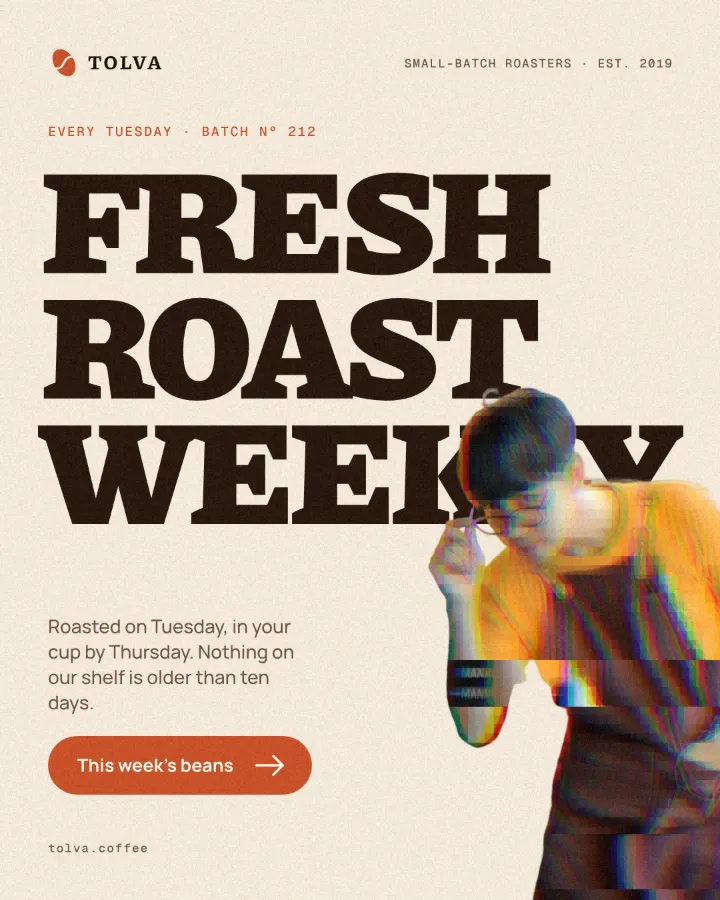
Той самий ефект у Paletoo за хвилину
Відкрийте дизайн у Paletoo — тут допис застосунку для бігу з вирізаною тренеркою — і клацніть фото, щоб вибрати його. Найсильніший глітч дають обличчя й фігури: око помічає, де саме вони ламаються.
Відкрийте вкладку Ефекти на правій панелі. У групі Мікси натисніть Усі, щоб показати кожен мікс, і знайдіть Датамош. Окремі глітч-ефекти живуть нижче, у групі Глітч і скло, — якщо колись захочете зібрати власний стек.
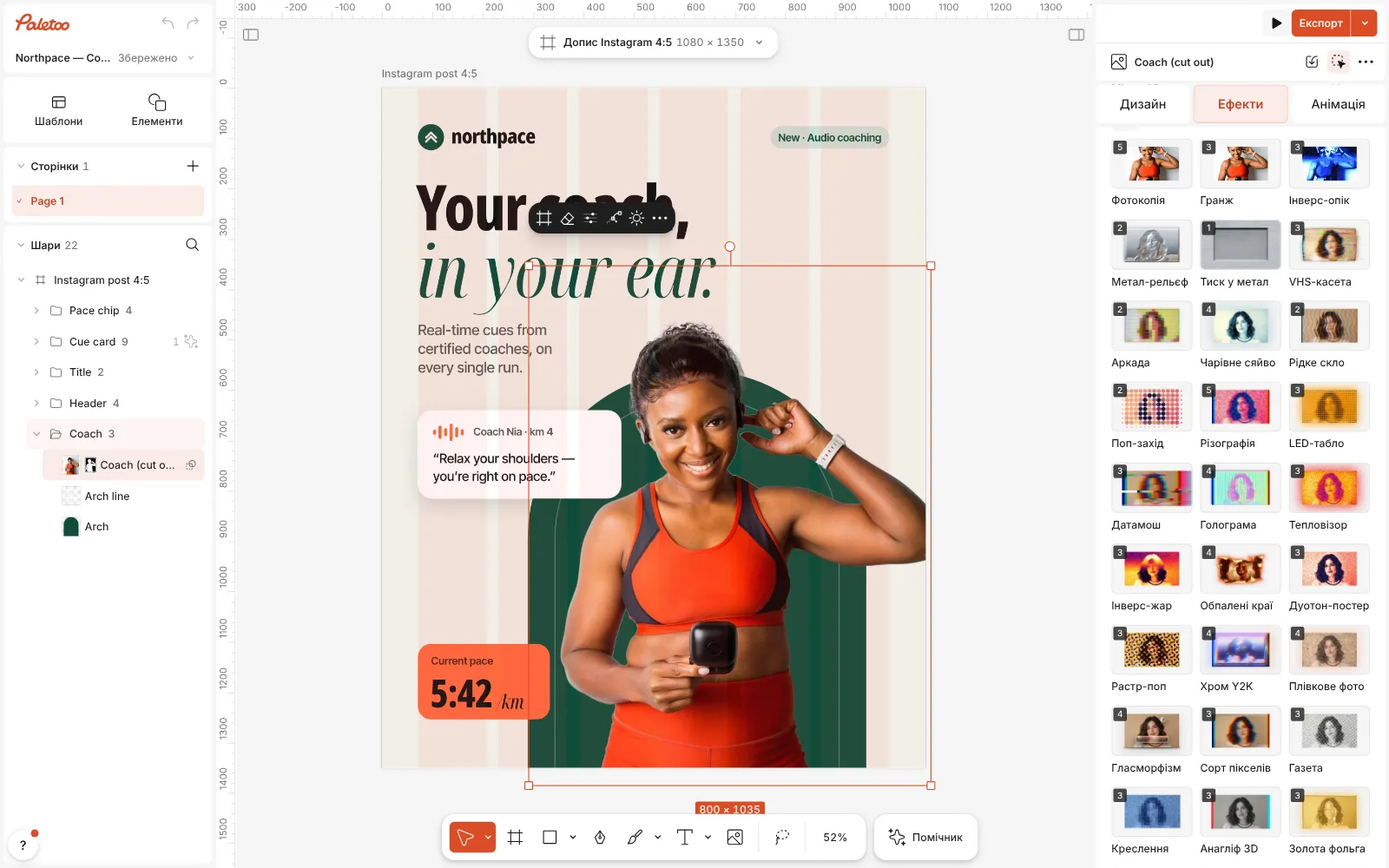
Допис застосунку для бігу відкрито в Paletoo, тренерку вибрано, у вкладці «Ефекти» показано всі мікси, видно «Датамош» Натисніть Датамош. У списку Застосовано зʼявляться три кроки: Піксель із пресетом Блоки розбиває частину зображення на блоки, Зсув кольору з пресетом Збій сигналу рве кольорові канали й ріже кадр на смуги вбік, а Відлуння тягне за фігурою слід від рожевого до блакитного. Прийом із каналами, Wave, Mosaic і слід — одним натисканням.
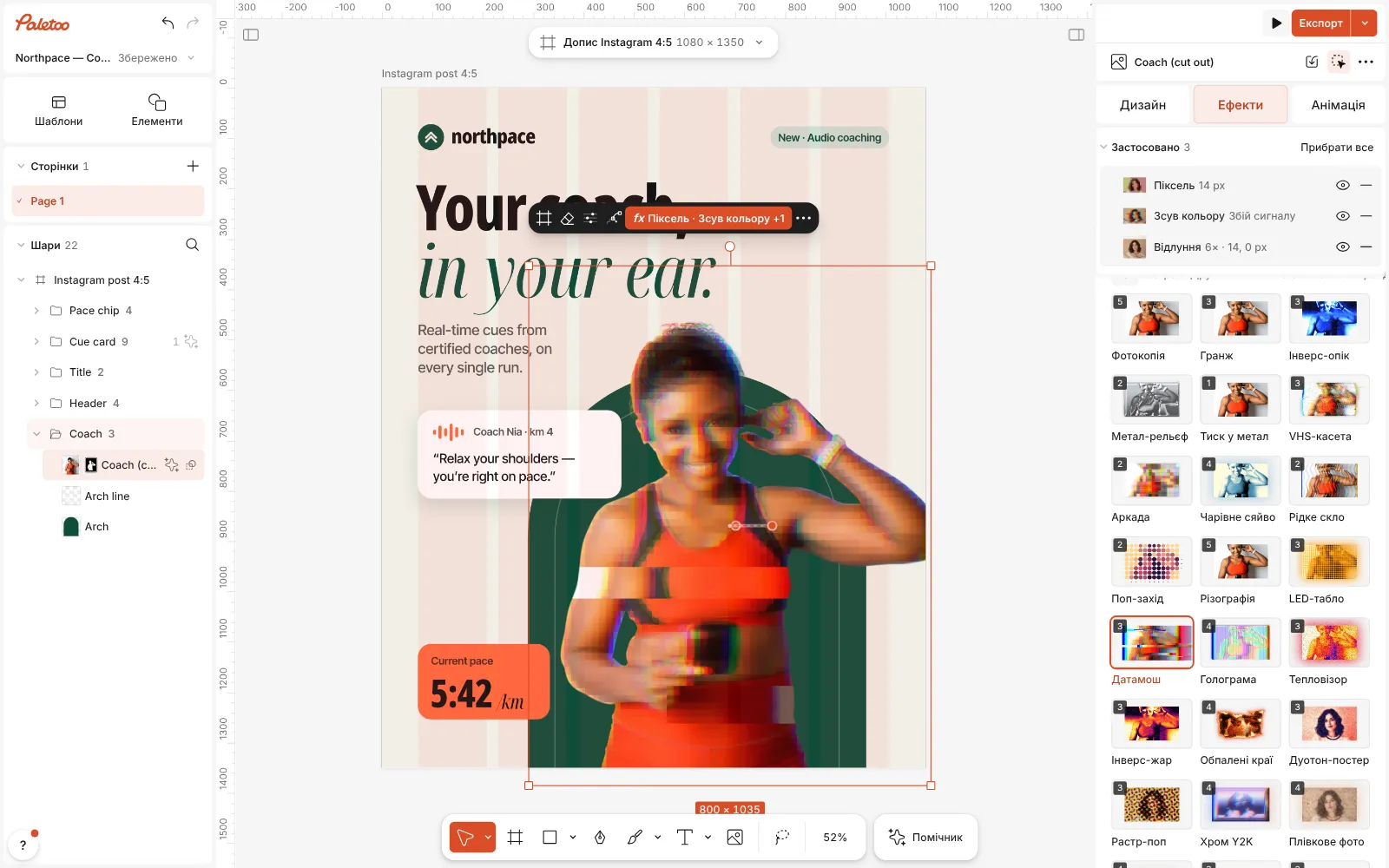
Натиснуто «Датамош»: Піксель, Зсув кольору й Відлуння в списку «Застосовано», тренерку розбито на блоки, смуги й кольоровий слід Клацніть рядок Зсув кольору, щоб відкрити його. Відстань розводить канали (0–80 px), Глітч визначає, наскільки зламані смуги, Кут повертає напрям зсуву, а Зсув як вирішує, чи кольори розходяться, як друкарська Фарба, чи як екранне Світло; Авто обирає за тоном самого обʼєкта.
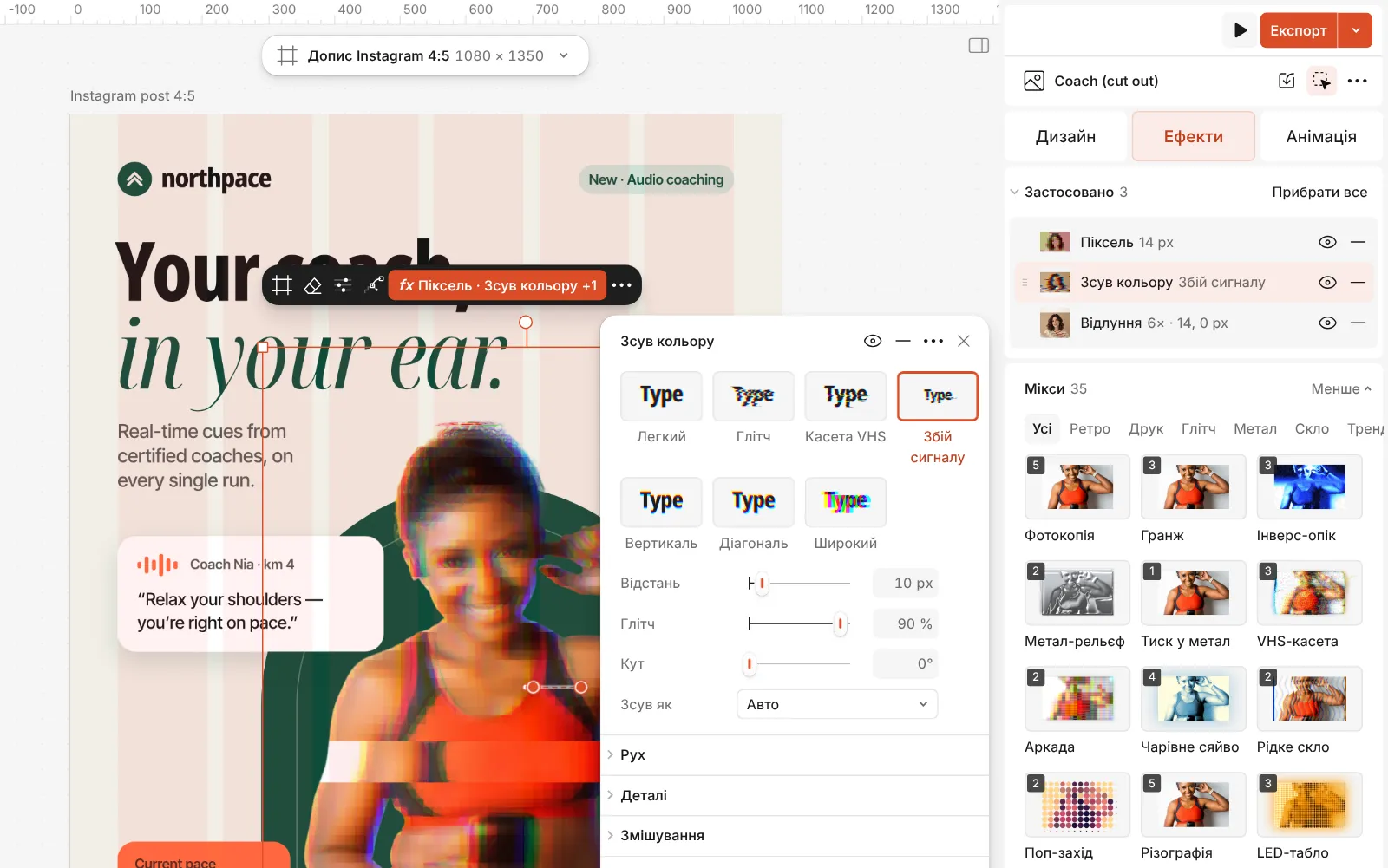
Відкрито крок «Зсув кольору»: пресети й повзунки Відстань, Глітч, Кут і Зсув як Відкрийте Деталі — там смуги: Смуги задає їх кількість (2–60), Зсув смуг — наскільки далеко вони стрибають, Лінії шуму додає тонкі розмазані рядки, а Варіант перекидає візерунок за тих самих налаштувань. Перекидайте, доки жоден розріз не пройде через очі, — число цей результат і збереже.
Натисніть Експорт. PNG чи JPG дадуть статичний кадр; а якщо експортувати дизайн у MP4, GIF чи WebM, смуги перерізатимуться дванадцять разів на секунду в двосекундному циклі, що рівно повторюється.
Мікс в один клік
Його кроки: Піксель · Блоки Зсув кольору · Збій сигналу Відлуння · Шлейф
Відкрити цей мікс у PaletooЗробіть по-своєму
Лишайте частину зображення цілою. Крок Піксель змішано на 55 %, тож блоки лише наполовину вкривають фото; зменште ще повзунком Сила в розділі кроку Змішування або підніміть його Розмір — блоків стане менше, але вони будуть більшими. Саме контраст цілого й зламаного змушує око бачити глітч, а не шум.
Для чистого сучасного RGB-зсуву без смуг лишіть Зсув кольору й поставте Глітч на 0: форми розійдуться акуратно, як відбиток із легким зсувом фарб — пресет Легкий саме такий. Для важчого зламу підніміть Зсув смуг ближче до 150 px і зменште Смуги до 6–8: менше ширших смуг стрибатимуть далі.
Підберіть слід під дизайн. У кроці Відлуння Копії задають довжину сліду, а Згасання — як швидко він тане; два його кольори — у розділі Колір. Акцентний колір бренду й протилежний йому на колірному колі зазвичай виглядають краще за стандартні рожевий і блакитний.
Шаблони з цим ефектом
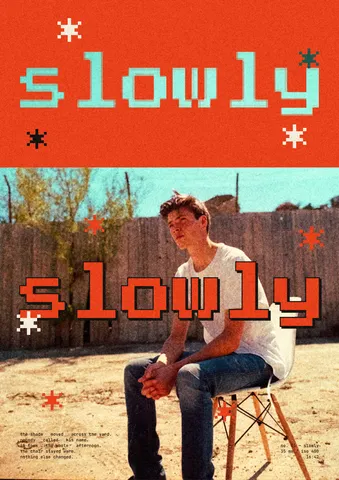
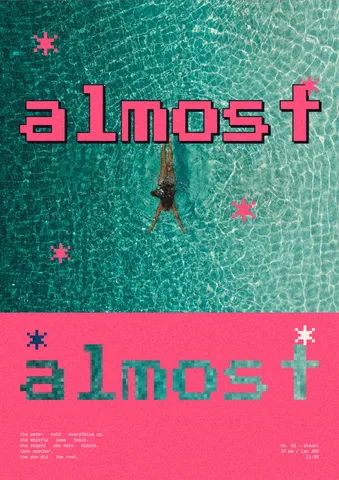
Запитання
Чи є в Photoshop глітч-фільтр в один клік?
Глітч у Photoshop зазвичай збирають вручну: розведення каналів RGB через Blending Options, фільтр Wave для смуг убік і Mosaic для блоків. Багато дизайнерів записують ці кроки в екшен або купують готовий.
Як зсунути канали RGB у Photoshop?
Продублюйте шар, відкрийте Blending Options і зніміть дві з галочок R, G і B у блоці Advanced Blending, а потім посуньте копію інструментом Move. Кожна копія показує лише ті канали, що лишилися відміченими.
Чи можна анімувати глітч?
У Paletoo смуги рухаються самі під час експорту відео, а кожне число кроку «Зсув кольору» можна ще й анімувати ключами в його розділі «Анімація». У Photoshop кадри довелося б будувати на Timeline вручну.
Як прибрати розрізи з обличчя?
Змінюйте «Варіант» у кроці «Зсув кольору», доки смуги не ляжуть деінде, або зменште «Глітч», щоб ламалося менше смуг. Зафіксований «Варіант» щоразу дає ті самі смуги.
Це безкоштовно?
Так. Ефекти, шаблони й експорт, разом із відео, безкоштовні й без водяного знака. Кредити потрібні лише для генерації зображень ШІ та матеріалів.
Зробити онлайн
- Дуотон, растр і глітч для фото онлайнТри найсильніші образи для фото — кожен за один клік, і кожен крок можна налаштувати по-своєму.
- Ефекти для фото онлайнЕфекти для фото в один клік: плівка, друк чи глітч — і кожен крок можна змінити й потім.
Безкоштовні шаблони для дизайну: Шаблони постерів
Читайте далі
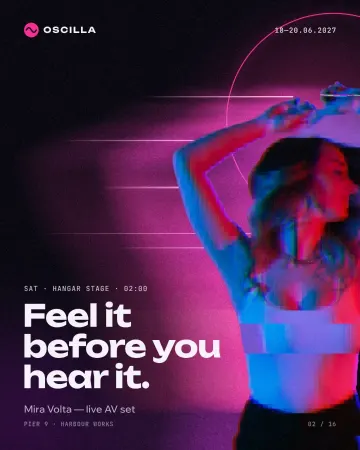
Як зробити ефект глітчу
Блочні пікселі, розірвані кольорові канали й розмазаний слід.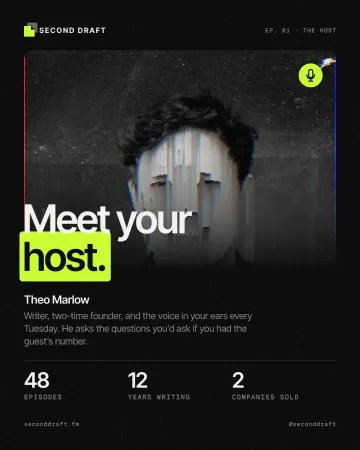
Як зробити ефект сортування пікселів
Середні тони й світло, відсортовані за яскравістю в смуги, що стікають.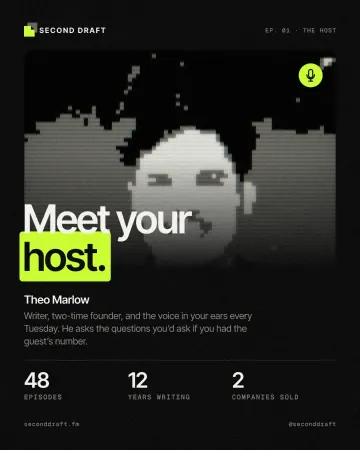
Тренд 2027: піксель-арт Y2K — 8-біт, LED-табло й кінескопи
Великі пікселі, кілька жорстких кольорів і сяйво старого екрана.
Спробуйте на своєму дизайні
Paletoo відкривається в браузері, без реєстрації. Кожен ефект тут живий: замініть фото чи слова — і ефект підлаштується.
Відкрити в Paletoo