Як зробити ефект растру в Photoshop — і за одну хвилину
Color Halftone, растр у Bitmap і смарт-обʼєкт — а потім ті самі точки одним живим міксом.
Ефект растру в Photoshop перетворює фото на друкарський растр: сітку точок, великих у тінях і крихітних у світлих місцях, які здалеку знову зливаються в тони. Надрукуйте чотирма фарбами — і вийде комікс чи поп-арт; однією — фото зі старої газети.
Його шукають, бо цей вигляд знову всюди: афіші концертів, обкладинки журналів, мерч, кампанії в соцмережах, де кожне фото має виглядати надрукованим і належати до одного набору. Інструменти для цього є в Photoshop уже десятки років, і вони досі працюють — але їх створювали для додрукарської підготовки, а не для того, щоб за день перебрати десять варіантів постера.
У цьому гайді — обидва шляхи. Спершу Photoshop, крок за кроком: які налаштування справді важливі й де програма опирається. Потім те саме в Paletoo: один мікс на фото, кожна точка лишається налаштовуваною, приблизно за хвилину.
Як це робиться в Photoshop: Color Halftone на смарт-обʼєкті
Працює в Photoshop 2025 і 2026, а потрібні фільтри не змінювалися вже багато версій. Першого разу закладіть 15–30 хвилин, із записаним екшеном — менше. Потрібне фото з чітким світлом і тінню, а під точки бажано скан газетного чи дешевого паперу. Шляхи меню — англійською, як у більшості українських дизайнерів.
- Відкрийте фото й перевірте розмір у Image › Image Size. Color Halftone міряє точки в пікселях, тож те саме значення дає великі точки на дописі 1080 px і дрібні — на кадрі з камери 6000 px. Спершу визначтеся з кінцевим розміром.
- Продублюйте шар фото — Ctrl + J (Cmd + J на Mac), клацніть копію правою кнопкою й виберіть Convert to Smart Object, щоб фільтр лишався редагованим.
- Двічі клацніть мініатюру смарт-обʼєкта, щоб відкрити його вміст, додайте Layer › New Adjustment Layer › Curves із S-кривою та Layer › New Adjustment Layer › Vibrance для насиченості, збережіть і закрийте. Коригувальні шари над смарт-обʼєктом діяли б уже після точок, а не до них.
- У головному файлі виберіть Filter › Pixelate › Color Halftone. Задайте Max. Radius — від 4 до 127 пікселів; для допису 1080 px спробуйте 8–12. Кути растру лишіть типовими (108, 162, 90 і 45): у файлі RGB використовуються лише перші три канали.
- Натисніть OK і оцінюйте результат на масштабі 100 %. На іншому масштабі дрібний растр мерехтить муаром, і точки важко роздивитися.
- Двічі клацніть маленьку піктограму з повзунками праворуч від Color Halftone на панелі шарів — відкриються параметри накладання фільтра. Зменште непрозорість або виберіть режим Multiply чи Overlay, щоб повернути частину фото.
- Для газетного паперу вставте скан через File › Place Embedded, поставте його над фото й переведіть у режим Multiply. Трохи знебарвте його, щоб він не підфарбовував фарби.
- Для растру однією фарбою працюйте з копією файлу: Image › Mode › Grayscale, потім Image › Mode › Bitmap із методом Halftone Screen. У наступному вікні задайте Frequency (лініатуру в лініях на дюйм), Angle (класика — 45°) і Shape — Round, Elliptical, Line, Square, Cross чи Diamond.
- Режим Bitmap не має ні шарів, ні кольору, тож поверніться через Image › Mode › Grayscale і Image › Mode › RGB Color, перетягніть результат у свій макет і поставте режим Multiply над кольоровим тлом.
- Експортуйте через File › Export › Export As у масштабі 100 %. Якщо масштабувати растр потім, точки розмиваються або дають муар.
Це працює, і растр у режимі Bitmap досі один із найчесніших однофарбових растрів, які можна зробити на компʼютері. Незручності — довкола. Color Halftone малює лише круглі точки й міряє їх у пікселях, тож новий розмір — це новий прогін фільтра. Шлях через Bitmap зводить файл і викидає колір та шари, тому його завжди роблять на копії. Смарт-обʼєкт тримає Color Halftone редагованим, але контраст, який формує точки, живе в іншому файлі, і кожна зміна перераховує все наново. Замініть фото — і починайте з першого кроку.
Меню Photoshop названо так, як в англійській версії.
Зроблено в Paletoo
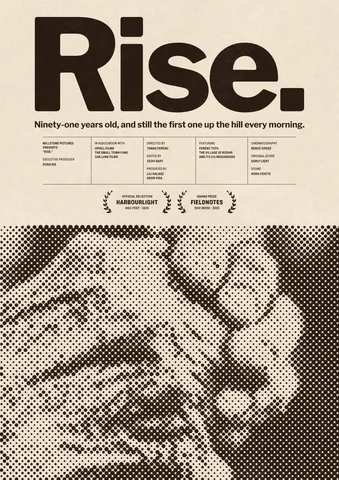
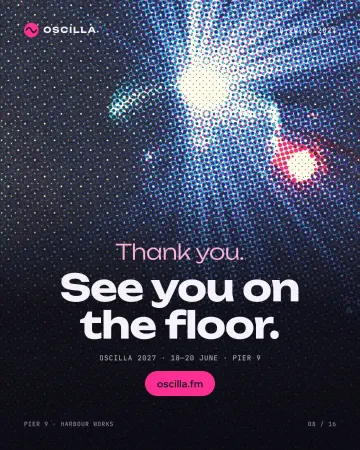
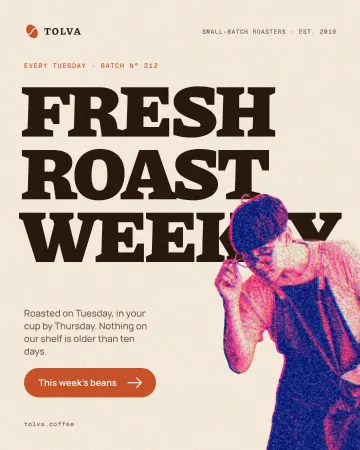
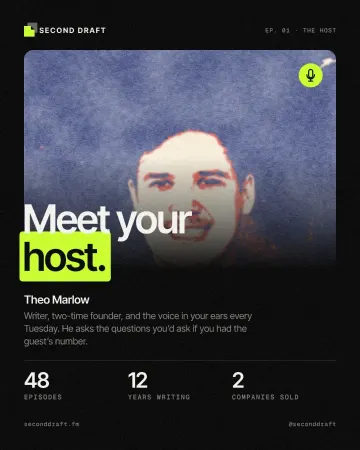
Усі зображення на цій сторінці зроблено в Paletoo — ці три тими самими кроками на інших шаблонах:
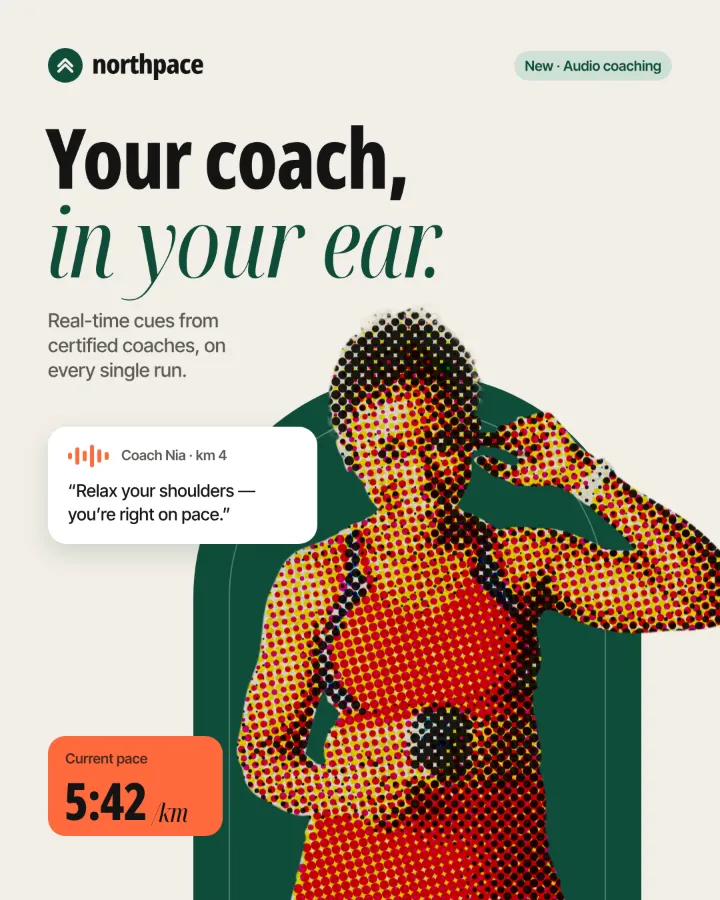
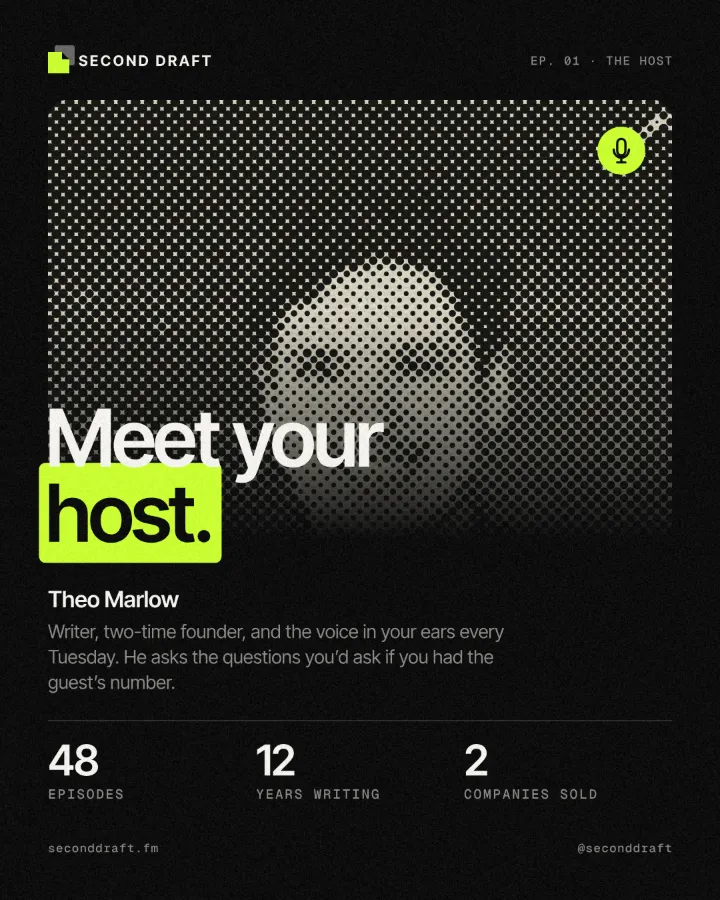
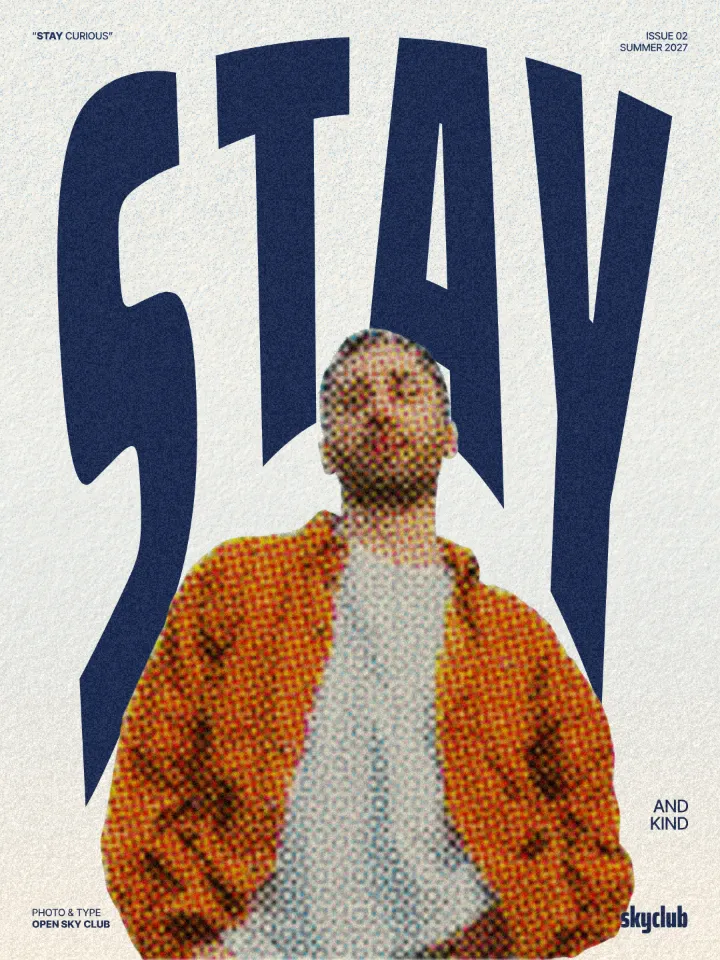
Той самий ефект у Paletoo за хвилину
Відкрийте дизайн у Paletoo — тут нічний постер із місяцем — і клацніть фото, щоб вибрати його. Растр найкраще читається на обʼєкті з чітким світлом і тінню, а освітлений бік місяця на чорному небі — майже ідеальний випадок.
Відкрийте вкладку Ефекти на правій панелі. Знайдіть групу Мікси й натисніть Усі поруч із нею, щоб показати кожен мікс, а потім прогорніть до картки Растр-поп.
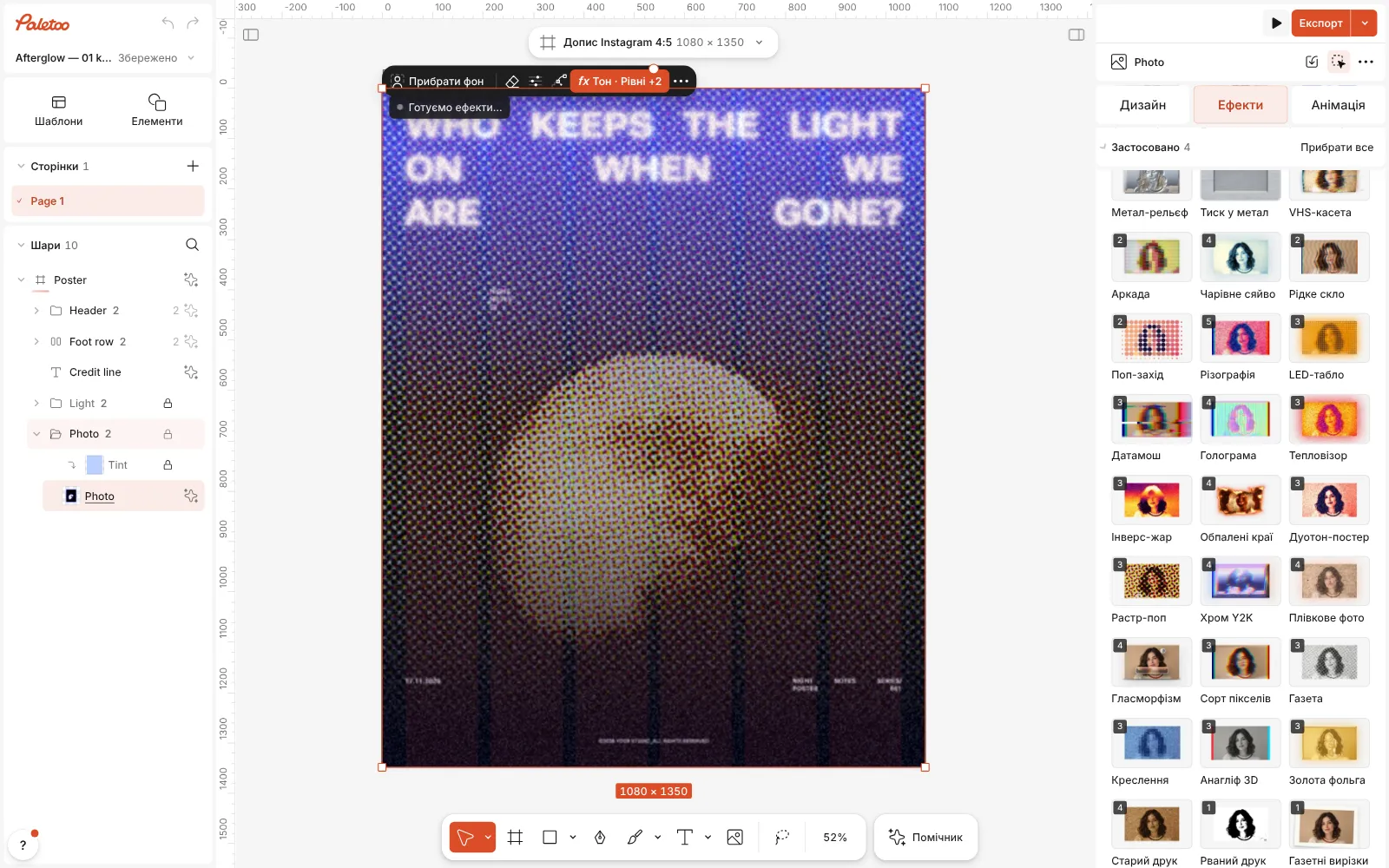
Нічний постер відкрито в Paletoo, фото місяця вибрано, у вкладці «Ефекти» показано всі мікси, видно «Растр-поп» Натисніть Растр-поп. У списку Застосовано зʼявляться три кроки в тому порядку, у якому вони працюють: Основне піднімає контраст і насиченість (ваші шари Curves і Vibrance), Растр друкує фото чотирма растрами CMYK із пресетом Поп-арт CMYK, а Текстура кладе зверху газетний папір. Це весь стек із Photoshop, одразу в правильному порядку й на оригінальному фото.
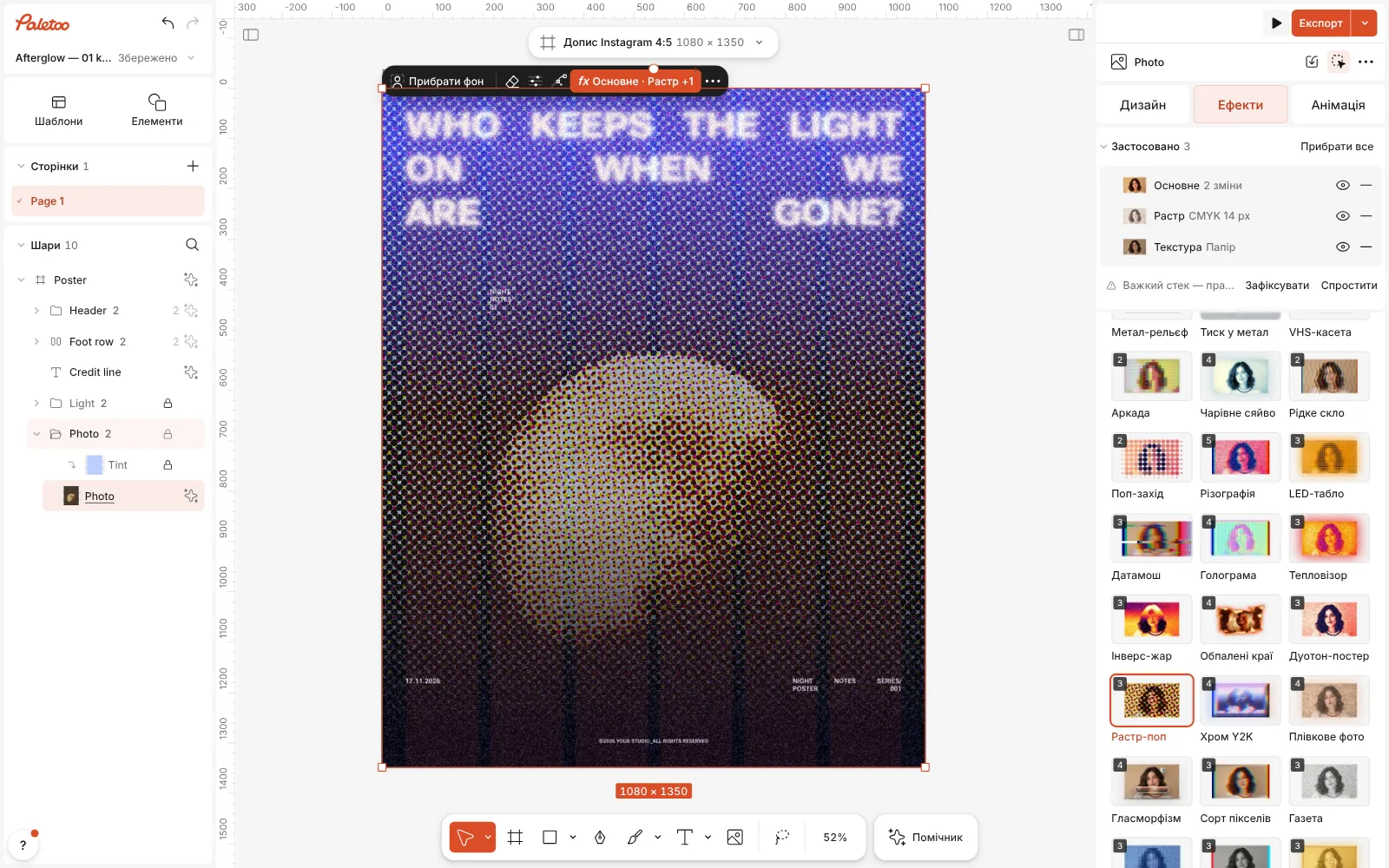
Натиснуто «Растр-поп»: Основне, Растр і Текстура в списку «Застосовано», місяць надруковано точками CMYK Клацніть рядок Растр, щоб відкрити його. Угорі — пресети. Під ними Растр перемикає між CMYK та Одна фарба, Розмір задає крок точок від 2 до 60 px макета, Кут повертає растр, а Форма обирає Точки, Лінії чи Сітка — ті самі форми, що дає шлях через Bitmap, але без втрати кольору.
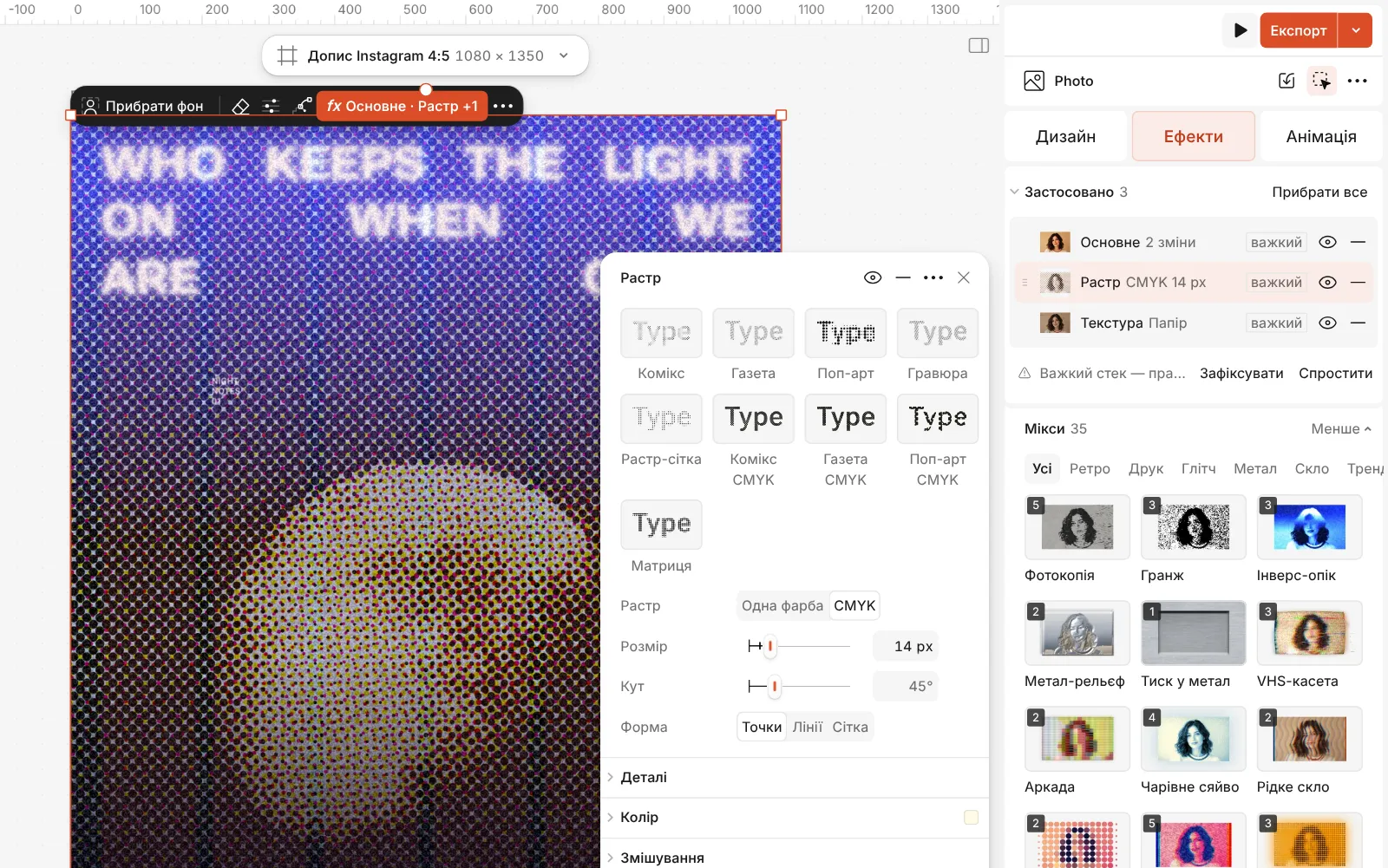
Відкрито крок «Растр»: пресети, а під ними Растр, Розмір, Кут і Форма Відкрийте Деталі під ними: Зсув фарб розсуває кольорові форми, як на дешевому верстаті, а Товщина робить кожну точку жирнішою чи тоншою. Папір — колір під точками — у розділі Колір.
Натисніть Експорт і виберіть PNG, JPG чи PDF. Точки малюються в розмірі самого експорту, тож лишаються круглими й чіткими навіть у великому файлі для друку — без попереднього масштабування й без муару.
Мікс в один клік
Його кроки: Основне Растр · Поп-арт CMYK Текстура · Газета
Відкрити цей мікс у PaletooЗробіть по-своєму
Обирайте Розмір під відстань, з якої дивитимуться, а не під свій монітор. Постер, який видно через кімнату, витримає точки 14–20 px; допису на телефоні потрібні 6–10 px, інакше обличчя перестають читатися. Мікс бере 14 — це пасує до допису 1080 × 1350 з одним великим обʼєктом. Вирішуйте на масштабі 100 %: на іншому будь-який растр може мерехтіти.
Для газетного вигляду перемкніть Растр на Одна фарба, виберіть майже чорну фарбу й поставте Кут 45°. В однофарбовому режимі в розділі Колір зʼявляється Залежить від: Темного — точки ростуть у тінях, як на верстаті, Світлого — у світлих місцях; це варіант для світлого обʼєкта на темному тлі.
Тримайте Зсув фарб невеликим: 15 % у міксі додають формам трохи життя, а 40 % і більше виглядають як 3D-картинка без окулярів. Якщо сторінка здається перевантаженою, спершу зменште Сила кроку Текстура, а вже потім чіпайте точки. Той самий мікс на кожному фото кампанії дає їм один растр і один папір — а це половина того, що робить серію задуманою.
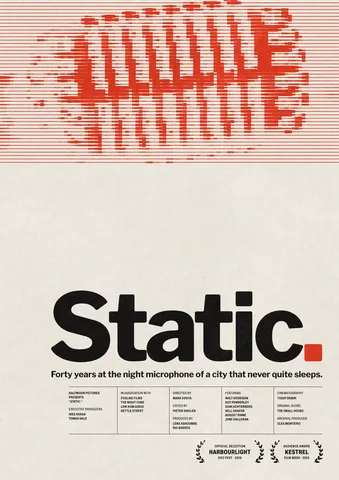
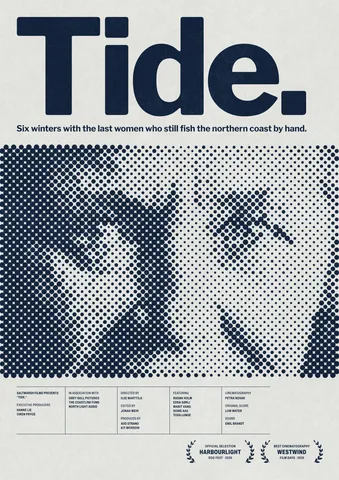
Шаблони з цим ефектом
Запитання
Як найкраще зробити растр у Photoshop?
Color Halftone (Filter › Pixelate) — для кольорових точок, Image › Mode › Bitmap із Halftone Screen — для растру однією фарбою з вибором форми точки. Більшість дизайнерів застосовує перший на смарт-обʼєкті, а другий лишає для друку.
Чому точки Color Halftone такі дрібні?
Max. Radius міряється в пікселях, тож на великому кадрі з камери навіть великий радіус виглядає дрібно. Спершу зменште зображення до кінцевого розміру, а потім запускайте фільтр.
Чи можна зробити растр одним кольором?
У Paletoo встановіть «Одна фарба» в кроці «Растр» і виберіть колір. У Photoshop скористайтеся шляхом через Bitmap або запустіть Color Halftone на копії в Grayscale — там він працює з одним каналом.
Чи змінює ефект моє оригінальне фото в Paletoo?
Ні. Три кроки — живі ефекти поверх фото: вимкніть «око» кроку, щоб порівняти, або замініть зображення — і точки намалюються наново вже на ньому.
Це безкоштовно?
Так. Ефекти, шаблони й експорт безкоштовні й без водяного знака. Кредити потрібні лише для генерації зображень ШІ та матеріалів.
Чи можна почати з постера з цих картинок?
Так. Кнопка «Відкрити в Paletoo» на цій сторінці відкриває нічний постер із «Растр-поп» уже на місяці — одразу можна редагувати.
Зробити онлайн
- Дуотон, растр і глітч для фото онлайнТри найсильніші образи для фото — кожен за один клік, і кожен крок можна налаштувати по-своєму.
- Ефекти для фото онлайнЕфекти для фото в один клік: плівка, друк чи глітч — і кожен крок можна змінити й потім.
Безкоштовні шаблони для дизайну: Шаблони постерів
Читайте далі
Спробуйте на своєму дизайні
Paletoo відкривається в браузері, без реєстрації. Кожен ефект тут живий: замініть фото чи слова — і ефект підлаштується.
Відкрити в Paletoo