Як викривити текст і пустити по контуру в Photoshop — і за хвилину
Три способи вигнути заголовок у Photoshop — і одна секція «Викривлення», де слова лишаються живими.
Викривлений текст сходить із прямої базової лінії: вигинається дугою над логотипом, повторює лінію пагорба, надувається, як прапор, чи біжить кривою, яку ви намалювали. Коли питають, як викривити текст у Photoshop, зазвичай мають на увазі одне з двох: текст по контуру, де кожна літера стоїть на кривій, або викривлення оболонкою, де все слово гнеться, наче гумове.
Photoshop уміє і те, і те — але в різних місцях і за різними правилами. Цей гайд чесно показує три його шляхи — Warp Text, текст по контуру й сітку Transform › Warp — і в чому кожен сильний. А потім спосіб Paletoo, де контур і сітка — два види однієї секції «Викривлення» на живому текстовому шарі, тож між ними можна перемикатися, нічого не перебудовуючи.
Як це роблять у Photoshop
Усе нижче є в Photoshop 2025 і 2026 і було там багато версій. Меню — англійською, бо так працює більшість дизайнерів. На пресетне викривлення закладайте 5 хвилин, на текст по намальованому контуру — 10–20. Потрібні текстовий шар, а для контуру — інструмент Pen чи Ellipse.
- Для швидкої арки чи прапора виберіть текстовий шар, візьміть Type (T) і клацніть Create warped text на панелі параметрів або виберіть Type › Warp Text.
- Виберіть Style — Arc, Arch, Bulge, Flag, Wave, Rise та решту з пʼятнадцяти — і задайте Bend, а за потреби Horizontal і Vertical Distortion. Текст лишається редагованим, а змінити викривлення можна в тому самому діалозі.
- Для тексту вздовж кривої спершу намалюйте криву: Pen (P) з режимом Path на панелі параметрів або Ellipse (U) у режимі Path для кола.
- Візьміть Horizontal Type (T) і наведіть на контур, доки курсор не зміниться на курсор тексту по контуру, тоді клацніть і пишіть. Літери стануть на контур.
- Перейдіть на Path Selection (A) і тягніть маркери початку й кінця вздовж контуру. Якщо перетягнути маркер через контур, текст перекинеться на інший бік; Baseline Shift у панелі Character відсуває рядок від кривої.
- Для вільного «надування» спершу перетворіть текст: Layer › Smart Objects › Convert to Smart Object. Потім Edit › Transform › Warp, на панелі параметрів виберіть Grid — 3 × 3, 4 × 4, 5 × 5 чи Custom — і тягніть точки та маркери.
- Підтвердьте Enter. Щоб потім змінити слова, двічі клацніть мініатюру смарт-обʼєкта, виправте текст в окремому документі й збережіть: Photoshop знову застосує викривлення до нових слів.
- Лише коли треба правити контури літер вручну, виконайте Type › Convert to Shape. Відтепер це векторна фігура, а не текст.
Кожен шлях надійний, і всі три можуть лишити слова редагованими. Незручність у тому, що вони живуть окремо: у Warp Text фіксовані стилі, вільна сітка потребує смарт-обʼєкта й окремого документа, щоб змінити слова, а текст по контуру — окремий інструмент із маркерами, які легко випадково перекинути. Хто відкриє файл пізніше, мусить спершу зрозуміти, котрий із трьох тут використано.
Меню Photoshop названо так, як в англійській версії.
Зроблено в Paletoo
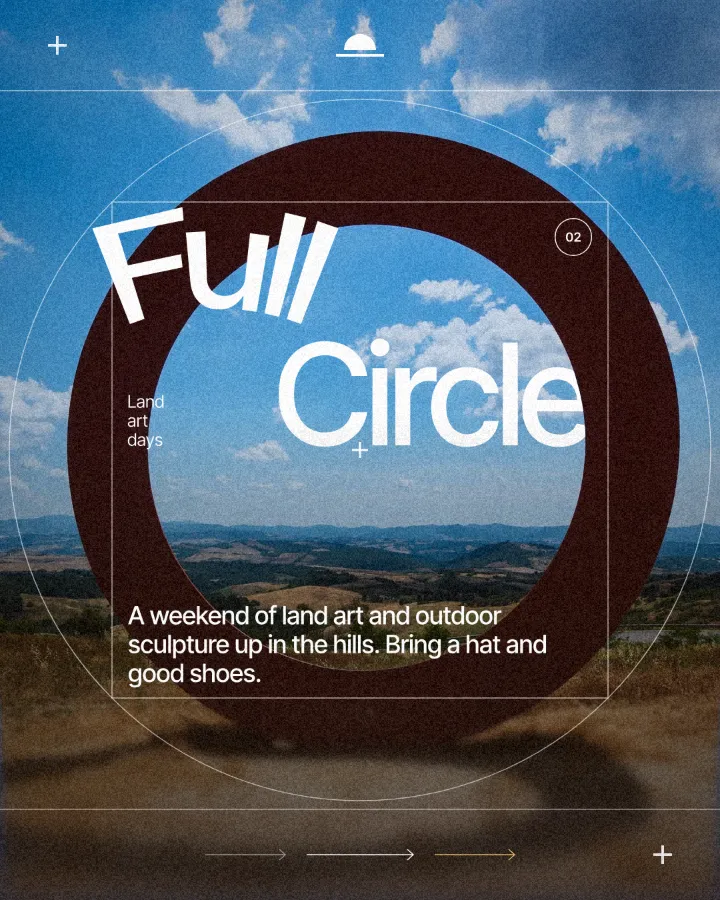
Усі зображення на цій сторінці зроблено в Paletoo — ці три тими самими кроками на інших шаблонах:


Той самий ефект у Paletoo за хвилину
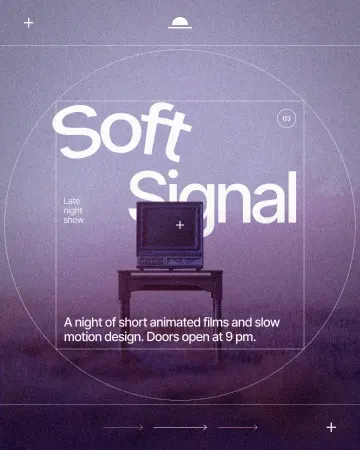
Відкрийте дизайн і виберіть заголовок — у цьому гайді слово «Тихий» на дописі нічного кінопоказу. Кнопка «Відкрити в Paletoo» на цій сторінці відкриває саме цей документ із уже накладеним контуром.
У вкладці Дизайн прокрутіть до секції тексту Викривлення. Поки текст прямий, у її меню написано Немає.
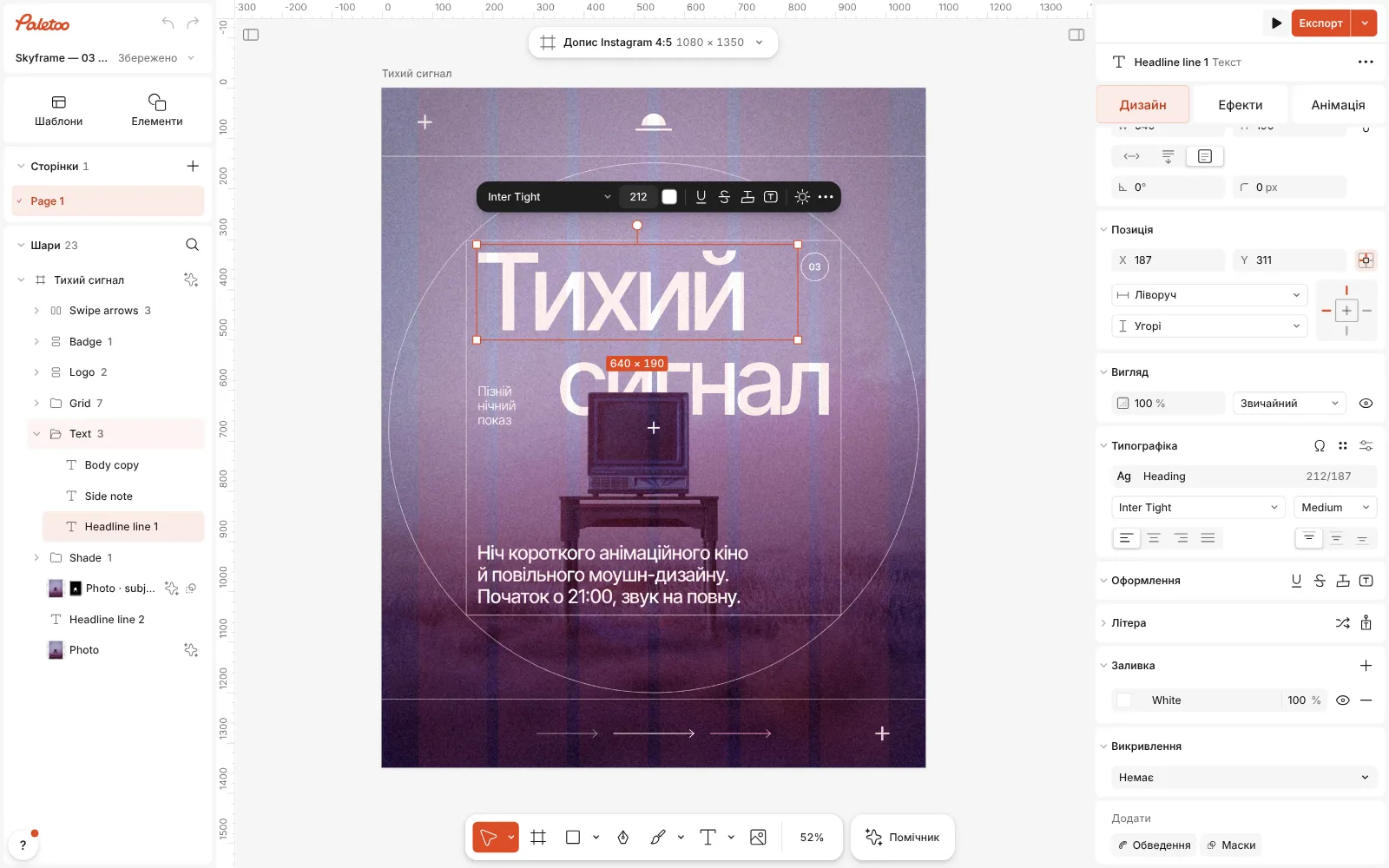
Допис нічного кінопоказу відкрито в Paletoo, слово «Тихий» вибрано, вкладку «Дизайн» прокручено до секції «Викривлення» Відкрийте меню й виберіть По контуру. Paletoo малює під словами пологу арку, трохи довшу за рядок, і показує на полотні дві її кінцеві точки з маркерами.
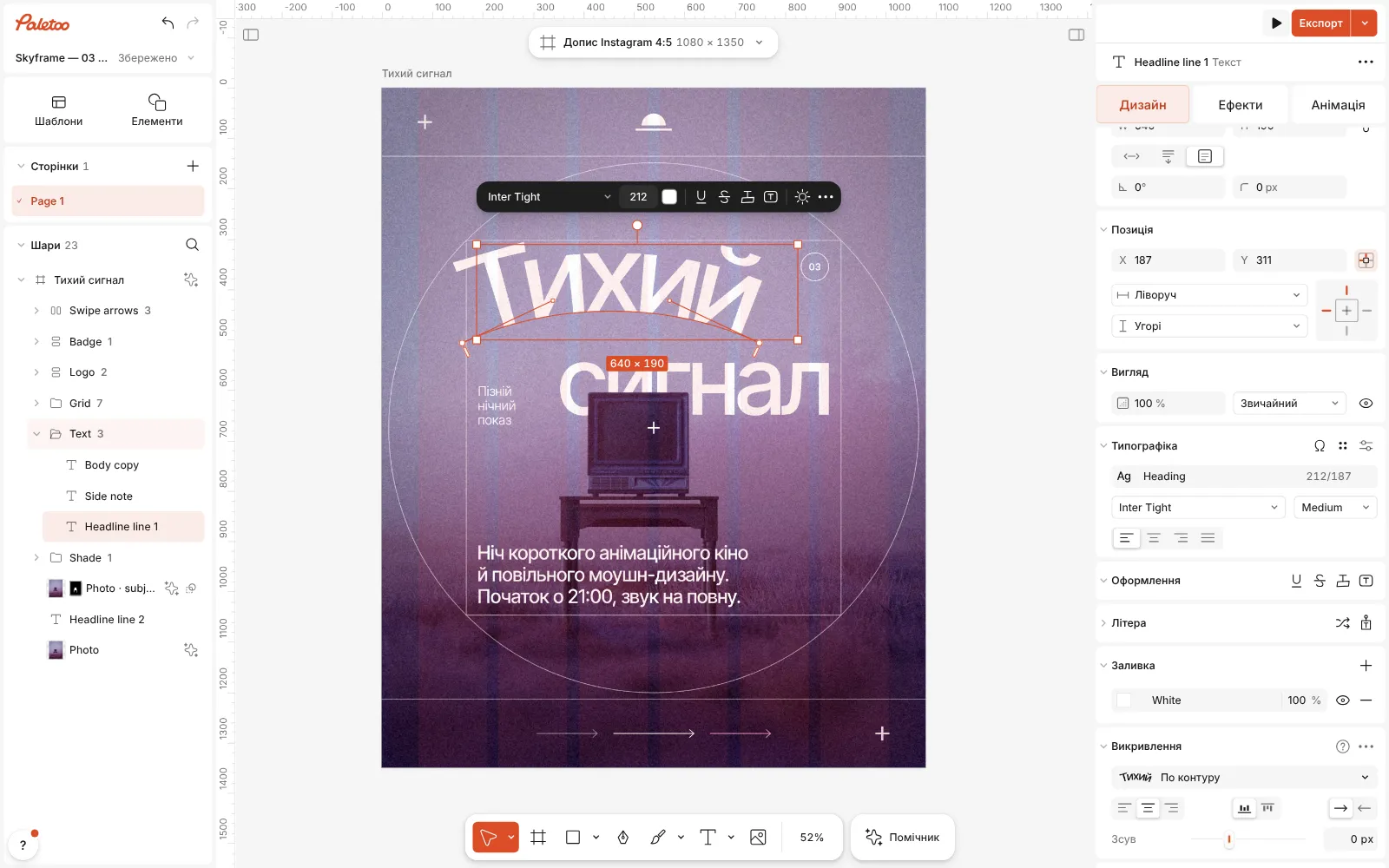
Викривлення «По контуру»: під словом «Тихий» намальовано початкову арку, на полотні її кінцеві точки й маркери Вигинайте контур просто на полотні: тягніть точку чи маркер, двічі клацніть контур, щоб додати точку, клацніть точку з ⌥, щоб прибрати її. Дві дужки на контурі позначають, де слова починаються й закінчуються.
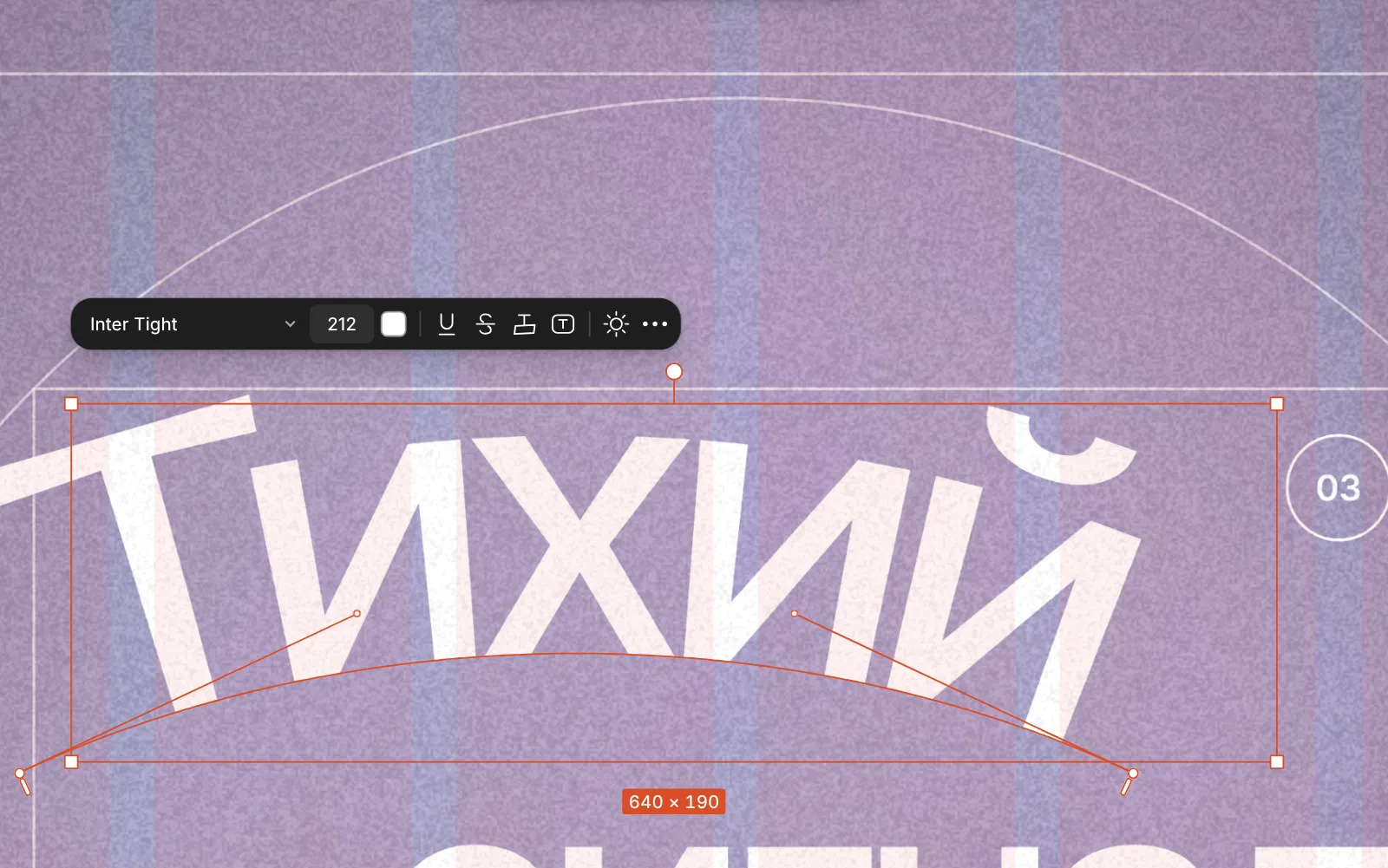
Зблизька: «Тихий» на своїй кривій, з точками контуру, маркерами й дужками початку та кінця У секції Вирівнювання ставить рядок на Початок, у Центр чи в Кінець контуру, Сторона — Зверху контуру чи Знизу, а Зсув відриває його від лінії. У меню Параметри викривлення є Додати точку, Видалити точку й Скинути контур.
Потрібне інше викривлення — щоб слово гнулося, як гума, а не йшло лінією? Виберіть у тому самому меню Сітка: над літерами зʼявиться сітка, а її точки й маркери тягнуть їх — майже як кастомний Warp у Photoshop, але на живому тексті. Дуга, Хвиля й Перспектива — швидкі пресети.
Двічі клацніть текст, щоб змінити слова, — вони потечуть тим самим контуром. Потім натисніть Експорт.
Зробіть по-своєму
Думайте як майстер вивісок: одна плавна крива краща за хвилясту. Більшості заголовків вистачає двох кінцевих точок: витягніть їхні маркери довго й рівно — і арка буде рівномірною. Додавайте точку лише там, де лінія справді змінює напрям, з підйому на спуск, і тримайте два її маркери на одній прямій, щоб крива проходила без кута. Скинути контур повертає початкову арку, коли крива вийшла з-під контролю.
Стежте за інтервалами в тісних вигинах. На зовнішньому боці кривої літери розходяться, на внутрішньому — тиснуться. Якщо поставити рядок Знизу контуру, вони перейдуть на інший бік, а пологіший вигин допомагає більше за будь-який трекінг. Зсув відсуває весь рядок від контуру, не змінюючи кривої, — зручно, коли контур повторює щось на фото, а текст має йти трохи вище.
Обирайте вид за завданням. По контуру повторює форму: горизонт, стрічку, край чашки. Сітка змінює самі літери: надуває, стискає, обгортає слово навколо предмета. Щоб пустити слово по колу, візьміть Дуга і пресет Коло. Хоч що виберете, шрифт, розмір і слова лишаються редагованими, тож спробуйте заголовок у двох-трьох видах, перш ніж зупинитися.
Запитання
Чим Warp Text відрізняється від тексту по контуру в Photoshop?
Warp Text гне весь текстовий блок у пресетну оболонку, як-от Arc чи Flag. Текст по контуру ставить кожну літеру на криву, яку ви намалювали інструментом Pen чи Ellipse.
Як викривити текст у Photoshop без растеризації?
Warp Text і текст по контуру лишають текстовий шар редагованим. Для довільної сітки спершу перетворіть текст на смарт-обʼєкт: слова правлять усередині нього, а викривлення застосовується знову.
Як пустити текст по колу?
У Photoshop намалюйте коло інструментом Ellipse у режимі Path і клацніть на ньому інструментом Type. У Paletoo виберіть у меню «Викривлення» вид «Дуга» і пресет «Коло».
Чи можна змінити слова, коли текст уже на контурі в Paletoo?
Так. Контур належить текстовому шару, тож нові слова, новий шрифт чи розмір підуть тією самою кривою.
Чи зберігається викривлення в експорті?
Так. Експорт у PNG, JPG і SVG показує викривлений текст точно так, як на полотні.
Зробити онлайн
- Ефекти для тексту онлайнХром, золота фольга, тиснення, вирізані літери, обведення й викривлення для вашого тексту — а слова лишаються текстом, який можна редагувати.
- Зробіть логотип онлайнЗробіть логотип онлайн безкоштовно: зберіть знак чи емблему зі справжніх шрифтів і фігур і заберіть собі чіткий векторний SVG чи PDF.
Безкоштовні шаблони для дизайну: Шаблони дописів для соцмереж · Шаблони брендбуків
Читайте далі
Як розмістити текст уздовж контуру, щоб він лишався редагованим
Текст уздовж кривої, яку ви формуєте на полотні; слова лишаються живими.
Як викривити текст сіткою без растеризації
Натягніть сітку на заголовок — слова лишаються редагованими.
Тренд 2027: кінетична типографіка — шрифт, що рухається
Великий жирний шрифт, що рухається — або виглядає так, ніби щойно рухався.
Спробуйте на своєму дизайні
Paletoo відкривається в браузері, без реєстрації. Кожен ефект тут живий: замініть фото чи слова — і ефект підлаштується.
Відкрити в Paletoo