Як зробити дуотон у Photoshop — і за одну хвилину
Режим Duotone, шар Gradient Map — і ті самі дві фарби одним живим міксом.
Дуотон у Photoshop показує фото двома фарбами замість повного кольору: одна відповідає за тіні, друга — за світлі місця, а всі тони між ними — суміш цих двох. Його вигадали друкарі, щоб отримувати глибші чорно-білі фото завдяки другій фарбі; окремим стилем він став, коли дизайнери замінили фарби на яскраві несподівані пари.
Це найшвидший спосіб зробити так, щоб фото з різних зйомок виглядали одним брендом. Пляж, вулиця й портрет виходять у тих самих двох кольорах, тож стрічка, кампанія фестивалю чи головне зображення сайту раптом читаються як набір — навіть якщо кадри з десяти різних джерел.
Photoshop дає два справжні шляхи, і це не одне й те саме. Нижче — обидва: де кожен сильний і де гальмує. А потім той самий вигляд у Paletoo: один мікс на фото, кольори якого можна змінити будь-коли.
Як це робиться в Photoshop: режим Duotone або Gradient Map
Обидва шляхи працюють у Photoshop 2025 і 2026. Режим Duotone — шлях для друку: справжній двофарбовий файл із фарбами Pantone і кривою для кожної фарби, близько десяти хвилин. Gradient Map — шлях для екрана: неруйнівний коригувальний шар, хвилин пʼять плюс час на підбір кольорів. У будь-якому разі починайте з фото з широким діапазоном від глибокої тіні до яскравого світла. Меню — англійською, як у більшості українських дизайнерів.
- Для друку працюйте з копією: Image › Duplicate. Duotone — це колірний режим, тож він змінює весь документ, а не один шар.
- Переведіть копію в Image › Mode › Grayscale і погодьтеся відкинути інформацію про колір. Duotone доступний лише для 8-бітного зображення в градаціях сірого, тож якщо пункт меню сірий, увімкніть ще й Image › Mode › 8 Bits/Channel.
- Виберіть Image › Mode › Duotone і встановіть Type: Duotone. Клацніть зразок Ink 1 для темної фарби та Ink 2 для світлої; кнопка Color Libraries у палітрі відкриває фарби Pantone.
- Клацніть маленький квадрат із кривою біля кожної фарби, щоб задати, де вона друкується. Опустіть криву Ink 2 у тінях, щоб світла фарба лишалася у світлих місцях; Overprint Colors покаже, як дві фарби змішуються.
- Для друкарні збережіть PSD або PDF. Для екрана переведіть у Image › Mode › RGB Color — після цього це звичайна RGB-картинка, а не двофарбовий файл.
- Для екрана лишіть кольорове фото й додайте Layer › New Adjustment Layer › Gradient Map. Привʼяжіть його до фото комбінацією Ctrl + Alt + G (Cmd + Opt + G на Mac), щоб він не зачіпав інших шарів.
- На панелі Properties клацніть градієнт — відкриється Gradient Editor. Ліва точка відповідає тіням, права — світлим місцям: поставте темну фарбу ліворуч, світлу — праворуч. Якщо світлі місця злипаються в пласку пляму, додайте третю, світлішу точку на правому кінці.
- Перетягуйте точки й маленькі ромбики посередині, щоб зсунути місце, де одна фарба переходить в іншу. Між фото й Gradient Map додайте шар Curves, теж привʼязаний, — він задасть контраст на вході.
- Для друкованого відчуття додайте зерно: новий шар, залитий 50 % сірого через Edit › Fill, потім Filter › Noise › Add Noise з увімкненим Monochromatic і режим шару Overlay.
- Експортуйте через File › Export › Export As. Збережіть градієнт як пресет у Gradient Editor, щоб наступне фото отримало ті самі дві фарби.
Обидва шляхи надійні. Режим Duotone — правильний інструмент, коли друкарня справді друкуватиме двома фарбами: криві для кожної фарби й кольори Pantone — саме те, що потрібно для такої роботи. Для екрана ж це обхідний шлях: спершу сірий, потім режим на весь документ, наприкінці — назад у RGB. Gradient Map неруйнівний і швидкий, але підбирати кольори в Gradient Editor довго, контраст живе в окремому шарі Curves, зерно — у третьому, а щоб підігнати десять фото, цей стек доводиться збирати або копіювати на кожне.
Меню Photoshop названо так, як в англійській версії.
Зроблено в Paletoo
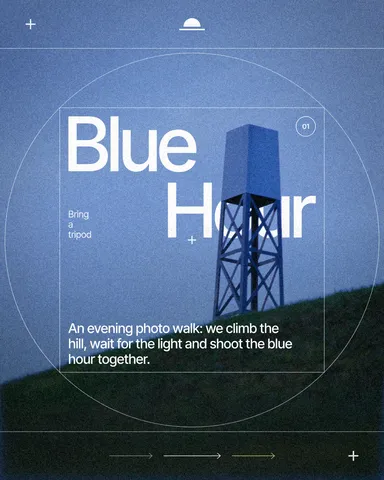
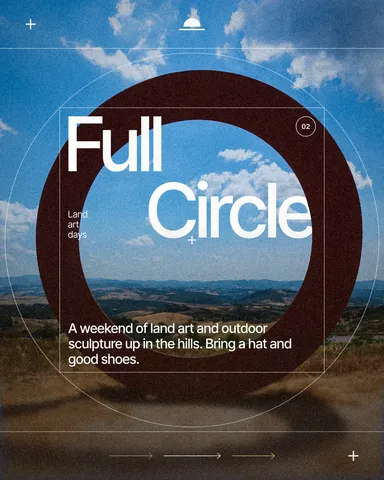
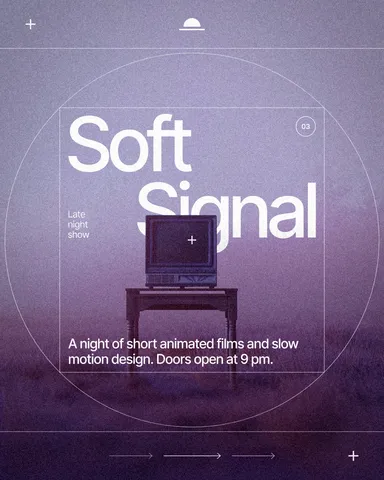
Усі зображення на цій сторінці зроблено в Paletoo — ці три тими самими кроками на інших шаблонах:
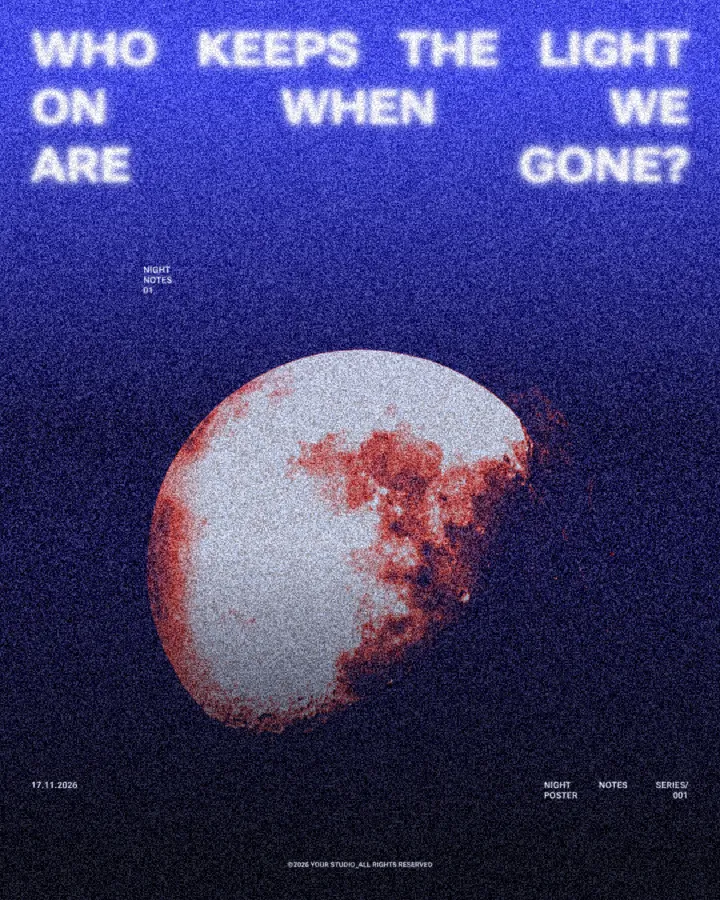
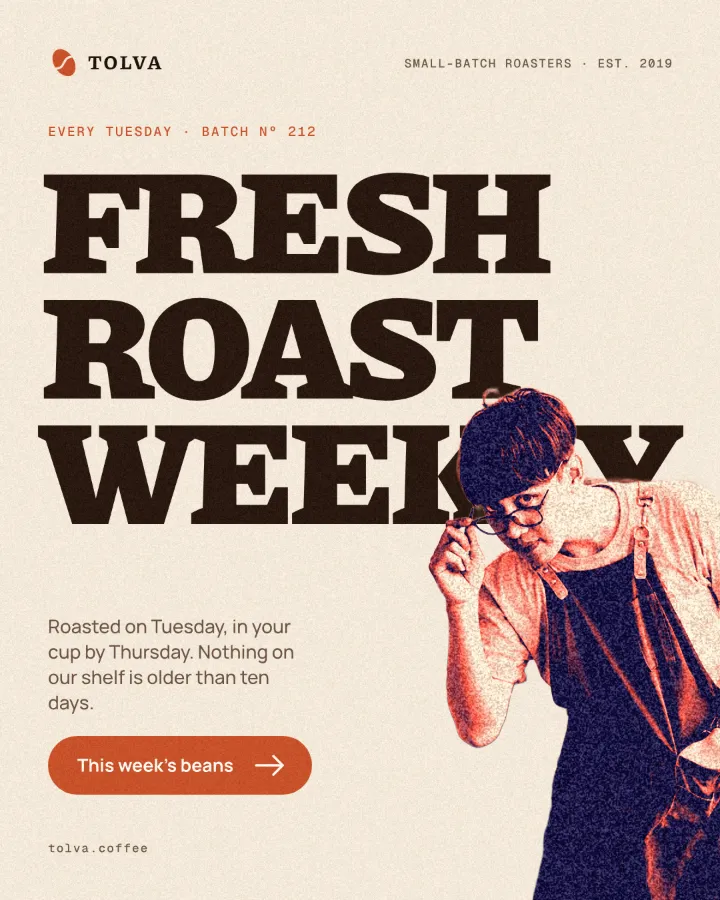
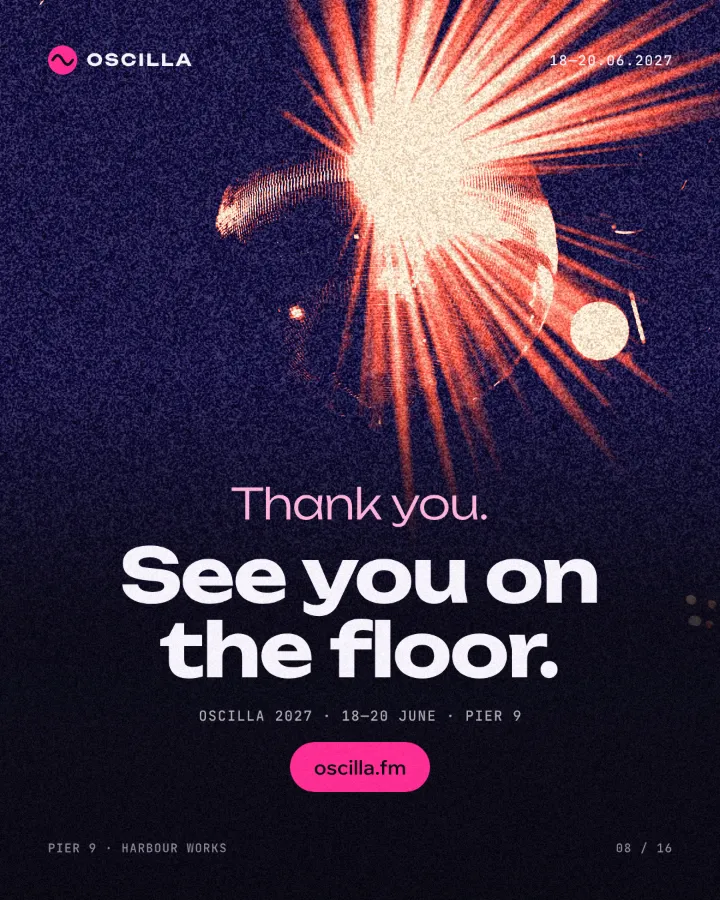
Той самий ефект у Paletoo за хвилину
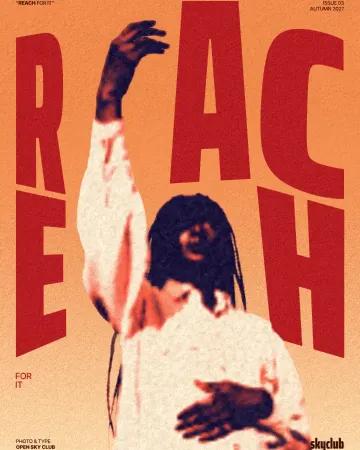
Відкрийте дизайн у Paletoo — тут обкладинка журналу з чоловіком у помаранчевій куртці — і клацніть фото, щоб вибрати його. Куртка, біла футболка й темна борода дають двом фарбам повний діапазон.
Відкрийте вкладку Ефекти на правій панелі, перейдіть до групи Мікси й натисніть Усі, щоб побачити кожен мікс, а потім знайдіть Дуотон-постер.
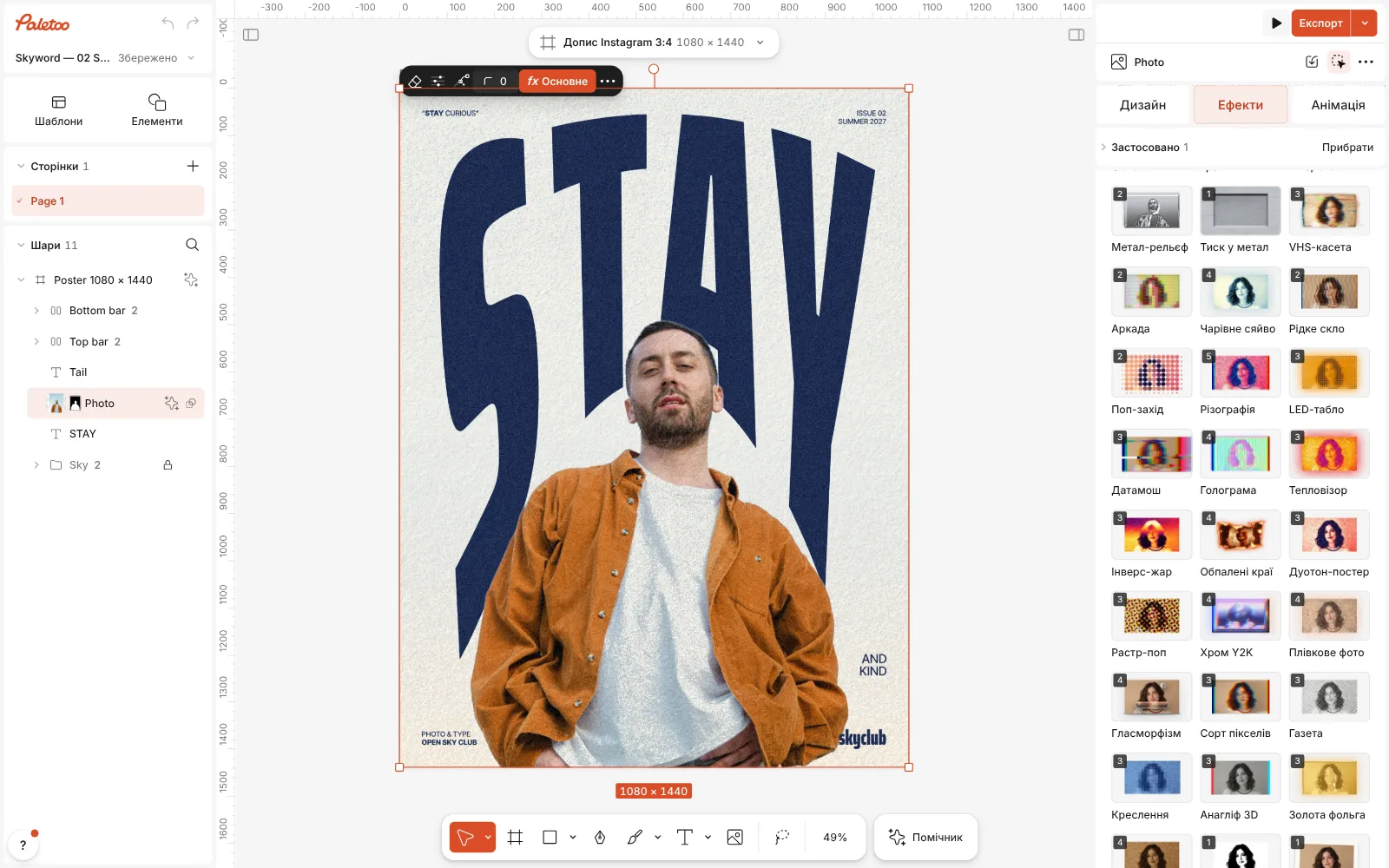
Обкладинку журналу відкрито в Paletoo, фото вибрано, у вкладці «Ефекти» показано всі мікси, видно «Дуотон-постер» Натисніть Дуотон-постер. У списку Застосовано зʼявляться три кроки: Основне додає контрасту й чіткості (ваш шар Curves), Градієнт-мапа переводить тіні в темно-синій, а світлі місця — у кораловий і кремовий, Зерно з пресетом Дрібна плівка додає фактуру постера (ваш шар із шумом). Оригінальне фото лишається під ними недоторканим.
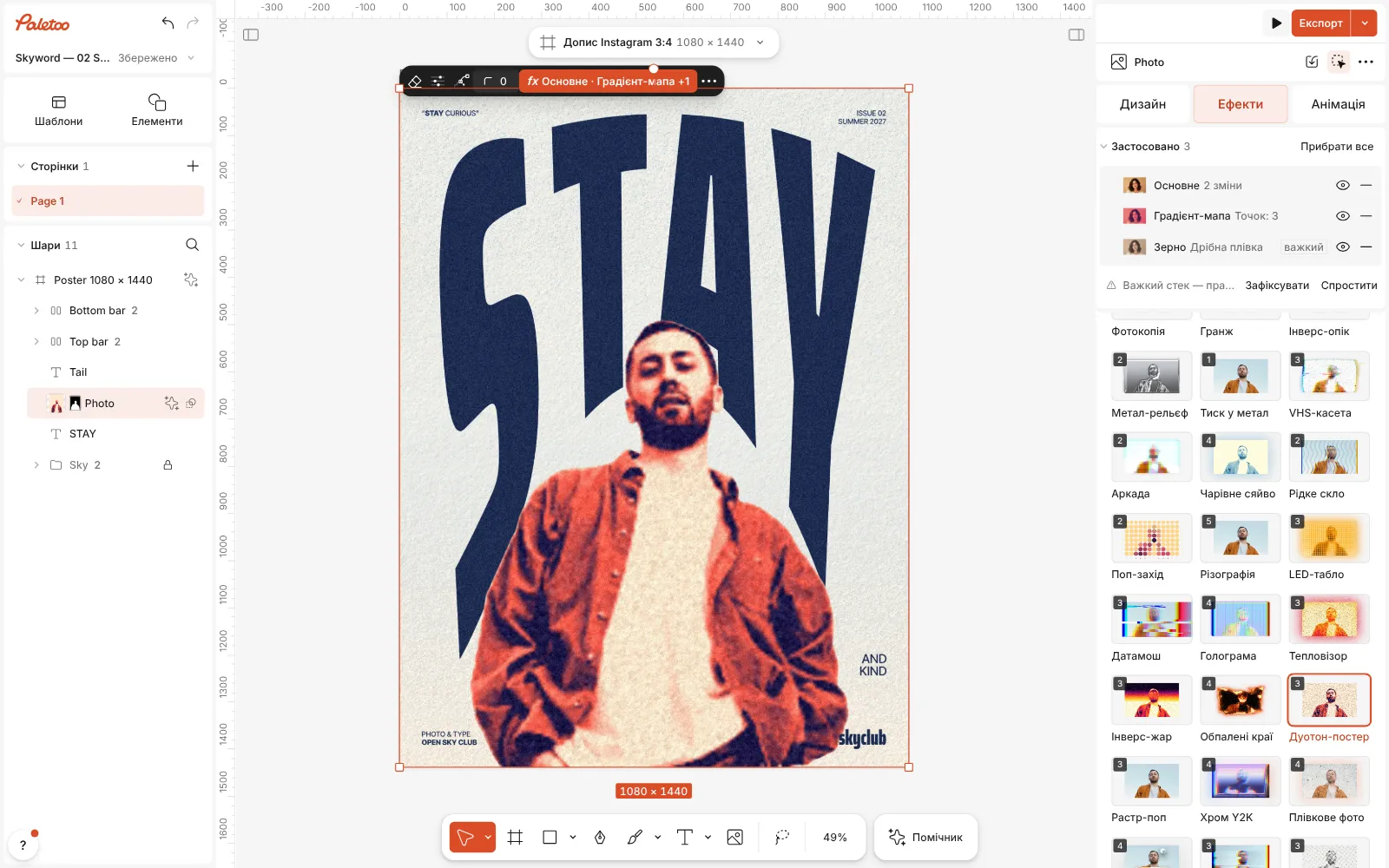
Натиснуто «Дуотон-постер»: Основне, Градієнт-мапа й Зерно в списку «Застосовано», чоловік і куртка — темно-синім, кораловим і кремовим Клацніть рядок Градієнт-мапа, щоб відкрити його. Його Градієнт іде від тіней ліворуч до світла праворуч: клацніть точку, щоб змінити колір, перетягніть — щоб зсунути місце, де одна фарба поступається іншій. Контраст вирішує, наскільки різко зустрічаються фарби; у міксі — 30 %.
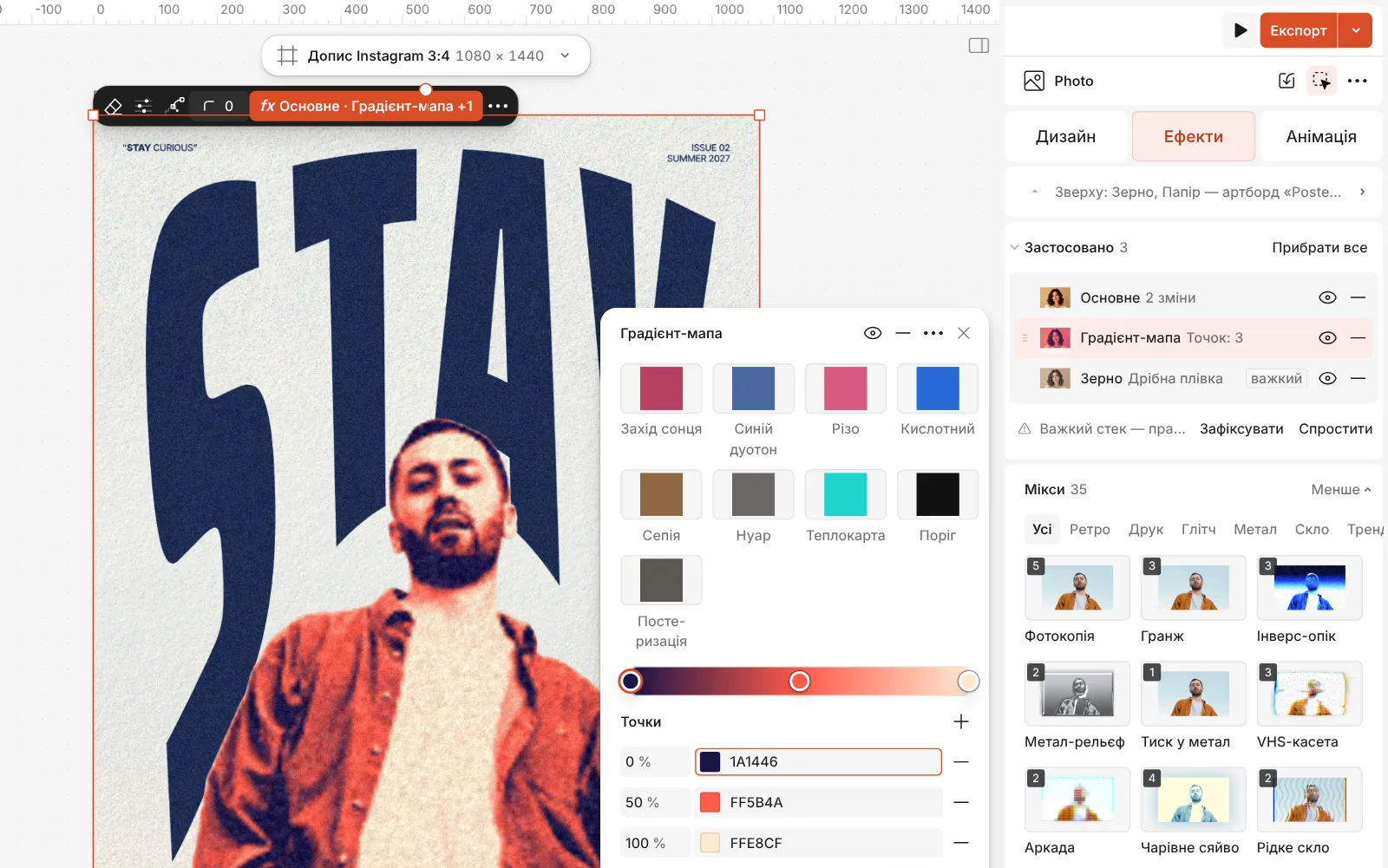
Відкрито крок «Градієнт-мапа»: пресети, градієнт із трьома точками й повзунок Контраст Спробуйте пресети вгорі кроку — інші пари: Синій дуотон, Захід сонця, Різо, Нуар. У розділі Деталі є Інвертувати, що міняє світле й темне місцями, і Рівні, що ріже градієнт на пласкі смуги, як у шовкодруці.
Натисніть Експорт — PNG, JPG чи PDF. Нічого не зведено й не конвертовано, тож наступного тижня можна змінити фарби, і обкладинка підлаштується.
Мікс в один клік
Його кроки: Основне Градієнт-мапа · темно-синій, кораловий, кремовий Зерно · Дрібна плівка
Відкрити цей мікс у PaletooЗробіть по-своєму
Почніть із темного кінця Градієнт. Він несе форму зображення, тож має бути справді темним — темно-синій, баклажановий, смарагдовий, майже чорний. Світлий кінець задає настрій: кораловий і персиковий — теплі, мʼятний і небесний — свіжі, кислотно-жовтий — гучний. Два кольори схожої світлоти, як-от червоний і зелений, повністю гублять обличчя.
Спершу Контраст, а вже потім кольори. На 0 фарби мʼяко переходять через усі тони; десь від 60 % зображення розпадається на дві зони — значно ближче до шовкодруку. Якщо фото загалом темне, підніміть Яскравість у кроці Основне, а не світліть фарбу, — так темна фарба лишиться темною.
Третя, кремова точка не дає світлим місцям перетворитися на пласку коралову пляму. Приберіть її для суворого двофарбового вигляду або поставте Рівні на 3–4 — вийдуть пласкі постеризовані смуги. Якщо постер розглядатимуть зблизька на телефоні, зменште Щільність у кроці Зерно, щоб фактура лишалася на другому плані.
Шаблони з цим ефектом
Запитання
Що краще в Photoshop — режим Duotone чи Gradient Map?
Режим Duotone — коли друкарня друкуватиме двома справжніми фарбами: він зберігає криву для кожної фарби й кольори Pantone. Gradient Map — для всього, що житиме на екрані: він лишається редагованим поверх кольорового фото.
Чому пункт Image › Mode › Duotone неактивний?
Duotone потребує 8-бітного зображення в градаціях сірого. Спершу переведіть його через Image › Mode › Grayscale, а якщо файл 16-бітний — виберіть 8 Bits/Channel.
Як підібрати гарні кольори для дуотону?
Один темний, один світлий, із помітною різницею в яскравості. Примружтеся, дивлячись на результат: якщо обличчя зникає, кольори надто близькі за світлотою.
Чи можна взяти кольори свого бренду в Paletoo?
Так. Клацніть точку градієнт-мапи й введіть hex-код; якщо кольори бренду збережено як стилі кольору, виберіть їх звідти.
Це безкоштовно?
Так. Ефекти, шаблони й експорт безкоштовні й без водяного знака. Кредити потрібні лише для генерації зображень ШІ та матеріалів.
Зробити онлайн
- Дуотон, растр і глітч для фото онлайнТри найсильніші образи для фото — кожен за один клік, і кожен крок можна налаштувати по-своєму.
- Ефекти для фото онлайнЕфекти для фото в один клік: плівка, друк чи глітч — і кожен крок можна змінити й потім.
Безкоштовні шаблони для дизайну: Шаблони постерів
Читайте далі
Як зробити ефект дуотону
Дві яскраві фарби, сильний контраст і дрібне зерно постера.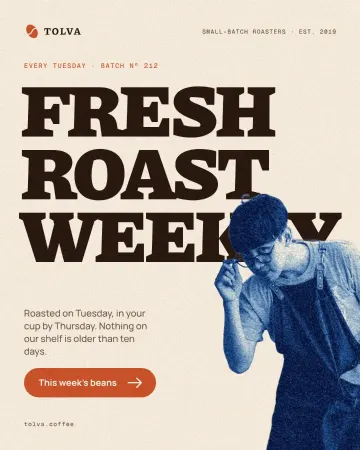
Як зробити ефект ціанотипії з фото
Сонячний відбиток прусською синню на кремовому акварельному папері.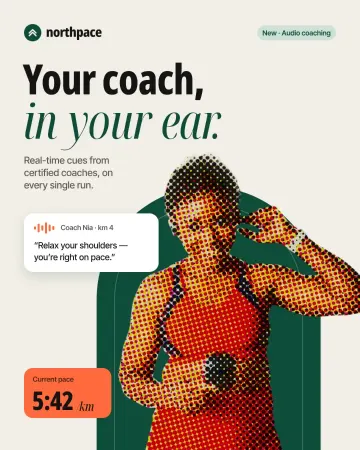
Як зробити ефект растру в Photoshop — і за одну хвилину
Color Halftone, растр у Bitmap і смарт-обʼєкт — а потім ті самі точки одним живим міксом.
Спробуйте на своєму дизайні
Paletoo відкривається в браузері, без реєстрації. Кожен ефект тут живий: замініть фото чи слова — і ефект підлаштується.
Відкрити в Paletoo