Прийоми5 хв читанняБезкоштовноОновлено 2026-11-06
Лайфхаки для дизайнера: 15 звичок, що економлять години
Пʼятнадцять звичок по кілька секунд, які разом дають години.
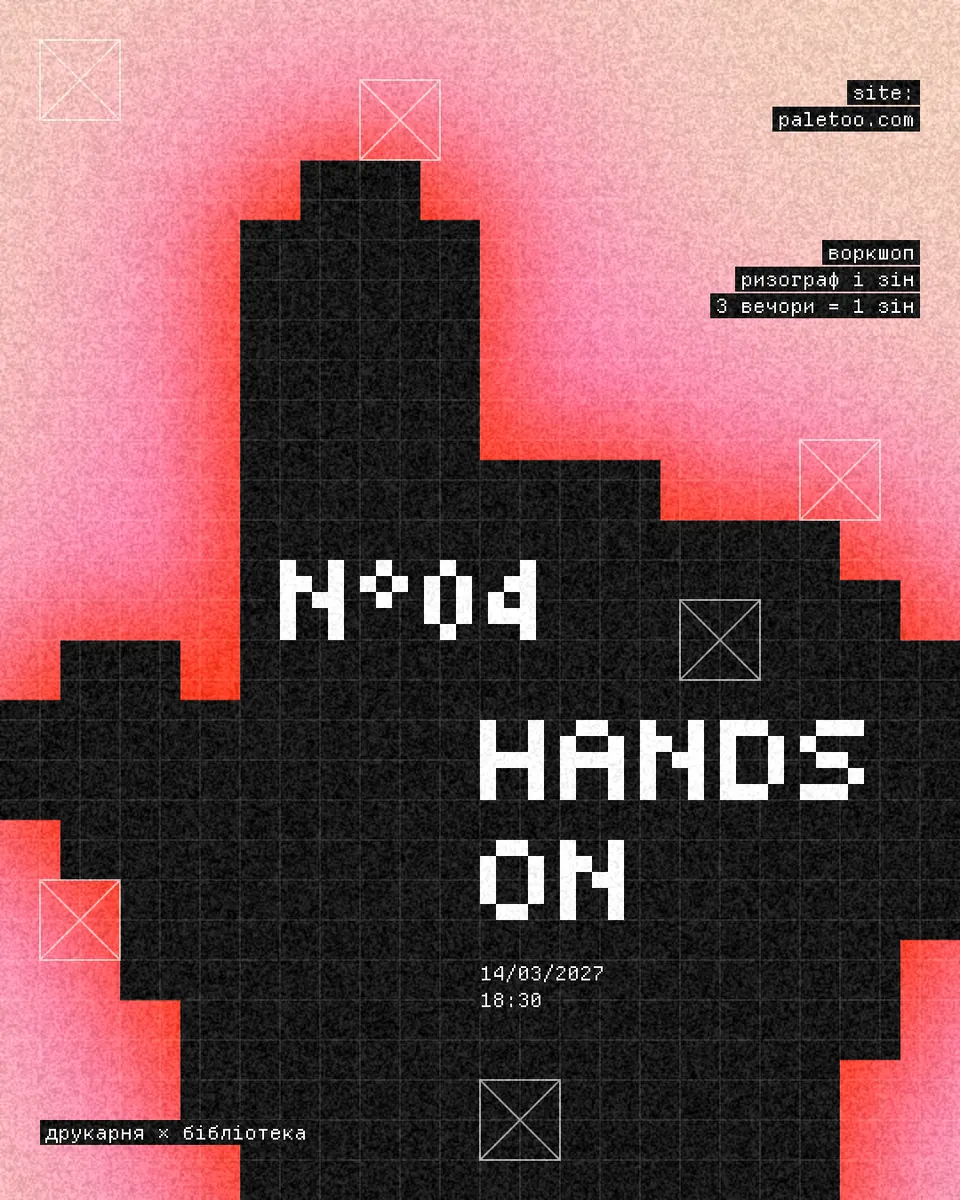
Найкорисніші лайфхаки для дизайнера — не секретні ефекти, а дрібні звички: кожна економить кілька секунд і ловить помилку раніше, ніж її хтось побачить. Дизайнери, які здаються швидкими, здебільшого просто роблять ті самі пʼятнадцять рухів не замислюючись. Ось вони, у трьох групах: швидкість, послідовність і перевірка.
Кожну показано на постері із серії Pixel glow — «HANDS ON»: постер воркшопу, де чорна піксельна рука вказує крізь червоно-рожеве сяйво на персиковому тлі, білі піксельні літери й дрібні моно-підписи на сітці. Усі комбінації нижче працюють у Paletoo, де для тих самих дій ті самі клавіші, що й у Figma, і на будь-якій розкладці. На Mac читайте ⌘ замість Ctrl і ⌥ замість Alt.
Швидкість: руки на клавіатурі
1. Вивчіть комбінації, якими користуєтеся десять разів на день. Натисніть ?, щоб побачити весь список, і почніть із трьох: Ctrl+D — дублювати, Ctrl+G — згрупувати, Ctrl+Shift+H — сховати.
2. Копіюйте перетягуванням з Alt. Затисніть Alt і тягніть обʼєкт: оригінал лишається на місці, а з вами їде копія. Це найшвидший спосіб зробити другий підпис, такий самий, як перший.
3. Вирівнюйте клавішами, а не на око. Alt+A, Alt+D, Alt+W і Alt+S ставлять виділене на лівий, правий, верхній і нижній край; Alt+H і Alt+V — по центру. Один обʼєкт вирівнюється відносно свого артборда.
4. Масштаб із Shift. Shift+1 показує весь дизайн на екрані, Shift+2 наближає до виділеного — і більше не треба нишпорити полотном у пошуках шару.
5. Копіюйте вигляд, а не обʼєкт. Ctrl+Alt+C копіює властивості шару — заливку, ефекти, стиль, — а Ctrl+Alt+V передає їх іншому. Ctrl+Shift+R ставить скопійоване на місце виділеного шару.
Послідовність: вирішіть раз — користуйтеся всюди
6. Зробіть кольори стилями кольору. На постері Hands on їх пʼять: Peach, Ink, Signal red, Pink і Paper. Змініть Signal red один раз — і сяйво зміниться всюди, де цей колір ужито. Так один постер стає серією в пʼяти кольорових варіантах.
7. Зробіть шрифт стилями тексту. Для більшості постерів досить двох: заголовок і підпис. Змініть підпис раз — і за ним підуть усі дрібні рядки.
8. Перефарбовуйте групу одним рухом. Виділіть кілька шарів, групу чи артборд — і вкладка «Дизайн» покаже кольори виділення; змініть один, і він зміниться в усіх.
9. Виділяйте за схожістю. «Виділити такий самий колір» і такий самий шрифт збирають усі відповідні шари, тож неправильний сірий чи випадковий шрифт виправляються за раз.
10. Тримайте ефекти живими. У Paletoo ефект — це крок, який будь-коли можна вимкнути, переставити чи підкрутити. Растеризуйте, тобто запікайте в просту картинку, лише коли інакше ніяк, і ніколи — єдину копію.
11. Збережіть вдалий вигляд як пресет — і наступний постер почнеться там, де закінчився цей.
Перевірка: подивіться так, як побачать інші
12. Тест примруженими очима. Примружтеся або віддаліть дизайн до розміру превʼю. Те, що досі видно, — і є ваша ієрархія; якщо це не заголовок, виправте це насамперед.
13. Одна річ за раз. Вимкніть крок ефекту оком і подивіться знову. Якщо різниці не видно, цей крок не заслуговує на своє місце.
14. Називайте шари. «Упорядкувати назви шарів» дає шарам імена за вмістом, тож список буде зрозумілим і через місяць.
15. Експортуйте одним махом. «Експортувати всі артборди» зберігає всі варіанти серії разом, а Ctrl+Shift+C копіює виділене як PNG для швидкого повідомлення.
Зроблено в Paletoo
Усі зображення на цій сторінці зроблено в Paletoo — ці три тими самими кроками на інших шаблонах:
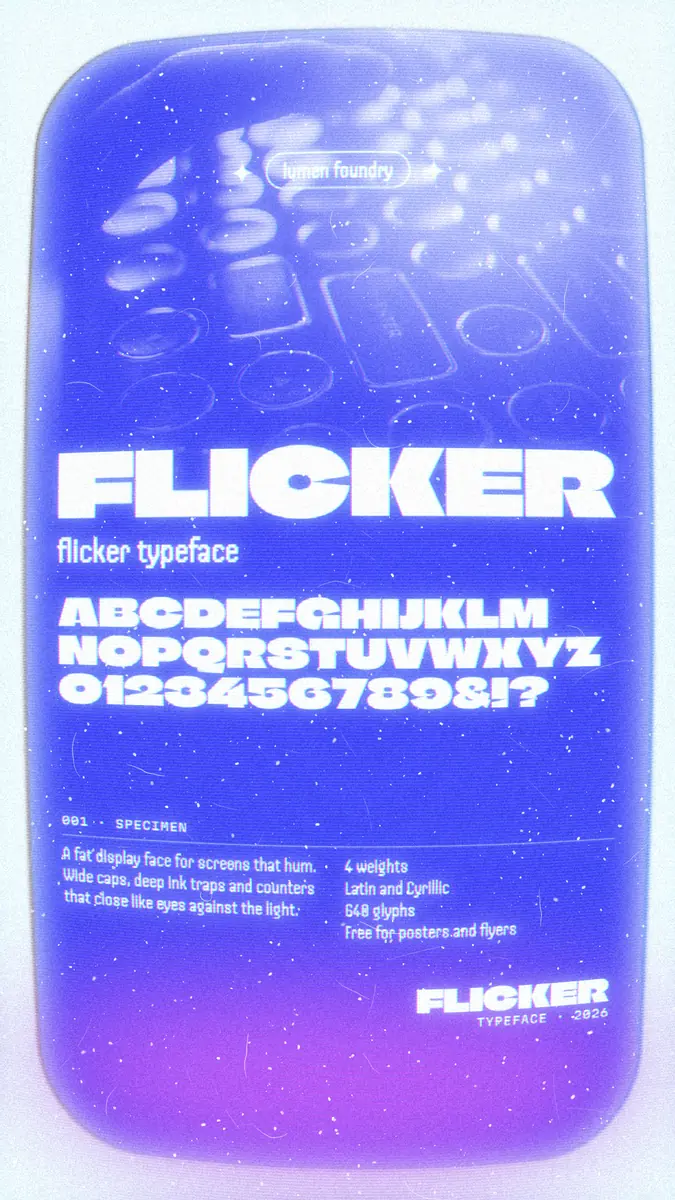
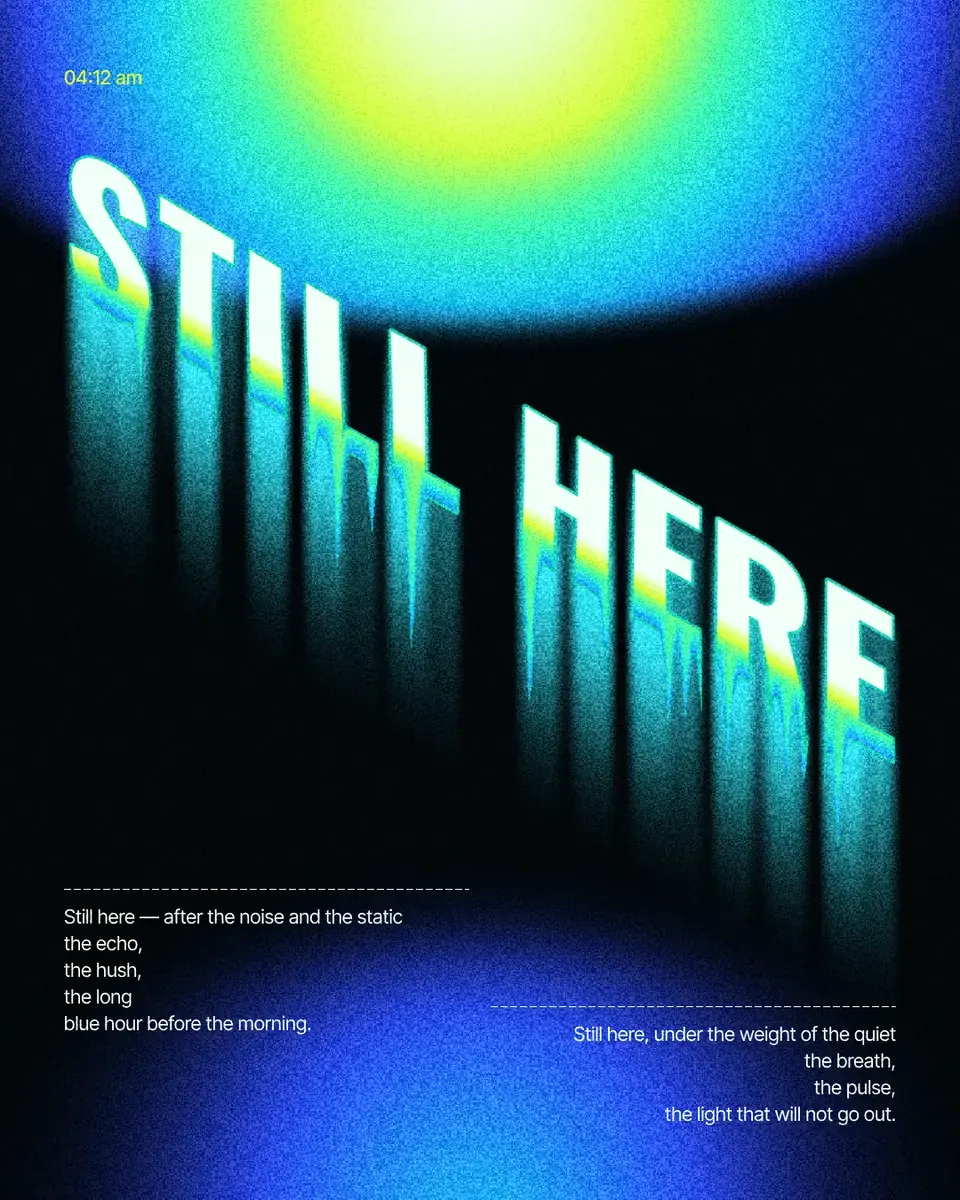
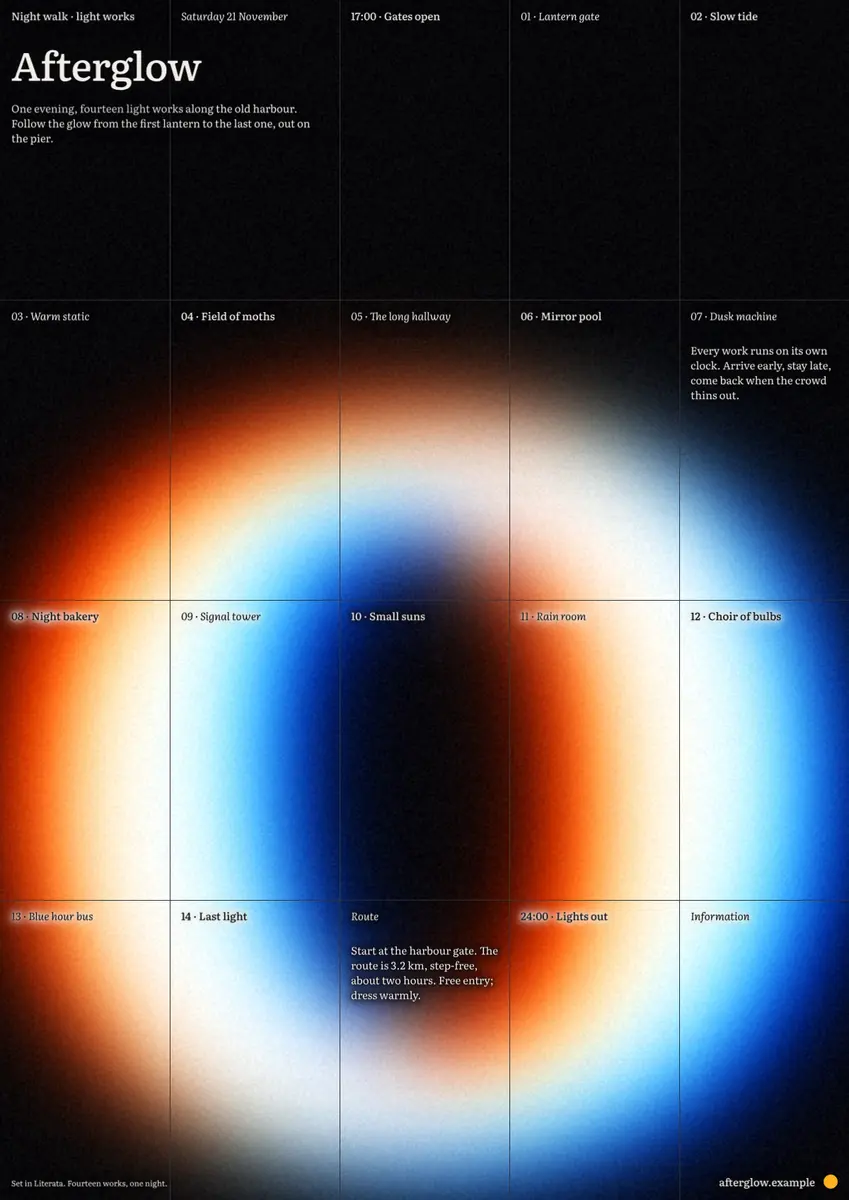
Крок за кроком у Paletoo
Натисніть «Відкрити в Paletoo», і Hands on відкриється як ваш власний документ. Список Шари показує руку, лінії сітки й позначки рамки, два піксельні заголовки й чотири дрібні моно-підписи; натисніть ? будь-коли, щоб побачити Комбінації клавіш.
Клацніть «HANDS ON», щоб вибрати його. Вкладка Дизайн показує його місце, а Типографіка — піксельний шрифт Tiny5, 144 px, заданий стилем тексту документа Headline; дрібні підписи мають другий спільний стиль, Label.
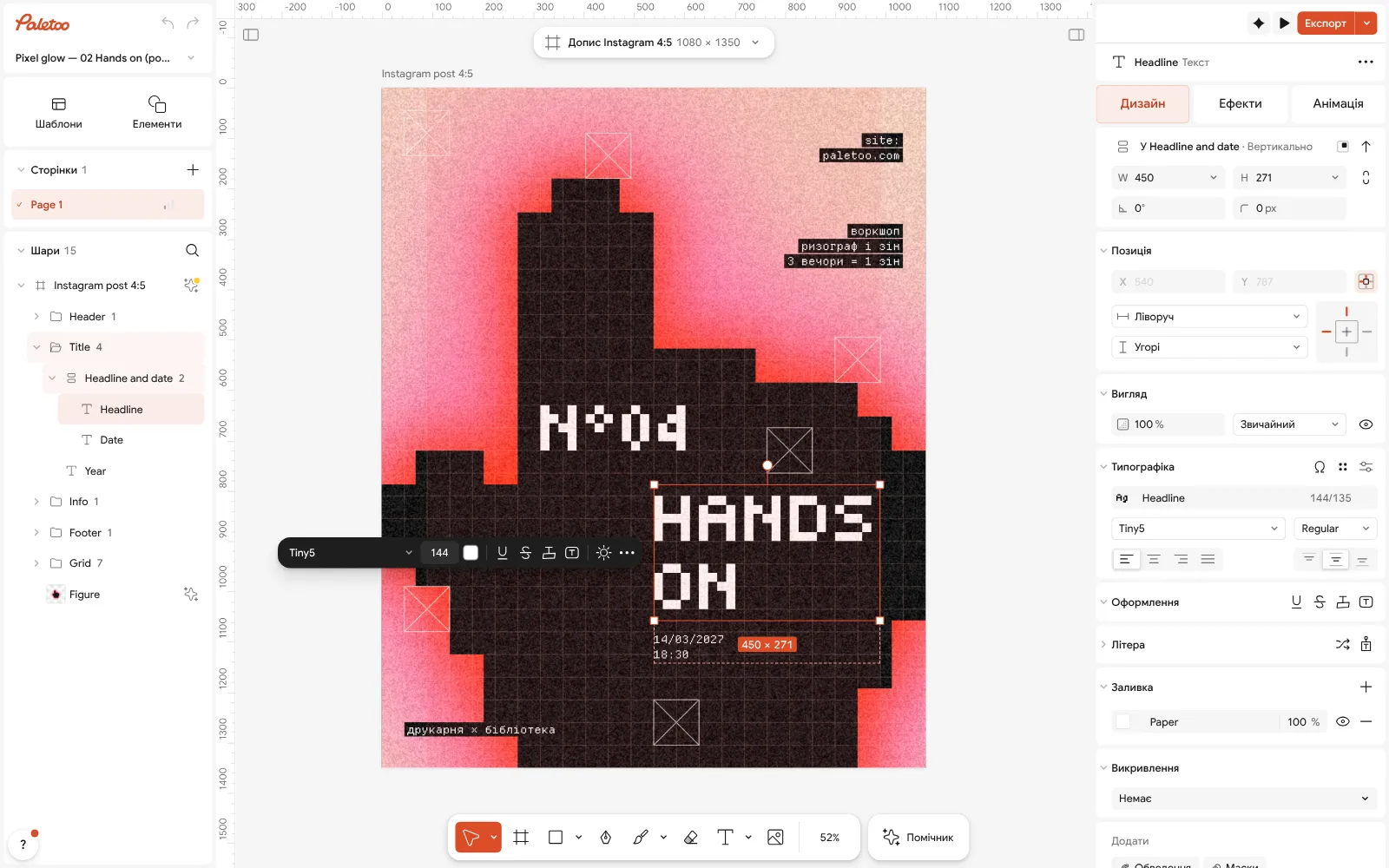
Пост Hands on відкрито в Paletoo: заголовок «HANDS ON» вибрано, його піксельний шрифт і розмір у розділі «Типографіка» вкладки «Дизайн» Клацніть руку й відкрийте вкладку Ефекти. У списку Застосовано пʼять кроків: Піксель, далі Рівні, що роблять її майже чорною, і три кроки Тінь, чий червоний і рожевий узято зі стилів кольору.
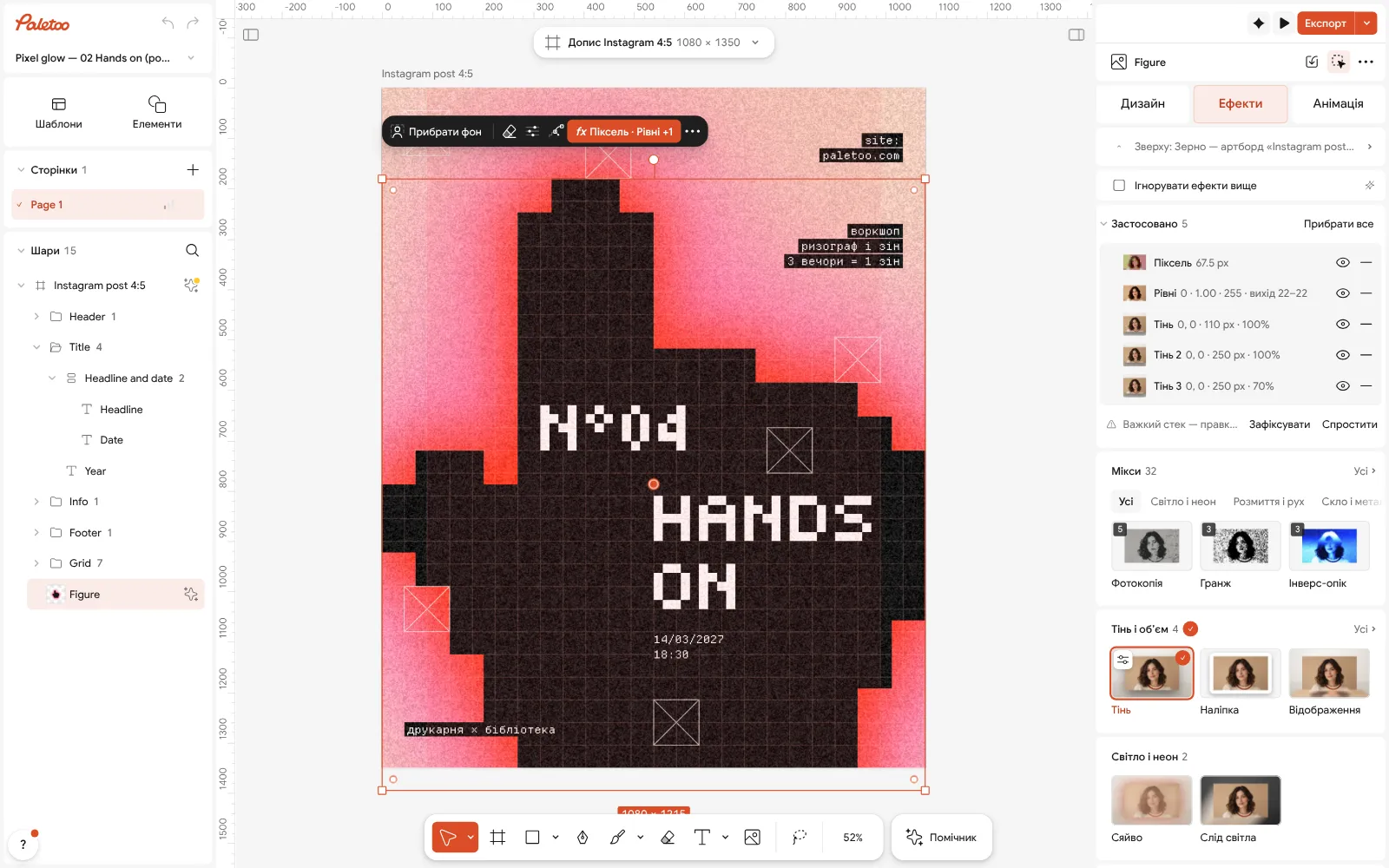
Вибрано руку: кроки «Піксель», «Рівні» й три «Тінь» у списку «Застосовано» вкладки «Ефекти» Клацніть рядок Піксель, щоб відкрити його. Розмір задає блоки, Форма й Краї — їхній вигляд, а картки над ними пропонують готові варіанти від 8-біт до LED; сяйво йде слідом, бо малюється з пікселів.
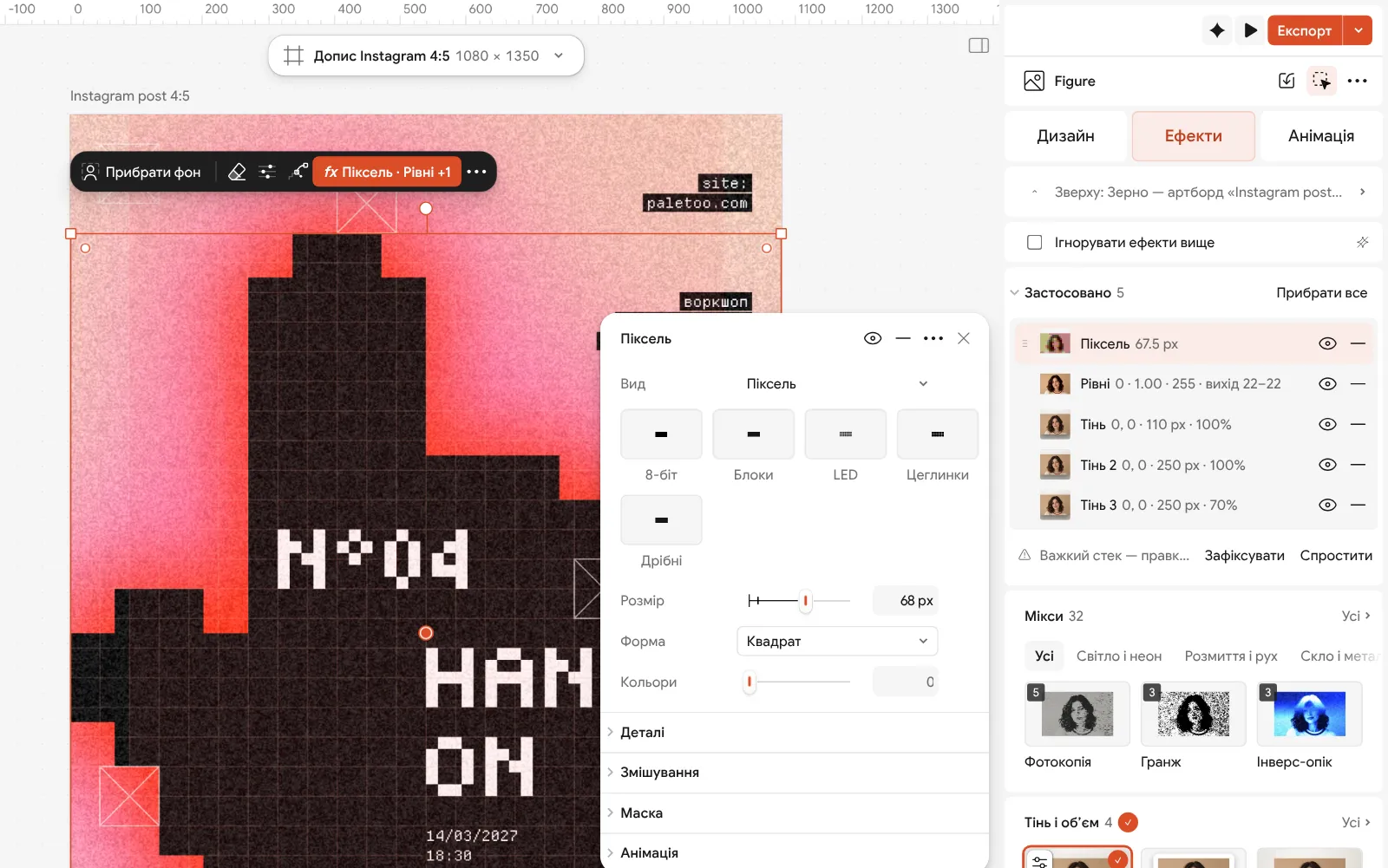
Відкрито крок «Піксель»: розмір, форма й краї поруч із постером Зробіть постер своїм: Замінити зображення вставить будь-яке фото в те саме піксельне сяйво, подвійне клацання по заголовку дозволить написати свої слова, а перетягування підпису з Alt додасть ще один такий самий.
Натисніть Експорт, щоб отримати PNG 1080 × 1350. Робите серію? Дублюйте артборд, змініть стилі кольору в копії й збережіть усі варіанти разом через Експортувати всі артборди.
Зробіть по-своєму
Коли нічого не вибрано, вкладка Дизайн показує Стилі кольору. Змініть Signal red і Pink — сяйво візьме нові кольори, а з ним і кожен шар, що ними користується. Два сусідні кольори роблять сяйво мʼяким, протилежні — дзвінким.
Для телефона тримайте Розмір пікселя таким, щоб рука була завширшки приблизно в десяток блоків; дрібніші блоки виглядають як розмите фото, а не піксель-арт.
Коли крок налаштовано якраз як треба, збережіть його: Зберегти як пресет… у меню кроку запамʼятає налаштування для наступного постера. Щоб перевірити, чи крок узагалі потрібен, виберіть Сховати й подивіться знову.
Запитання
Які гарячі клавіші найкорисніші для дизайнера?
Дублювати (Ctrl+D), згрупувати (Ctrl+G), вирівняти (Alt+A, D, W, S), показати все (Shift+1) і копіювати та вставити властивості (Ctrl+Alt+C, Ctrl+Alt+V). Вивчіть пʼять, а потім додавайте по одній на тиждень.
Як дизайнери тримають кольори послідовними?
Зберігають палітру як стилі кольору й користуються лише ними. Зміна стилю тоді змінює кожен шар, що його використовує, — і серію зробити легко.
Що таке тест примруженими очима?
Коли примружуєтеся, деталі розмиваються й лишаються тільки великі форми та контрасти. Якщо найважливіше не впадає в око першим, ієрархію треба доробити.
Чи треба растеризувати ефекти перед експортом?
Ні, експорт сам їх відмалює. Тримайте ефекти живими, щоб змінити пізніше; растеризуйте копію лише тоді, коли іншій програмі потрібна проста картинка.
Як працювати швидше без утрати якості?
Починайте із шаблону чи свого попереднього файлу, повторно використовуйте стилі, вирівнюйте й масштабуйте клавішами й перевіряйте в розмірі превʼю, перш ніж шліфувати деталі.
Зробити онлайн
- Зробіть постер онлайнЗробіть постер онлайн безкоштовно — із шаблону, в якому макет уже збалансований, — і збережіть PDF для друку чи зображення для екранів.
- Дописи для Instagram онлайнШаблони дописів для Instagram, які легко зробити своїми: потрібний розмір, ваші слова й фото, чіткий PNG чи JPG — безкоштовно, просто в браузері.
- Ефекти для фото онлайнЕфекти для фото в один клік: плівка, друк чи глітч — і кожен крок можна змінити й потім.
Безкоштовні шаблони для дизайну: Шаблони постерів · Шаблони дописів для соцмереж
Спробуйте на своєму дизайні
Paletoo відкривається в браузері, без реєстрації. Кожен ефект тут живий: замініть фото чи слова — і ефект підлаштується. Paletoo — це редактор для дизайну онлайн: дописи, постери, сторіз і презентації.
Відкрити в PaletooЧитайте далі
- 01
 Як зробити крутий постер: 9 прийомів дизайнерівДевʼять звичок, що відрізняють задизайнений постер від зібраного.
- 02
 Як тримати шрифти й кольори бренду однаковими в кожному дизайніНазвіть кольори й шрифти один раз, привʼяжіть до них кожен шар і змінюйте в одному місці.
- 03
 Перший постер за 10 хвилин: вправа для новачкаПоставте таймер. Десять хвилин, шість маленьких рішень, один готовий постер.