Як зробити текст-прорізання (knockout) у Photoshop — і за один клік
Заголовок, вирізаний із фото, з чистою смугою тла навколо кожної літери.
Текст-прорізання (knockout) прорізає те, що під ним. У вузькому сенсі це напис, що пробиває дірку у фото чи кольоровій плашці, і крізь неї видно тло. У сенсі, найкориснішому для афіш, це смуга повітря навколо літер, прорізана крізь зображення: заголовок відокремлюється від строкатого фото, і жодного зайвого кольору не додається. Спортивні афіші, обкладинки журналів, наліпки й мерч гуртів користуються цим постійно.
У Photoshop є два чесні шляхи: виділення, перетворене на маску шару, і параметр Knockout у Blending Options. Обидва нижче, крок за кроком, із тим, у чому кожен сильний. Далі — спосіб Paletoo: обведення на живому тексті, перемкнене на прорізання шарів під ним, яке йде за словами, коли вони змінюються.
Як це роблять у Photoshop
Працює в Photoshop 2025 і 2026 та в набагато старіших версіях; меню — англійською, як у більшості дизайнерів. На один заголовок — 10–15 хвилин. Потрібні фото, текст на шарі над ним і шар Background кольору, яким має бути смуга.
- Складіть шари: унизу Background кольору смуги, над ним фото, нагорі текстовий шар.
- Клацніть мініатюру текстового шару з Ctrl (на Mac — з Cmd), щоб завантажити літери як виділення.
- Розширте виділення до смуги: Select › Modify › Expand, 8–20 px залежно від кегля. Expand трохи скруглює гострі кути — для більшості жирних заголовків це непомітно.
- Виберіть шар фото й клацніть кнопку Add layer mask унизу панелі Layers з Alt (Option). Photoshop додасть маску, що ховає виділене, і крізь фото проступить Background. Якщо натомість натиснути Delete, буде те саме, але пікселі зітруться назавжди.
- Якщо між текстом і Background кілька шарів, спершу згрупуйте їх (Ctrl G) і зробіть одну маску на групу замість маски на кожен шар.
- Зніміть виділення: Ctrl D. Текст лишається нагорі у власному кольорі, обрамлений прорізом.
- Для іншого виду прорізання — коли дірками стають самі літери — відкрийте на текстовому шарі Layer › Layer Style › Blending Options, опустіть Fill Opacity до 0 % і поставте Knockout: Deep — крізь літери буде видно Background через усі шари нижче. Якщо фото й текст в одній групі, Shallow прорізає лише до низу цієї групи.
- Додайте стиль Stroke з Position Outside до будь-якого варіанта, якщо потрібен ще й кольоровий контур навколо прорізу.
Обидва шляхи працюють. Маска не псує фото, але це знімок сьогоднішніх слів: перепишіть заголовок, змініть шрифт чи зсуньте його — і стара смуга лишиться на місці, тож виділення й маску доведеться робити наново. Knockout лишається живим, але глибина прорізу залежить від того, як згруповано шари: Shallow зупиняється на групі, Deep іде до Background. І це легко зламати, коли хтось наводить лад у панелі Layers.
Меню Photoshop названо так, як в англійській версії.
Зроблено в Paletoo
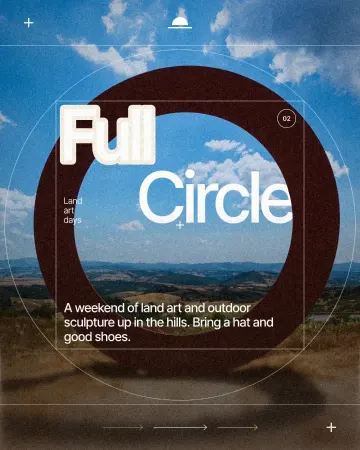
Усі зображення на цій сторінці зроблено в Paletoo — ці три тими самими кроками на інших шаблонах:
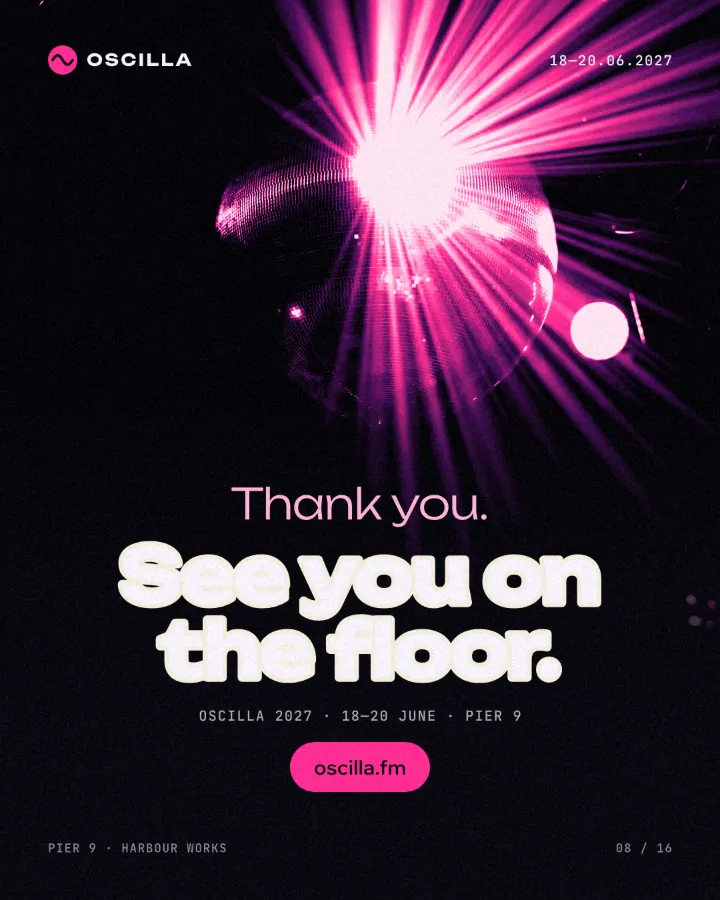
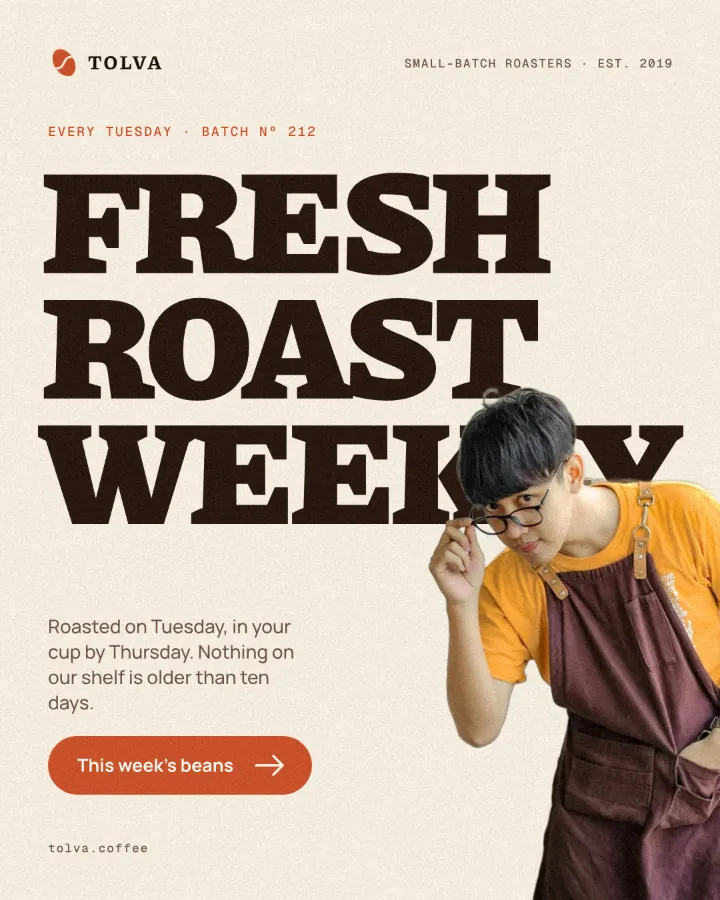
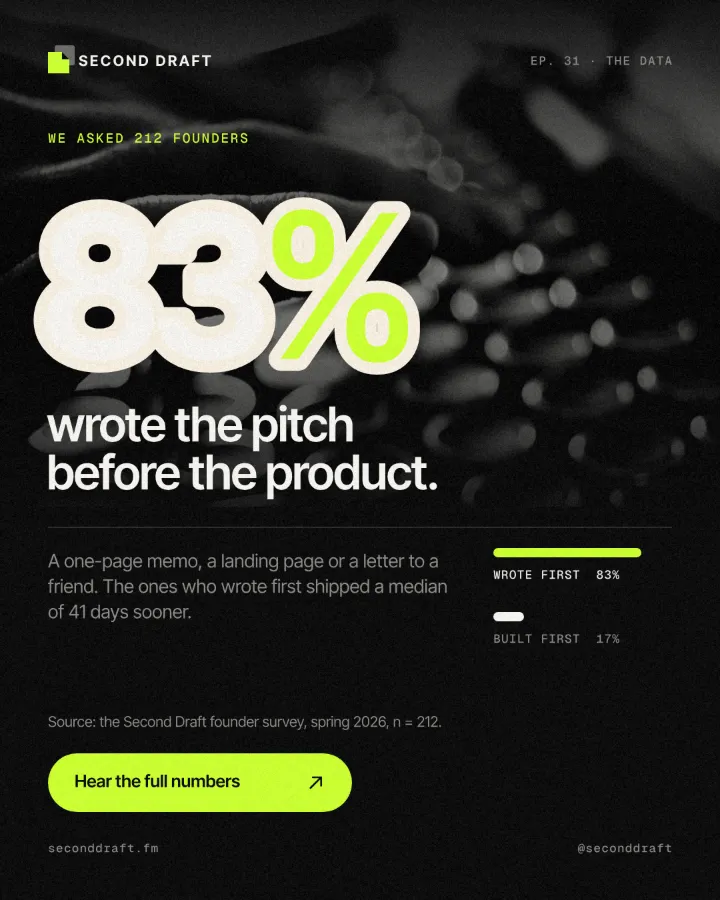
Той самий ефект у Paletoo за хвилину
Відкрийте дизайн і виберіть заголовок, що перетинає фото, — у цьому гайді слово «Синя» на дописі вечірньої фотопрогулянки. Кнопка «Відкрити в Paletoo» на цій сторінці відкриває його з уже зробленим прорізом.
Лишайтеся у вкладці Дизайн правої панелі й знайдіть секцію тексту Обведення.
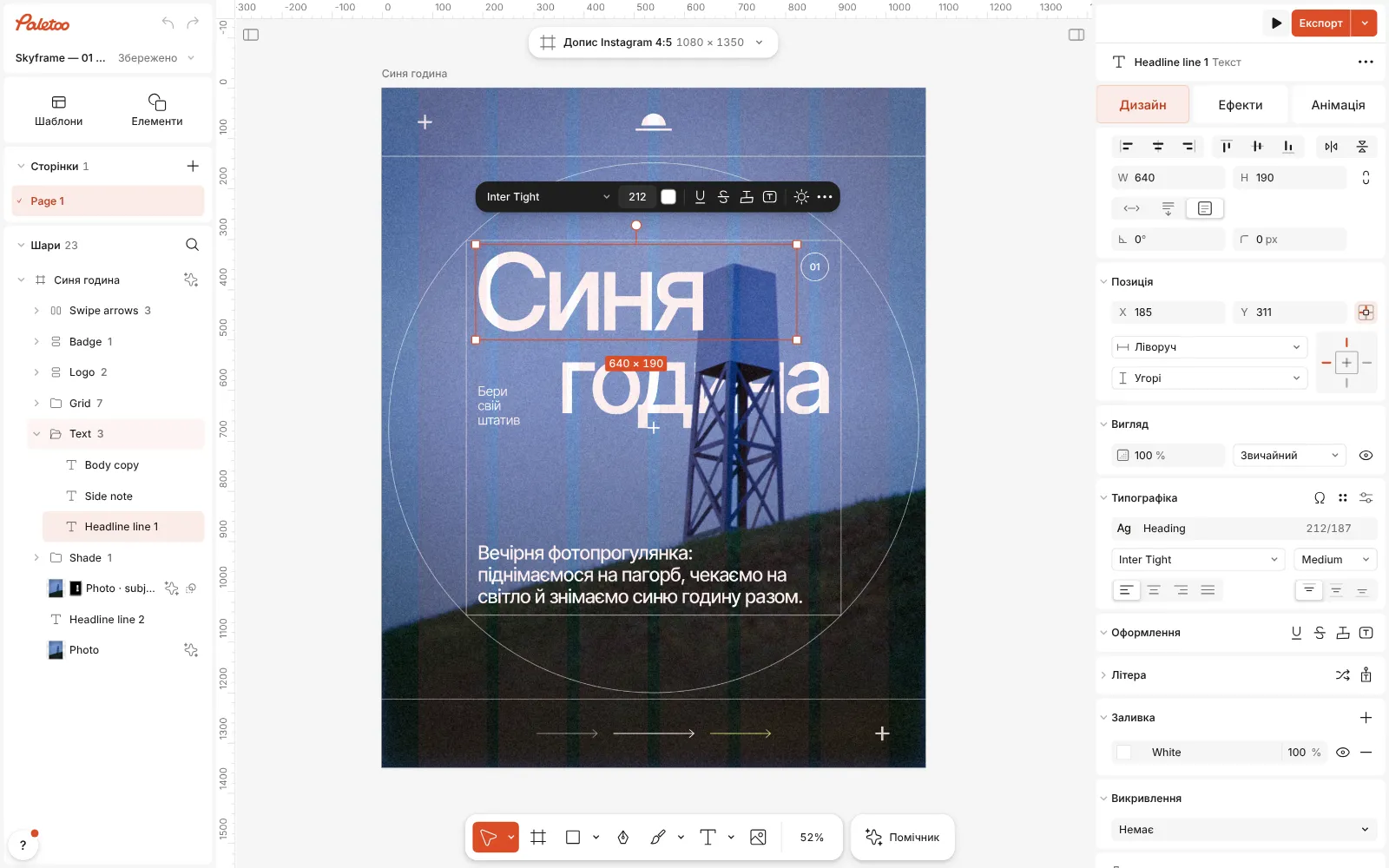
Допис вечірньої фотопрогулянки відкрито в Paletoo, слово «Синя» вибрано у вкладці «Дизайн» Натисніть Додати обведення. Під рядком нового обведення є його власний рядок: положення, товщина й кнопка прорізання. Натисніть цю кнопку — її підказка Прорізати шари під обведенням. Тепер у рядку замість кольору — шахівка й напис Прорізання, а смугу навколо «Синя» прорізано крізь фото.
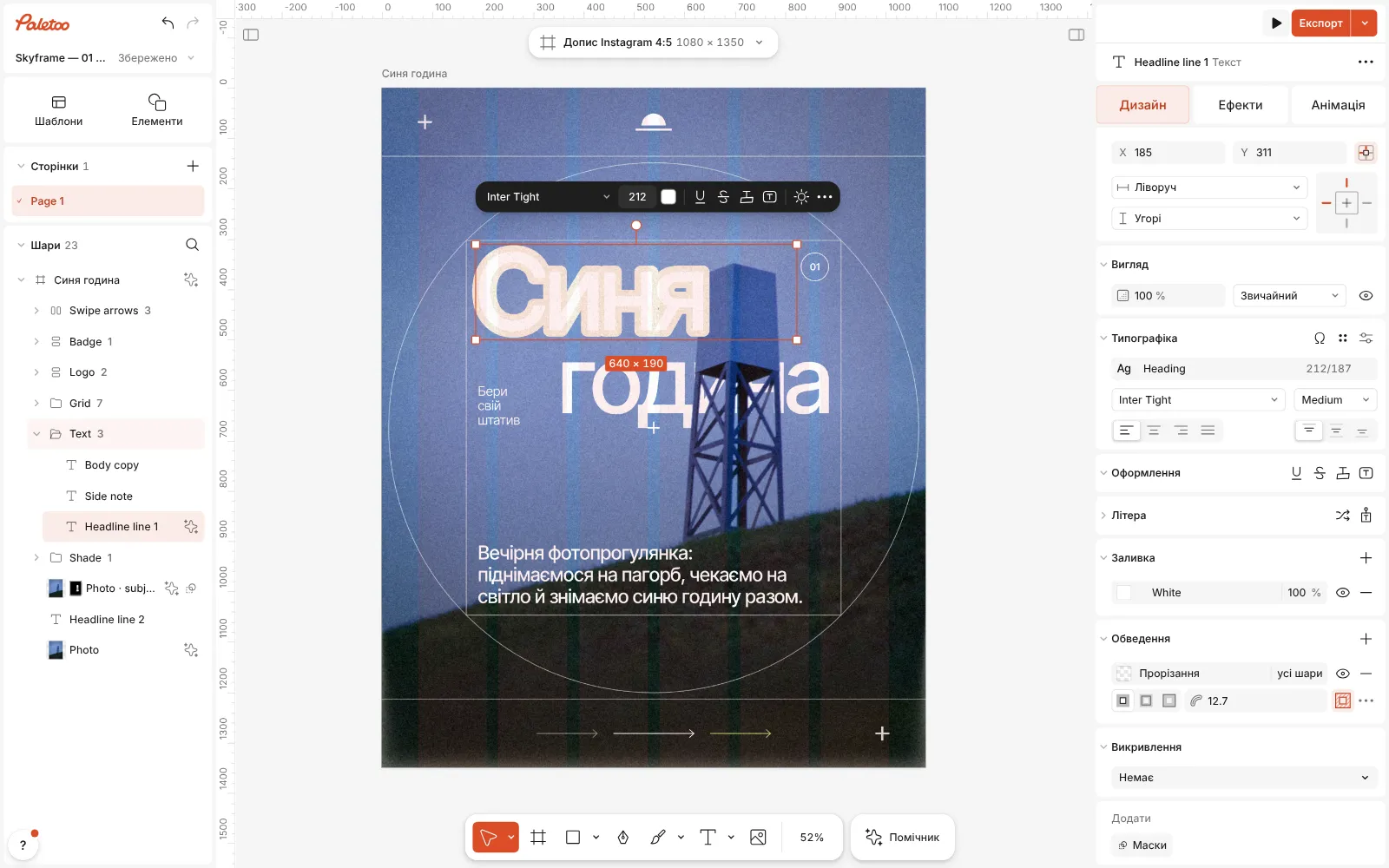
Обведення додано й перемкнено на прорізання: у секції «Обведення» — «Прорізання», а смугу навколо «Синя» прорізано крізь фото Задайте ширину смуги в полі товщини поруч із положенням. Вводите пікселі, але обведення зберігається відносно кегля, тож смуга росте й меншає разом із текстом.
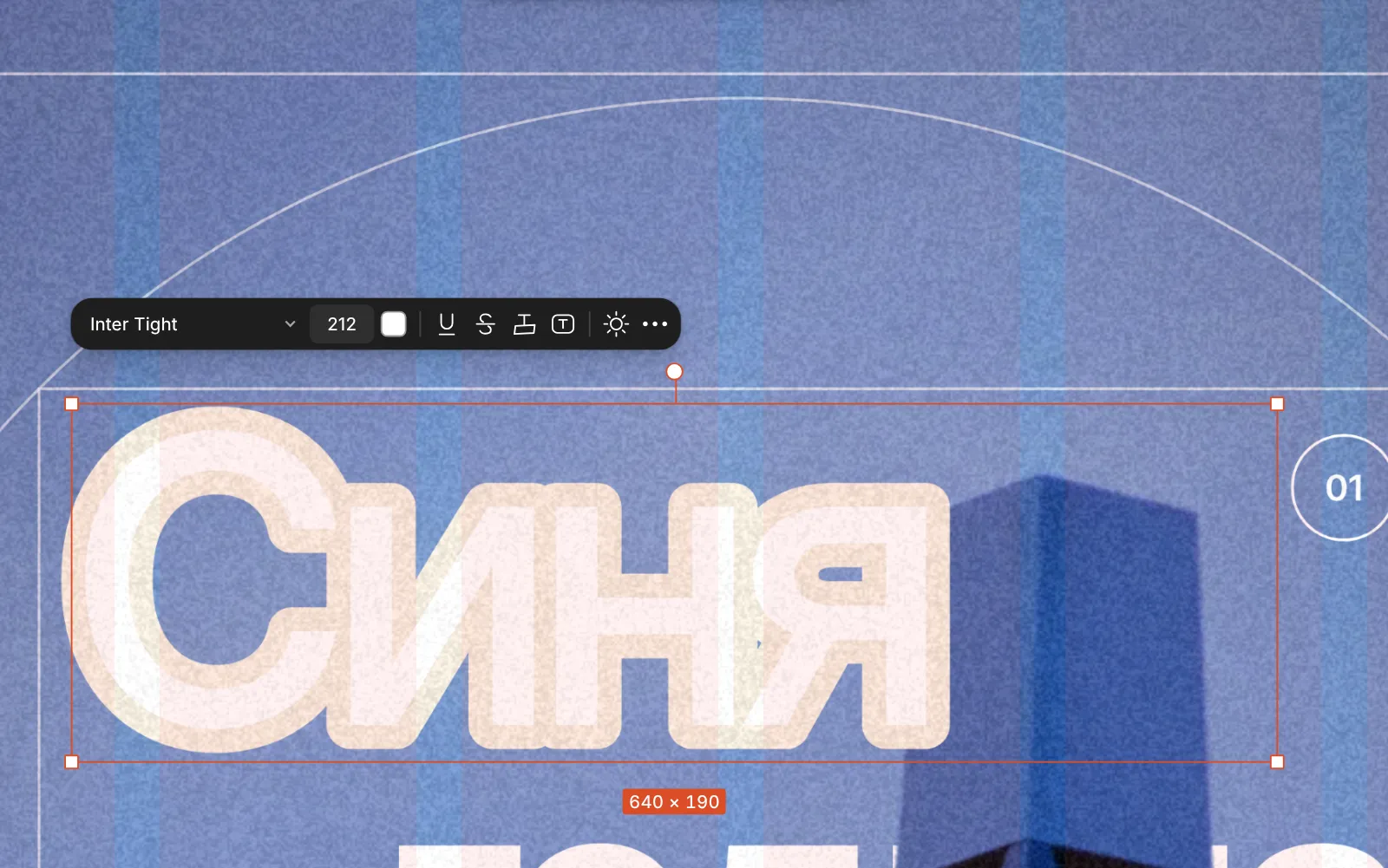
Зблизька: прорізана смуга навколо літер, крізь фото проступає паперове тло Виберіть глибину прорізу: клацніть там, де раніше був відсоток кольору, і виберіть Усі шари (за замовчуванням), 1 шар чи кілька. Якщо зупинитися раніше, у проміжку замість тла проступить кольорова плашка нижче в стосі.
Колір проміжку задає тло позаду всього; у прикладі це теплий паперовий тон. Переписуйте, перестилізовуйте чи пересувайте заголовок коли завгодно — проріз іде за літерами.
Натисніть Експорт. PNG, JPG і PDF показують проріз точно так, як на полотні.
Зробіть по-своєму
Підбирайте смугу до літер. Приблизно 4–6 % кегля читається як чистий висічений край; у прикладі — 6 %. Тонкому чи світлому шрифту потрібна тонша смуга, інакше маленькі просвіти всередині літер на кшталт «е» та «а» заллє тлом. Оскільки обведення зберігається відносно кегля, смуга, що виглядає добре, лишиться такою й після масштабування заголовка.
Колір смуги — це колір того, до чого сягає проріз. З Усі шари це тло артборду; з 1 шар проріз зупиняється після шару одразу під текстом, і смугою може стати пласка кольорова фігура нижче. Це вибір Shallow чи Deep із Photoshop, але як меню на обведенні — і він переживає зміну порядку шарів.
Проріз видно лише там, де під текстом щось є. Нехай заголовок заходить на край фото, фігуру чи кольорову плашку — тоді смуга читається як навмисний проріз; над порожнім тлом вона просто зникає. Якщо потрібен ще й кольоровий контур, додайте друге обведення під першим: прорізання належить верхньому обведенню, решта малюють колір як зазвичай.
Запитання
Що робить Knockout у Blending Options Photoshop?
Дає шару пробити шари під ним. Коли Fill Opacity знижено, Shallow прорізає до низу групи шару, а Deep — до шару Background.
Як вирізати текст із зображення в Photoshop?
Завантажте текст як виділення, розширте його, якщо потрібна смуга, і сховайте цю ділянку зображення маскою шару (Add layer mask з Alt) або видаліть її.
Чи лишається проріз у Paletoo редагованим?
Так. Це обведення на живому текстовому шарі: змініть слова, шрифт чи розмір — і проріз перемалюється навколо нових літер.
Чому проміжку не видно?
Прорізання прибирає лише те, що лежить під текстом. Якщо заголовок над порожнім тлом, перемістіть його на фото чи фігуру або перевірте, що глибина не зупиняється вище цього шару.
Це безкоштовно?
Так. Обведення, ефекти, шаблони й будь-який експорт безкоштовні, без водяного знака. Кредити потрібні лише для генерації зображень ШІ та матеріалів.
Зробити онлайн
- Ефекти для тексту онлайнХром, золота фольга, тиснення, вирізані літери, обведення й викривлення для вашого тексту — а слова лишаються текстом, який можна редагувати.
- Зробіть логотип онлайнЗробіть логотип онлайн безкоштовно: зберіть знак чи емблему зі справжніх шрифтів і фігур і заберіть собі чіткий векторний SVG чи PDF.
Безкоштовні шаблони для дизайну: Шаблони дописів для соцмереж · Шаблони брендбуків
Читайте далі
Як зробити обведення, що прорізає шари (knockout)
Обведення, що прорізає шари під текстом.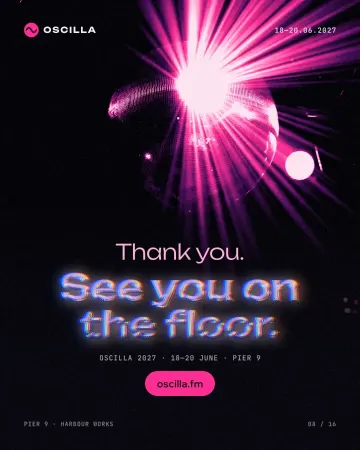
Як зробити хромований текст у стилі Y2K
Товстий рідкий хром у перламутрових пастелях, із мʼяким сяйвом.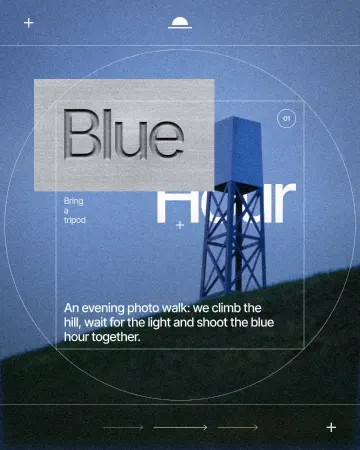
Як зробити тиснений у метал текст у Photoshop — і за хвилину
Повний рецепт Photoshop для тексту, втиснутого в металеву пластину, і версія в один крок, що лишається живою.
Спробуйте на своєму дизайні
Paletoo відкривається в браузері, без реєстрації. Кожен ефект тут живий: замініть фото чи слова — і ефект підлаштується.
Відкрити в Paletoo