Нове · конектор для ШІ-асистентів
Дизайн із Claude і ChatGPT
Попросіть асистента зробити пост чи сторіз. Він зʼявиться просто в чаті — гортайте, експортуйте, просіть варіанти — і ляже у ваші файли Paletoo справжніми шарами.
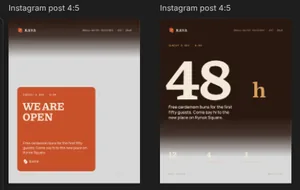
 Відкриття кав’ярні
Як це працює
Три кроки, і другий — це просто речення.
- 1
Додайте Paletoo
Вставте одну адресу в Claude або ChatGPT і увійдіть своїм акаунтом Paletoo. Безкоштовно.
- 2
Попросіть дизайн
Скажіть, для чого він і який настрій. Ваші слова, ваш бренд, ваші дати.
- 3
Дивіться, як він з’являється
Відкрийте посилання: курсор асистента ставить кожен шар наживо. Перехопіть будь-коли.
Що можна попросити
Натисніть прохання, щоб скопіювати.
Що ви отримуєте
Не картинку дизайну, а сам дизайн — готовий для ваших рук.
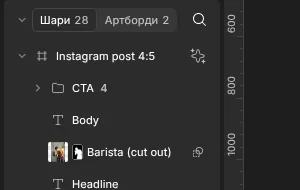
Шари, які можна редагувати
Текст, фото, фігури й ефекти. Змінюйте що завгодно руками чи проханням.
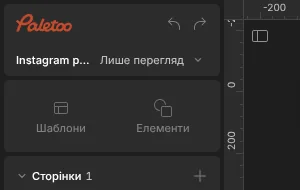
У вашій хмарі
Кожен дизайн зберігається у ваших файлах Paletoo, на всіх пристроях.
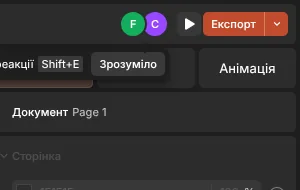
Живий курсор
Відкрийте посилання раз: кожна зміна приходить, щойно її зроблено, курсором Claude.
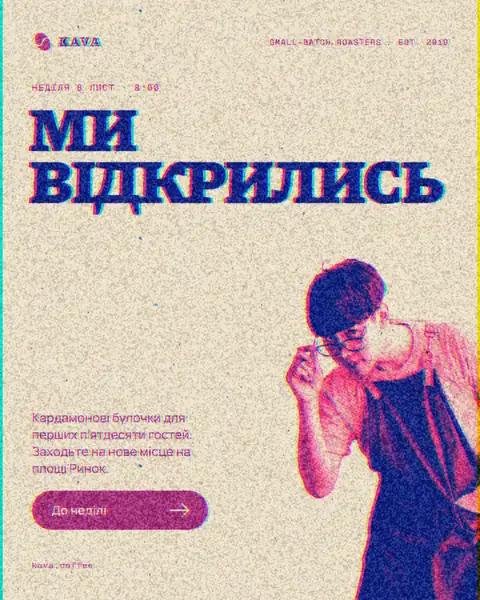
Ефекти й мікси
Risograph, растр, плівка та інші — справжні стеки ефектів, які можна налаштувати.
Варіанти
Попросіть три компонування тих самих слів і виберіть найкраще.


Усі формати
Пост, сторіз і квадрат: одне прохання — усі потрібні розміри.
Експорт
Завантажте PNG, JPG, WebP, PDF, SVG, MP4 чи GIF або поділіться посиланням.
Підключення за хвилину
Та сама адреса всюди. Ви входите своїм акаунтом Paletoo один раз; нічого не треба встановлювати.
claude.ai
- Відкрийте Settings → ConnectorsНа claude.ai, у меню під вашим іменем.
- Add custom connectorНазва Paletoo, адреса https://paletoo.com/mcp. Потім Add.
- Підключіть і дозвольтеНатисніть Connect, увійдіть у Paletoo й натисніть Дозволити.
- Попросіть дизайнУ новому чаті ввімкніть Paletoo в меню інструментів і попросіть.
ChatGPT
- Увімкніть Developer modeSettings → Apps & Connectors → Advanced settings → Developer mode.
- Створіть конекторНазва Paletoo, адреса https://paletoo.com/mcp, автентифікація OAuth. Потім Create.
- Увійдіть і дозвольтеУвійдіть у Paletoo й натисніть Дозволити.
- Попросіть дизайнУ новому чаті додайте Paletoo з меню + і попросіть.
Claude Desktop
- Відкрийте Settings → ConnectorsУ застосунку Claude на Mac чи Windows. Конектори, додані на claude.ai, вже тут.
- Add custom connectorНазва Paletoo, адреса https://paletoo.com/mcp. Потім Add.
- Підключіть і дозвольтеНатисніть Connect, увійдіть у Paletoo в браузері й натисніть Дозволити.
Claude Code
- Додайте серверВиконайте
claude mcp add --transport http paletoo https://paletoo.com/mcp - УвійдітьУ Claude Code наберіть
/mcp, виберіть paletoo і увійдіть у Paletoo. - Попросіть дизайнПопросіть у сесії й відкрийте посилання, яке він дасть.
Codex
- Додайте серверВиконайте
codex mcp add paletoo --url https://paletoo.com/mcp - УвійдітьВиконайте
codex mcp login paletooі увійдіть у Paletoo. - Попросіть дизайнПопросіть у Codex і відкрийте посилання, яке він дасть.
Це кроки, описані словами; меню належать самим асистентам і можуть змінюватися.
Ваше — і під вашим контролем
- Лише ваші файлиАсистент працює у ваших файлах Paletoo і більше ніде.
- Доступ дозволяєте виНічого не станеться, доки ви не увійдете й не натиснете «Дозволити».
- Відключіть будь-колиНалаштування акаунта → Підключені застосунки → Відключити. Діє одразу.
- Безкоштовно: 10 дизайнів на деньPaletoo Pro: до 200 на день. Правки дизайну не рахуються.
Питання
Які асистенти працюють із Paletoo?
Будь-який, що вміє додати віддалений MCP-конектор: claude.ai, застосунки Claude, ChatGPT у Developer mode, Claude Code і Codex. Адреса для всіх одна.
Чи потрібен платний план?
Не в Paletoo: безкоштовний план робить 10 дизайнів на день, Paletoo Pro — до 200. Власні конектори можуть потребувати платного плану самого асистента.
Що бачить асистент?
Лише дизайни Paletoo, які він робить або на які ви йому вкажете, у межах дозволеного доступу. Інших ваших файлів і пароля він не бачить.
Результат — пласка картинка?
Ні. Це звичайний дизайн Paletoo на основі шаблонів наших дизайнерів: текст, фото, фігури й ефекти окремими шарами, які можна змінити.
Як його відключити?
У Paletoo: Налаштування акаунта → Підключені застосунки → Відключити. Доступ припиняється одразу; конектор можна прибрати і в самому асистенті.
Чи працює українською?
Так. Просіть українською чи англійською — ваші слова потрапляють у дизайн так, як ви їх написали.
Ваш наступний пост — за одне речення
Додайте Paletoo до свого асистента й попросіть.