Nowość · konektor dla asystentów AI
Projektuj z Claude i ChatGPT
Poproś asystenta o post albo relację. Pojawia się od razu w czacie — przewiń, wyeksportuj, poproś o warianty — i trafia do Twoich plików Paletoo jako prawdziwe warstwy.
 Otwarcie kawiarni
Jak to działa
Trzy kroki, a drugi to tylko jedno zdanie.
- 1
Dodaj Paletoo
Wklej jeden adres URL do Claude lub ChatGPT i zaloguj się kontem Paletoo. Za darmo.
- 2
Poproś o projekt
Powiedz, do czego ma służyć i w jakim nastroju. Twoje słowa, Twoja marka, Twoje daty.
- 3
Patrz, jak powstaje
Otwórz link: kursor asystenta układa każdą warstwę na żywo. Przejmij stery w każdej chwili.
O co możesz poprosić
Kliknij prośbę, żeby ją skopiować.
Co dostajesz
Nie obrazek projektu, tylko sam projekt, gotowy do Twoich rąk.
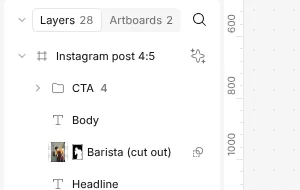
Edytowalne warstwy
Tekst, zdjęcia, kształty i efekty. Zmień cokolwiek ręcznie albo prosząc.
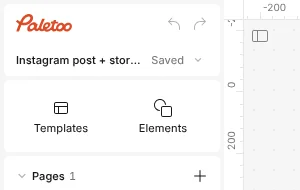
W Twojej chmurze
Każdy projekt zapisuje się w Twoich plikach Paletoo, na każdym urządzeniu.
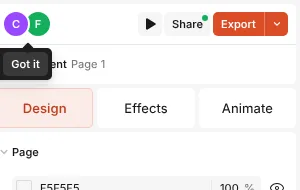
Kursor na żywo
Otwórz link raz: każda zmiana pojawia się w chwili, gdy kursor Claude ją robi.
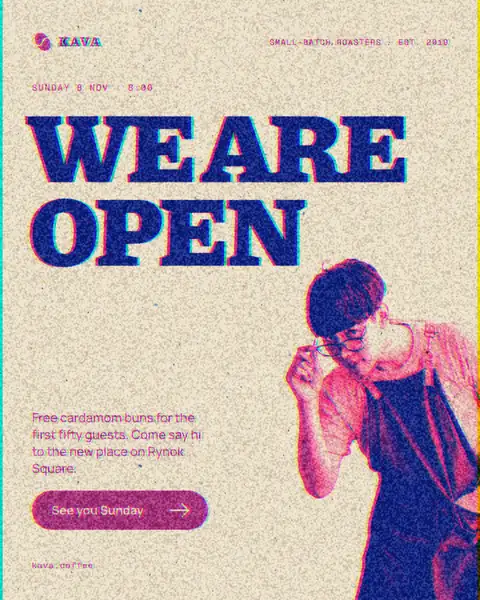
Wyglądy i miksy
Risograph, raster, film i więcej, jako prawdziwe stosy efektów do dostrojenia.
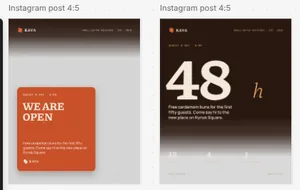
Warianty
Poproś o trzy układy tych samych słów i wybierz ten, który Ci się podoba.


Każdy format
Post, relacja i kwadrat: jedna prośba, każdy potrzebny rozmiar.
Eksport
Pobierz jako PNG, JPG, WebP, PDF, SVG, MP4 lub GIF albo udostępnij link.
Połącz w minutę
Wszędzie ten sam adres URL. Logujesz się kontem Paletoo raz; nic nie trzeba instalować.
claude.ai
- Otwórz Settings → ConnectorsNa claude.ai, z menu pod Twoim imieniem.
- Add custom connectorNazwa Paletoo, URL https://paletoo.com/mcp. Potem Add.
- Połącz i zezwólNaciśnij Connect, zaloguj się do Paletoo i naciśnij Allow.
- Poproś o projektW nowym czacie włącz Paletoo w menu narzędzi i poproś.
ChatGPT
- Włącz Developer modeSettings → Apps & Connectors → Advanced settings → Developer mode.
- Utwórz konektorNazwa Paletoo, URL https://paletoo.com/mcp, uwierzytelnianie OAuth. Potem Create.
- Zaloguj się i zezwólZaloguj się do Paletoo i naciśnij Allow.
- Poproś o projektW nowym czacie dodaj Paletoo z menu + i poproś.
Claude Desktop
- Otwórz Settings → ConnectorsW aplikacji Claude na Maca lub Windows. Konektory dodane na claude.ai już tu są.
- Add custom connectorNazwa Paletoo, URL https://paletoo.com/mcp. Potem Add.
- Połącz i zezwólNaciśnij Connect, zaloguj się do Paletoo w przeglądarce i naciśnij Allow.
Claude Code
- Dodaj serwerUruchom
claude mcp add --transport http paletoo https://paletoo.com/mcp - Zaloguj sięW Claude Code wpisz
/mcp, wybierz paletoo i zaloguj się do Paletoo. - Poproś o projektPoproś w swojej sesji, potem otwórz link, który dostaniesz.
Codex
- Dodaj serwerUruchom
codex mcp add paletoo --url https://paletoo.com/mcp - Zaloguj sięUruchom
codex mcp login paletooi zaloguj się do Paletoo. - Poproś o projektPoproś w Codex, potem otwórz link, który dostaniesz.
To spisane kroki do wykonania; menu należą do samych asystentów i mogą się przesunąć.
Twoje i w Twoich rękach
- Tylko Twoje plikiAsystent pracuje w Twoich plikach Paletoo i nigdzie indziej.
- Ty zatwierdzasz dostępNic się nie dzieje, dopóki się nie zalogujesz i nie naciśniesz Allow.
- Odłącz w każdej chwiliUstawienia konta → Połączone aplikacje → Odłącz. Działa od razu.
- Za darmo: 10 projektów dzienniePaletoo Pro: do 200 dziennie. Zmiany w projekcie się nie liczą.
Pytania
Które asystenty działają z Paletoo?
Każdy asystent, który potrafi dodać zdalny konektor MCP: claude.ai, aplikacje Claude, ChatGPT z Developer mode, Claude Code i Codex. Wszystkie używają tego samego adresu URL.
Czy potrzebuję płatnego planu?
Nie w Paletoo: plan darmowy robi 10 projektów dziennie, a Paletoo Pro do 200. Własne konektory mogą wymagać płatnego planu samego asystenta.
Co widzi asystent?
Tylko projekty Paletoo, które sam robi albo które mu wskażesz, w ramach dostępu, na który się zgodzisz. Nigdy nie widzi Twoich innych plików ani hasła.
Czy wynik to płaski obrazek?
Nie. To zwykły projekt Paletoo zrobiony z szablonów naszych projektantów: tekst, zdjęcia, kształty i efekty jako osobne warstwy, które możesz zmieniać.
Jak go odłączyć?
W Paletoo: Ustawienia konta → Połączone aplikacje → Odłącz. Dostęp kończy się od razu; konektor możesz też usunąć w asystencie.
Czy działa po polsku?
Tak. Proś po polsku albo po angielsku; Twoje słowa trafiają do projektu tak, jak je napiszesz.
Twój następny post jest o jedno zdanie stąd
Dodaj Paletoo do swojego asystenta i poproś.