Безкоштовні інструменти5 хв читанняБезкоштовноОновлено 2026-11-24
Подвійна експозиція: як поєднати два фото в одне онлайн
Два зображення в одному кадрі — обличчя, у якому ліс, місто чи воно саме, — старий плівковий трюк, зібраний із шарів.
Автори — команда Paletoo · кроки перевірено в Paletoo
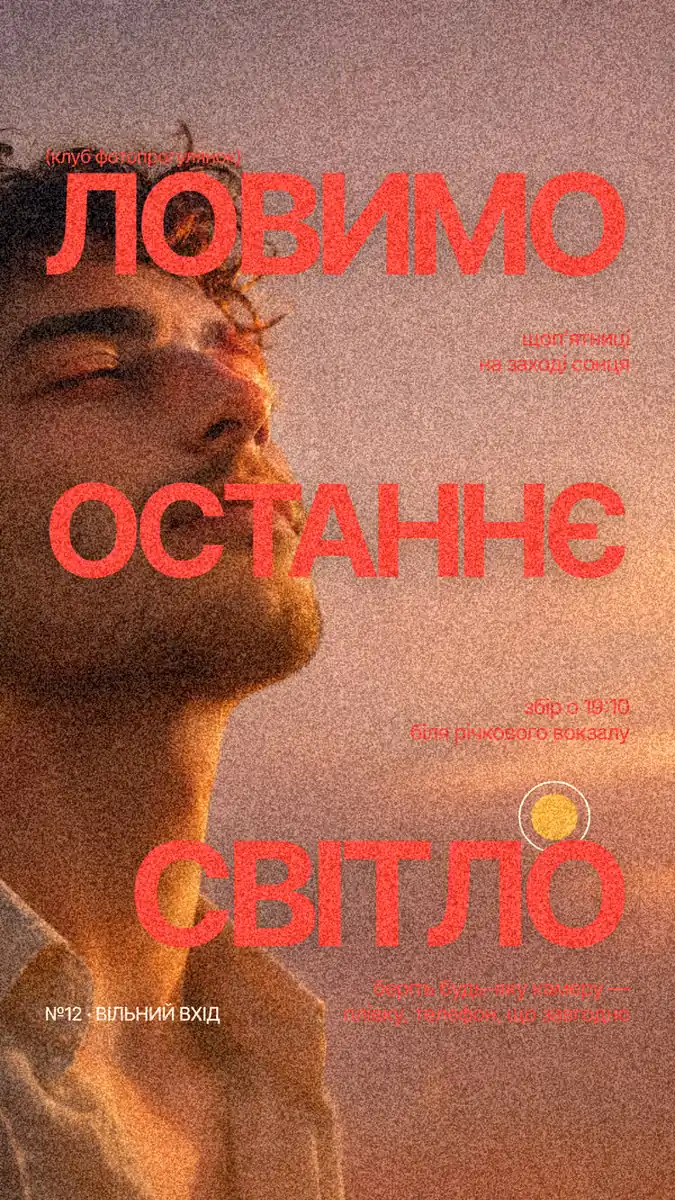
Подвійна експозиція поміщає два фото в один кадр так, що одне просвічує крізь інше, — зазвичай портрет і пейзаж, що заповнює темні частини обличчя чи силуету. У цифровому вигляді це два шари: портрет унизу, друге фото над ним у режимі накладання «Екран» (чи «Освітлення») з непрозорістю 50–80 %, плюс маска, щоб згасити друге фото там, де його не має бути, і одна кольорова обробка на обох, щоб вони читалися як одне зображення.
У Paletoo немає фільтра подвійної експозиції в один клік; її складають так само, як фотографи в Photoshop, і в редакторі є всі частини — режим накладання, непрозорість, маски, «Прибрати фон» і «Градієнт-мапа». Тут — що таке плівковий оригінал, які фото підходять, режими накладання поруч у таблиці, а потім ми подвоїмо «Ловимо останнє світло» — сторіз із портретом на заході сонця. Кожен крок виконано в Paletoo 11 листопада 2026 року; знімки — це сам редактор.
Що таке подвійна експозиція
На плівці подвійна експозиція виникає, коли той самий кадр експонують двічі: світло обох зображень складається на одному шматку плівки. Світлі частини будь-якого з них перемагають, а темні дають іншому просвічувати. Класичний сюжет — темний силует на світлому небі: небо лишається чистим, а темна фігура заповнюється другим зображенням — деревами, горами, обрисом міста, хвилями. Деякі цифрові камери досі мають режим кратної експозиції, що робить те саме прямо в камері.
Цифрова версія копіює цю арифметику режимом накладання. Найближчий — «Екран»: чорне у верхньому фото зникає, біле лишається білим, а все між ними додає світла. Тож темні частини другого фото пропускають обличчя, а світлі сяють поверх нього. «Освітлення» лишає той піксель, що світліший, і дає жорсткіші краї; «Множення» робить навпаки й лишає темніший, що пасує темній фігурі на білому папері.
| Режим | Що лишає | Коли брати |
|---|---|---|
| Екран | Світло обох, мʼяко додане; чорне зникає | Класика: портрет на світлому тлі, темніший пейзаж поверх |
| Освітлення | Світліший піксель із двох, з жорсткими краями | Хочете чіткі форми й менше серпанку |
| Множення | Темніший піксель із двох; біле зникає | Темний силует на білому, як туш |
| Перекриття | Контраст обох | Текстура на обличчі, а не друга сцена |
Які фото підходять і як це зібрати
Портрету потрібен чіткий обрис: профіль чи обличчя на три чверті, освітлене збоку, на рівному світлому тлі — небо, біла стіна, вікно. «Прибрати фон» допоможе, якщо оригінальне тло строкате. Другому фото потрібні чіткі форми й справжні темні місця: сосновий ліс, обрис міста в сутінках, гори, хвилі, квіти. Два строкаті фото перетворюються на кашу; одне просте й одне детальне — правильна пара.
Збирайте в такому порядку. Портрет — унизу. Друге фото — над ним, у режимі «Екран» з непрозорістю 50–80 %, збільшене й посунуте так, щоб його форми лягли куди треба: дерева вздовж підборіддя, обрис міста через плечі. Потім маска гасить друге фото на очах і краях кадру, щоб обличчя лишалося впізнаваним. Наостанок одна «Градієнт-мапа» — «Сепія», «Синій дуотон», «Нуар» — на обох шарах робить два різні фото однією експозицією, а трохи зерна — однією плівкою.
Подвійна експозиція у фотошопі й у Paletoo
У фотошопі кроки ті самі: покладіть друге фото над портретом, поставте режим накладання Screen, додайте маску шару й зафарбуйте зайве мʼяким чорним пензлем, а згори додайте коригувальний шар Gradient Map. Paletoo тримається тієї ж моделі: режим накладання й непрозорість — у розділі «Вигляд» будь-якого шару, як у Figma, маски додаються з шару, а «Градієнт-мапа» — живе коригування. Кожна частина лишається редагованою, тож друге фото можна замінити через «Замінити зображення», зберігши накладання, маску й колір.
Зроблено в Paletoo
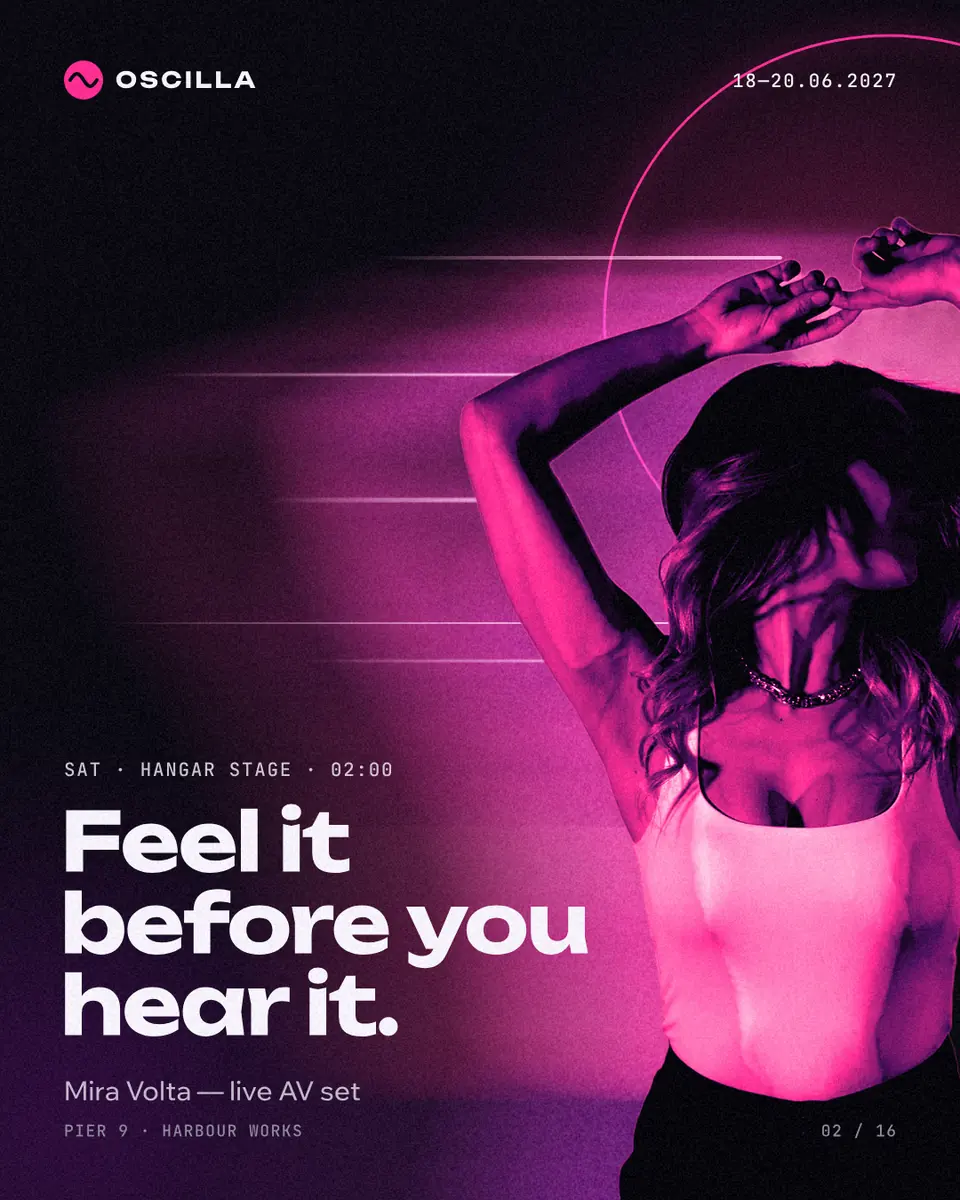
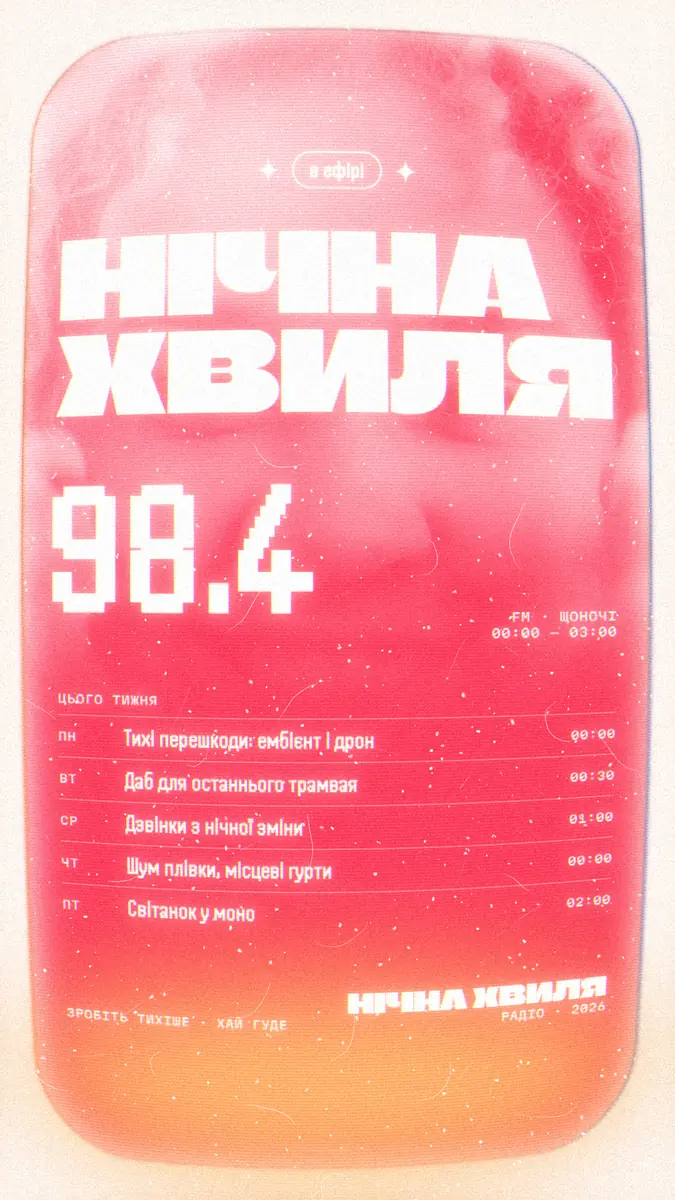
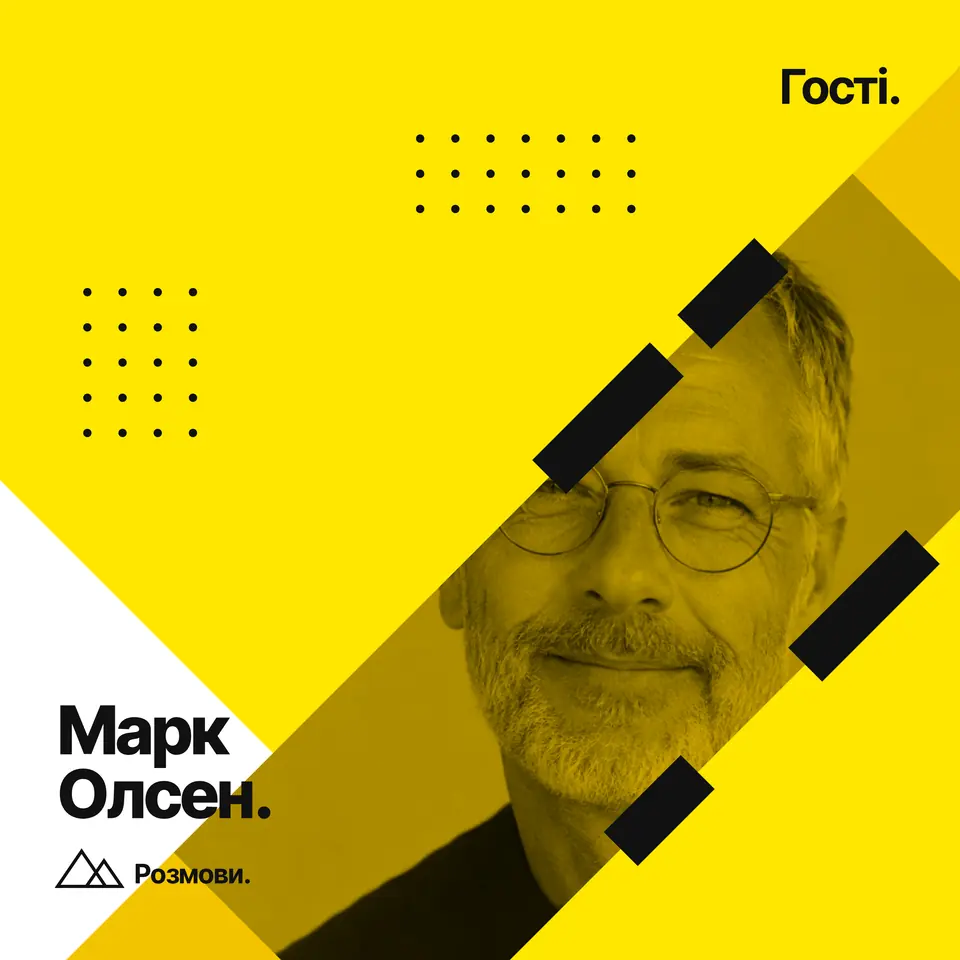
Усі зображення на цій сторінці зроблено в Paletoo — ці три тими самими кроками на інших шаблонах:
Безкоштовно в Paletoo
Відкрийте сторіз: натисніть «Відкрити в Paletoo» на цій сторінці або почніть зі сторінки фотоефектів. Вона відкриється як ваш документ; панель Шари показує «Портрет» — обличчя в світлі заходу — унизу, далі сонце, три рядки заголовка й дрібні примітки.
Виберіть портрет і натисніть Дублювати (Ctrl D). Копія — ваша друга експозиція: натисніть на ній Замінити зображення, щоб узяти ліс, місто чи море, або лишіть те саме обличчя, збільшене, для автопортрета з подвійною експозицією.
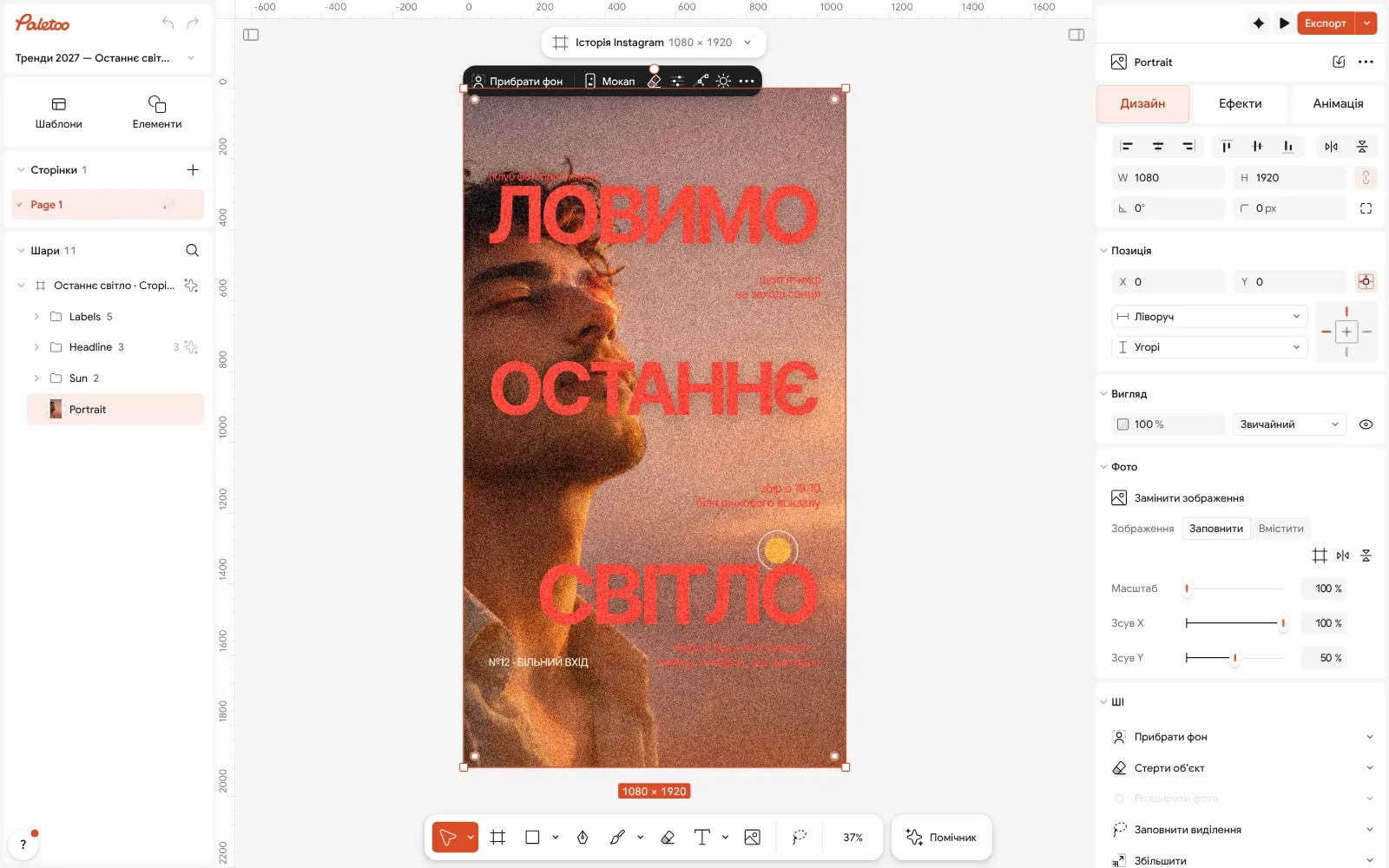
Сторіз «Ловимо останнє світло» відкрито в Paletoo, портрет вибрано на вкладці «Дизайн» Вибравши копію, відкрийте розділ Вигляд на вкладці Дизайн: поставте Режим накладання на Екран, а Непрозорість — приблизно на 65 %. Збільште копію й перетягніть так, щоб її форми лягли на темний бік портрета.
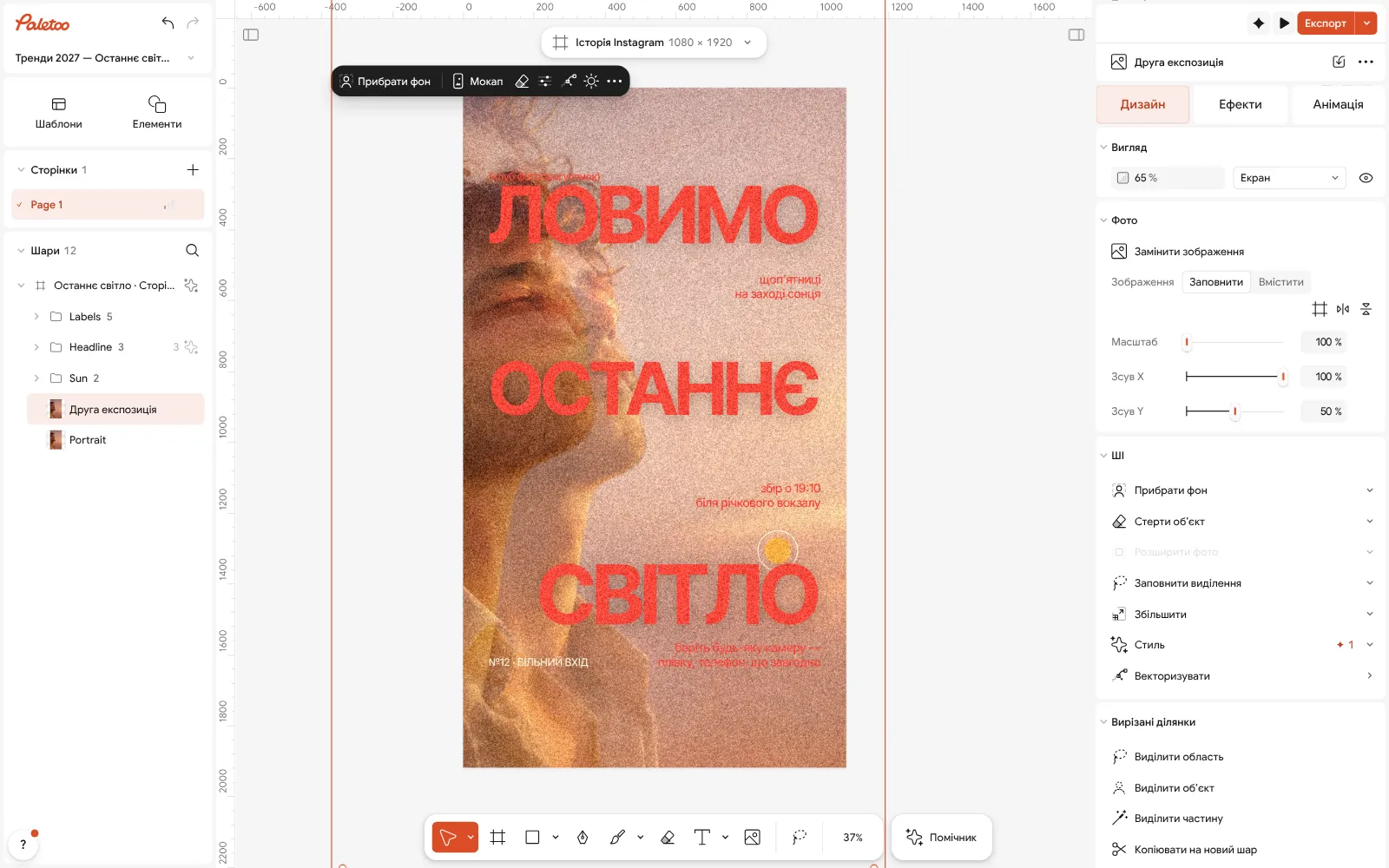
Портрет продубльовано й збільшено: копія в режимі «Екран» з непрозорістю 65 % у розділі «Вигляд», дві експозиції в одному кадрі Згасіть її там, де має бути видно обличчя: вибравши копію, виконайте Додати градієнтну маску й потягніть її ручки, щоб друге зображення зникало перед очима; для вільнішої форми — Додати маску малювання і малюйте інструментом Пензель.
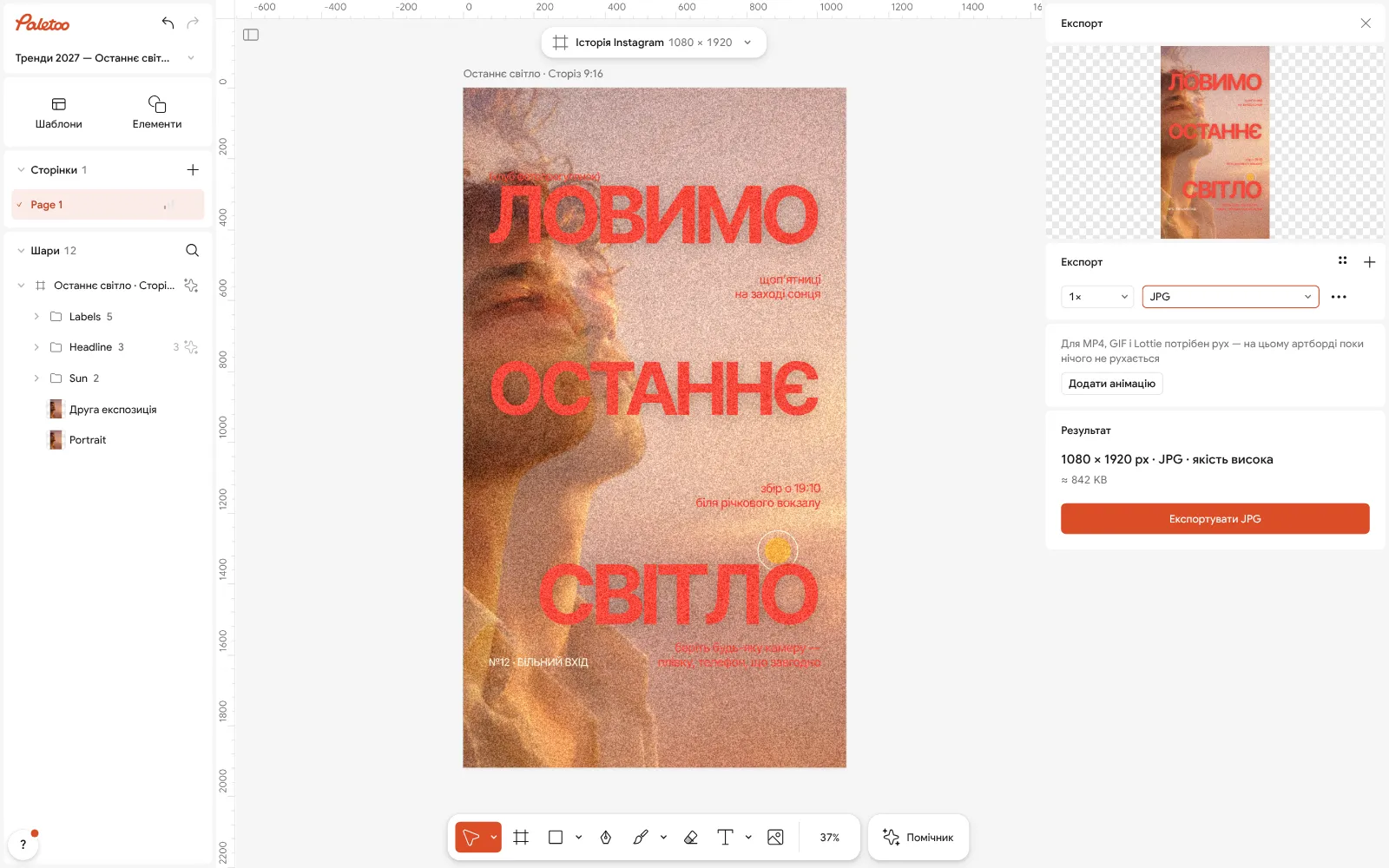
Експорт у JPG, готовий до публікації Поєднайте їх: виберіть обидва фото й у розділі Корекція натисніть Додати коригування й оберіть Градієнт-мапа — Сепія чи Синій дуотон роблять із двох фото одне. Для чіткіших країв спробуйте Освітлення замість «Екрана».
Натисніть Експорт (Ctrl Shift E): JPG — для сторіз чи поста, PNG чи PDF — для друку. Жоден експорт не має водяного знака.
Зробіть по-своєму
Класичний силует на білому: на портреті натисніть Прибрати фон, дайте артборду білий фон і покладіть пейзаж згори в режимі Екран — він зʼявиться тільки всередині темної фігури.
Додайте обом фото ефект Зерно, зовсім трохи: вони виглядатимуть знятими на одну плівку, а не вклеєними одне в одне.
Якщо обличчя зникає, зменште Непрозорість копії або перемкніть її на Множення для портрета на темному тлі. Теплий плівковий вигляд для самого портрета — у статті «Плівковий портрет».
Джерела
Запитання
Як зробити подвійну експозицію онлайн безкоштовно?
Покладіть друге фото на портрет, поставте режим накладання «Екран» з непрозорістю близько 65 %, згасіть його градієнтною маскою й додайте одну «Градієнт-мапу» на обидва. У Paletoo кожна частина безкоштовна й лишається редагованою.
Що таке подвійна експозиція?
Два зображення в одному кадрі, де одне просвічує крізь інше. На плівці її отримують, експонуючи кадр двічі; у редакторі — накладаючи друге фото в режимі «Екран».
Як зробити подвійну експозицію у фотошопі?
Покладіть друге фото над портретом, поставте режим Screen, додайте маску шару й зафарбуйте зайве, а над обома шарами додайте коригувальний шар Gradient Map.
Які фото підходять для подвійної експозиції?
Портрет у профіль на рівному світлому тлі й друге фото з чіткими темними формами — ліс, обрис міста, гори, хвилі. Два строкаті фото перетворюються на кашу.
Який режим накладання найкращий?
«Екран», що поводиться як світло, яке складається на плівці: чорне зникає, світле сяє. «Освітлення» дає жорсткіші краї; «Множення» пасує темному силуету на білому.
Як зробити подвійну експозицію в камері чи на плівку?
Експонуйте той самий кадр двічі, не перемотуючи плівку, — світло обох зображень складеться. Деякі цифрові камери мають режим кратної експозиції, що робить це в камері.
Зробити онлайн
- Ефекти для фото онлайнЕфекти для фото в один клік: плівка, друк чи глітч — і кожен крок можна змінити й потім.
- Зробіть постер онлайнЗробіть постер онлайн безкоштовно — із шаблону, в якому макет уже збалансований, — і збережіть PDF для друку чи зображення для екранів.
- Видалити фон з фотоВидаліть фон із фото одним кліком і залиште тільки головне — на власному пристрої, без завантаження на сервер і без кредитів.
Безкоштовні шаблони для дописів, сторіз і постерів: Шаблони постерів · Шаблони для команди й спікерів
Спробуйте на своєму дизайні
Paletoo відкривається в браузері, без реєстрації. Кожен ефект тут живий: замініть фото чи слова — і ефект підлаштується.
Відкрити в PaletooВідкриває цей дизайн як вашу копію — кожен шар і ефект редагується, безкоштовно.
Читайте далі
- 01
 Як надати портрету вигляду плівкового фотоТепло, вицвіло, мʼякий ореол довкола світла, зерно й пил.
- 02
 Як прибрати фон з фото онлайн — безкоштовно, просто на своєму пристроїОдин клік вирізає обʼєкт; фон ховається, а не видаляється, тож його можна повернути.
- 03
 Як зробити ефект дуотонуДві яскраві фарби, сильний контраст і дрібне зерно постера.
Огляд: тренди графічного дизайну 2026
Paletoo — безкоштовний графічний редактор, який не треба встановлювати.