Прийоми4 хв читанняБезкоштовноОновлено 2026-11-06
Як векторизувати зображення онлайн безкоштовно
Перетворіть пікселі на фігури, які можна масштабувати, перефарбовувати й різати, — і знайте, коли не варто.
Щоб векторизувати зображення безкоштовно, відкрийте його в Paletoo, виберіть і натисніть «Векторизувати»: картинка перетвориться на векторні фігури просто на вашому пристрої, нічого не надсилаючи на сервер, а результат можна експортувати в SVG чи PDF. Оберіть вигляд — скажімо, «Логотип» чи «Лінійний малюнок», — задайте кількість кольорів і деталізацію, і вікно ще до застосування покаже, скільки фігур вийде.
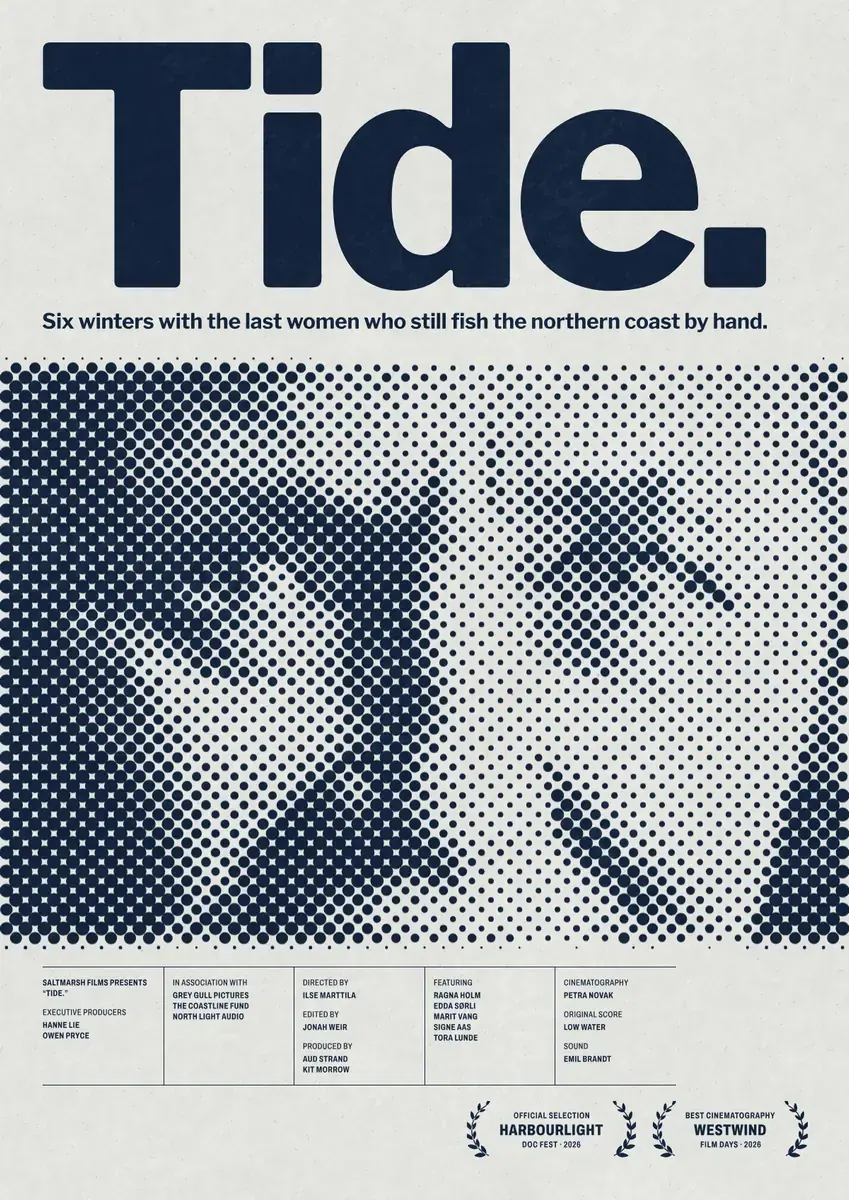
Одні зображення трасуються чудово, інші — погано. Цей посібник пояснює, які саме, розбирає налаштування й показує прийом на справжньому кіноплакаті «Tide.»: портрет із синіх растрових точок може стати повністю векторним растром, де кожна точка — окрема фігура, бо «Векторизувати» трасує зображення разом з ефектами.
Растр чи вектор: у чому різниця
Растрове зображення (JPG, PNG, WebP, фото з телефона) — це сітка пікселів. Збільште його понад власний розмір — і воно розмиється чи піде квадратиками. Векторне (SVG, PDF, EPS) складається з контурів: криві й заливки описано числами, тож воно лишається різким у будь-якому розмірі, а кожен колір міняється одним кліком.
Вектор потрібен, коли дизайн мусить масштабуватися чи різатися: логотип від фавікона до вивіски, наліпка чи плівка для плотера, файл для лазерного гравіювання, сітодрук, принт на футболку. Для постера чи допису, який однаково стане пікселями, досить якісного PNG чи PDF для друку.
Що трасується добре, а що ні
Добрі кандидати мають чіткі краї й мало кольорів: логотип, сканований малюнок тушшю, штамп, силует, пласка ілюстрація, піксель-арт — і растрові чи дизеринг-точки, які вже є пласкою фарбою на папері. Скануйте чи фотографуйте лінійні малюнки з роздільністю від 300 ppi, щільно обріжте й підніміть контраст, щоб папір був білим, а фарба — суцільною.
Фото — погані кандидати. Плавні градієнти, шкіра й мʼякі тіні стають сотнями чи тисячами ступінчастих плям: файл важчає, а картинка виглядає постеризованою. Якщо дуже треба, беріть вигляд «Постер / фото» з меншою кількістю кольорів і деталізацією або спершу обробіть фото (растр, поріг, пікселі), щоб було що пласке трасувати. Здебільшого фото краще лишити фотографією.
Налаштування простими словами
Вигляд: пʼять стартових точок — «Логотип» (кілька пласких кольорів, гострі кути, без білого тла), «Ілюстрація» (більше кольорів, плавні криві), «Лінійний малюнок» (чорні лінії, як на папері), «Силует» (один колір) і «Постер / фото». Режим: «Колір», відтінки сірого або «Ч/Б» з порогом. Кольори: «Авто» або від 1 до 32. Деталізація — роздільність, з якою йде трасування; кожні мінус 25 % зменшують її вдвічі. Згладження — наскільки охоче згин стає кривою, а не кутом. Соринки — плями, менші за стільки пікселів, відкидаються.
«Прибрати фон» вважає біле й прозоре папером, а не кольором, а «Кольори шарами» дає кожному кольору заходити під сусідні, тож між ними не видно тонких щілин. «Зберегти оригінал (сховати)» лишає зображення під векторами, щоб можна було трасувати ще раз. Стежте за лічильником під превʼю — «фігур · вузлів»: логотип — це десятки фігур, а не тисячі.
Короткий чек-лист
Починайте з найбільшої й найчіткішої версії зображення. Чистьте його до трасування, а не після. Беріть найменше кольорів, з якими все ще читається. Збільште до 400 % і перевірте кути й криві. Видаліть випадкові соринки. Експортуйте SVG для вебу, плотерів та інших редакторів або PDF для друку — і один раз відкрийте файл, щоб переконатися, що він такий, як треба.
Зроблено в Paletoo
Усі зображення на цій сторінці зроблено в Paletoo — ці три тими самими кроками на інших шаблонах:
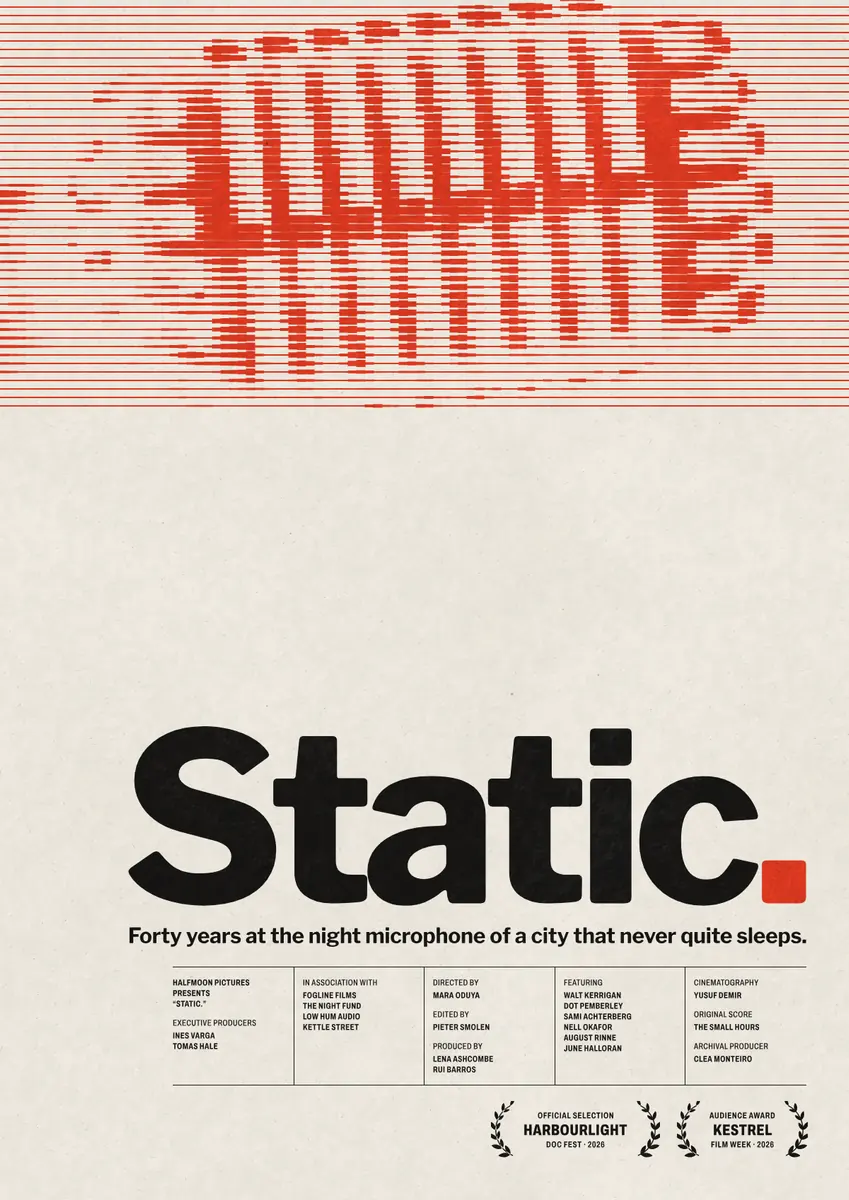
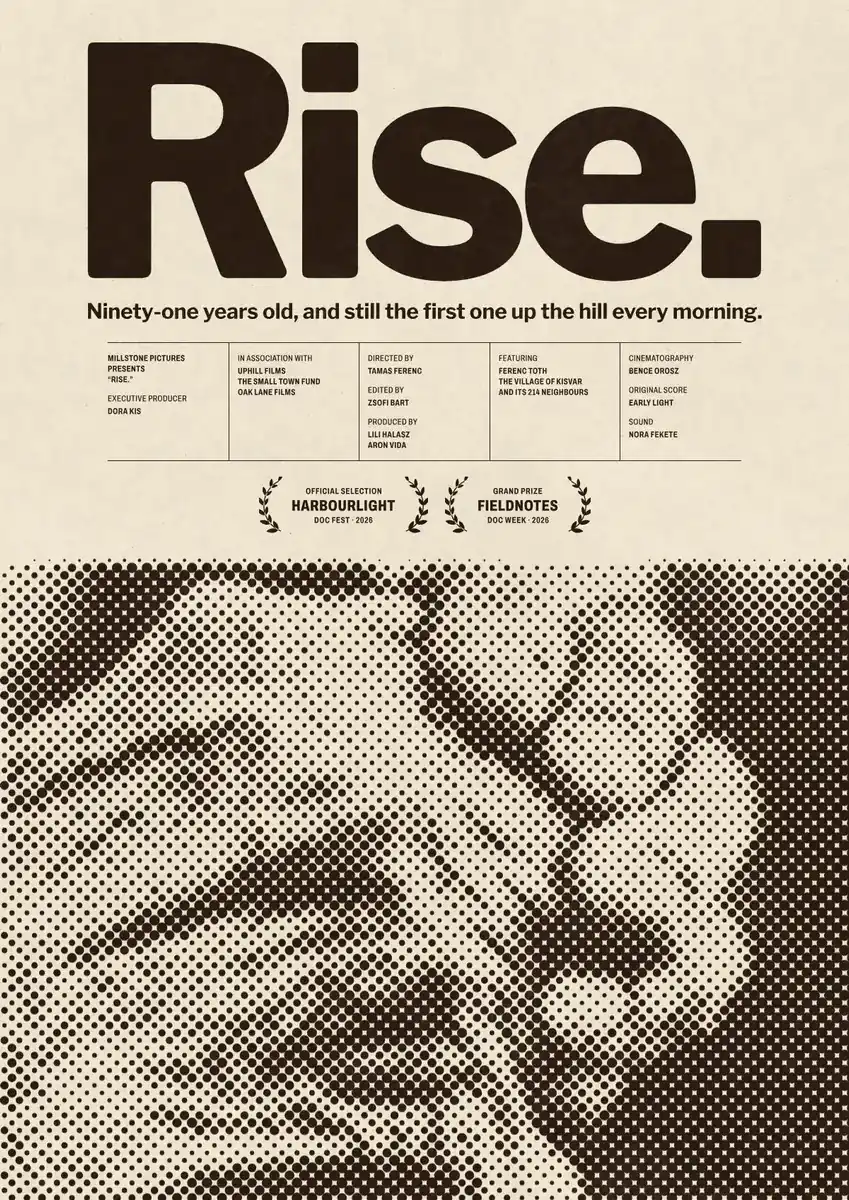
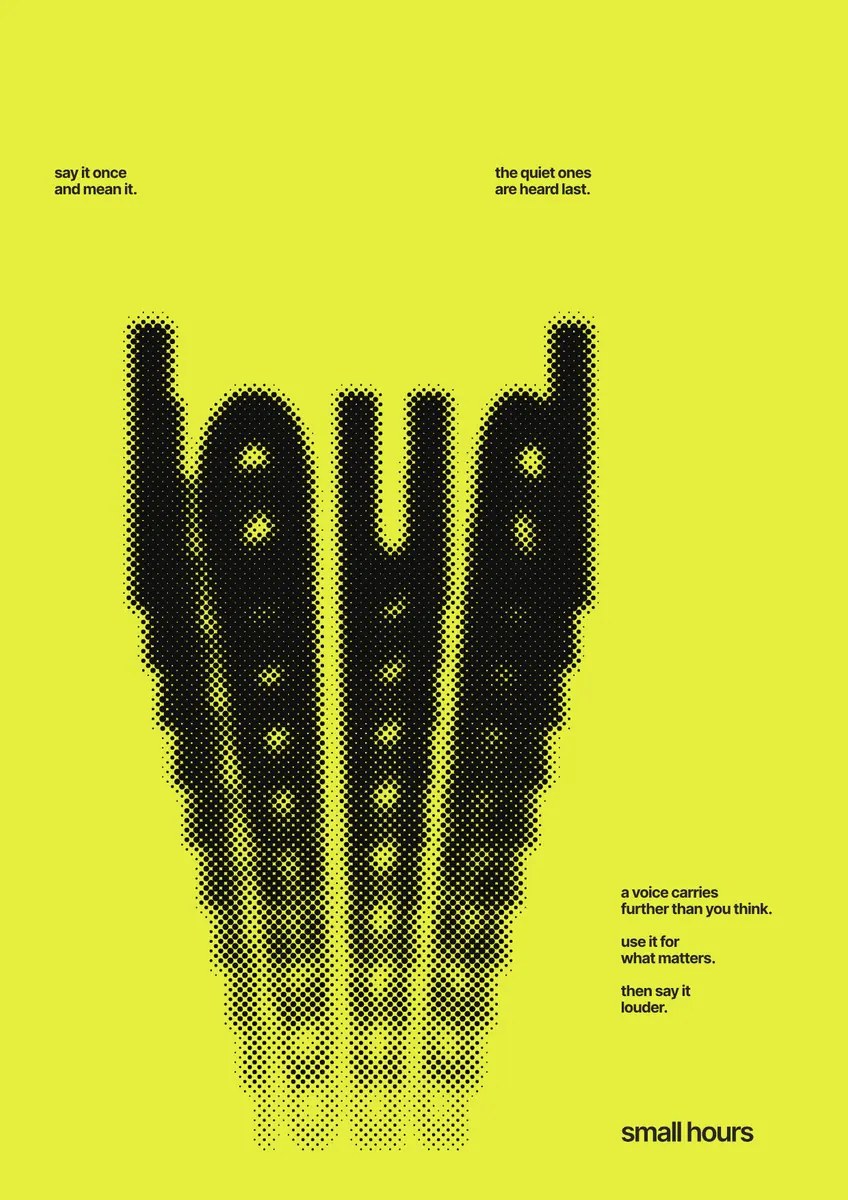
Крок за кроком у Paletoo
Натисніть «Відкрити в Paletoo», і постер Tide відкриється як ваш власний документ. Список Шари показує ледь помітний текст, що просвічує крізь папір, фото, назву, слоган і блок титрів із лавровими гілками.
Клацніть портрет, щоб вибрати його. Вкладка Дизайн показує, що це слот для фото: зображення заповнює рамку під назвою, а Замінити зображення ставить на його місце інше.
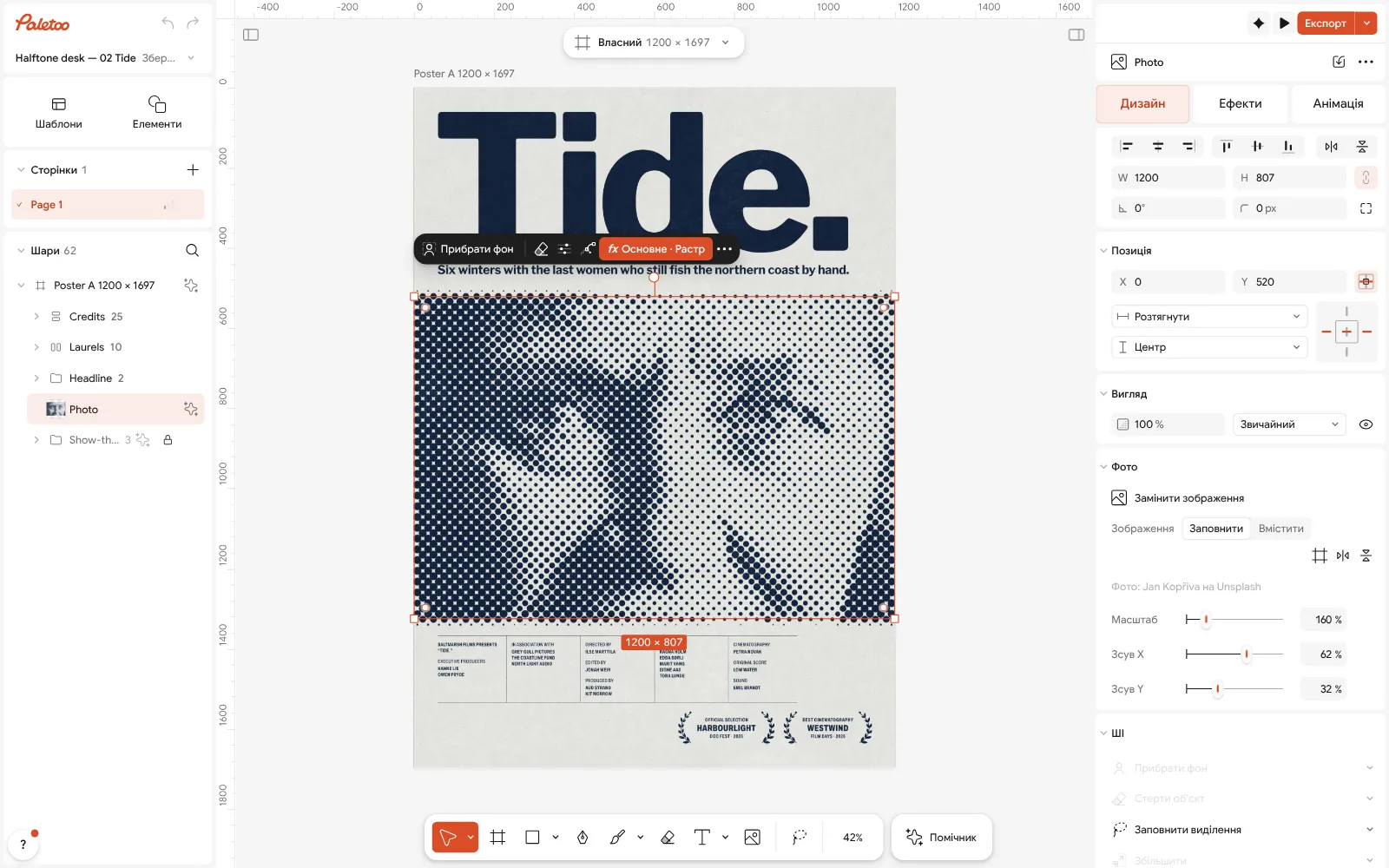
Постер Tide відкрито в Paletoo: растровий портрет вибрано, налаштування його слота для фото у вкладці «Дизайн» Відкрийте вкладку Ефекти. У списку Застосовано два кроки: Основне, що освітлює обличчя й підсилює контраст, щоб білі були чистими, і Растр, що перетворює його на сині точки.
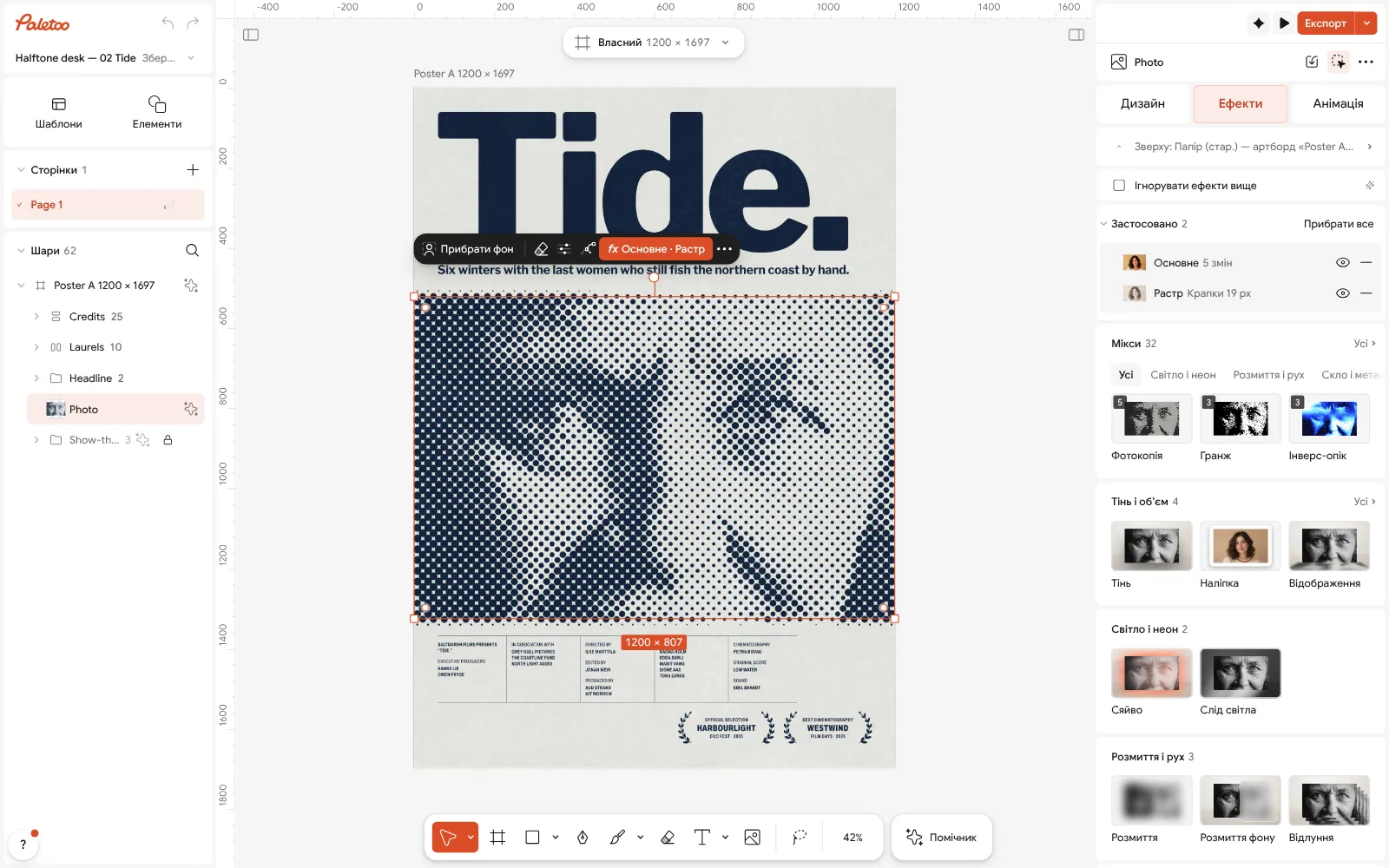
Портрет у вкладці «Ефекти»: «Основне» й «Растр» у списку «Застосовано» Клацніть рядок Растр, щоб відкрити його: Розмір 19 px, Кут 45°, форма — Точки, одна синя Фарба на білому папері. Кожна точка тим більша, чим темніше фото під нею.
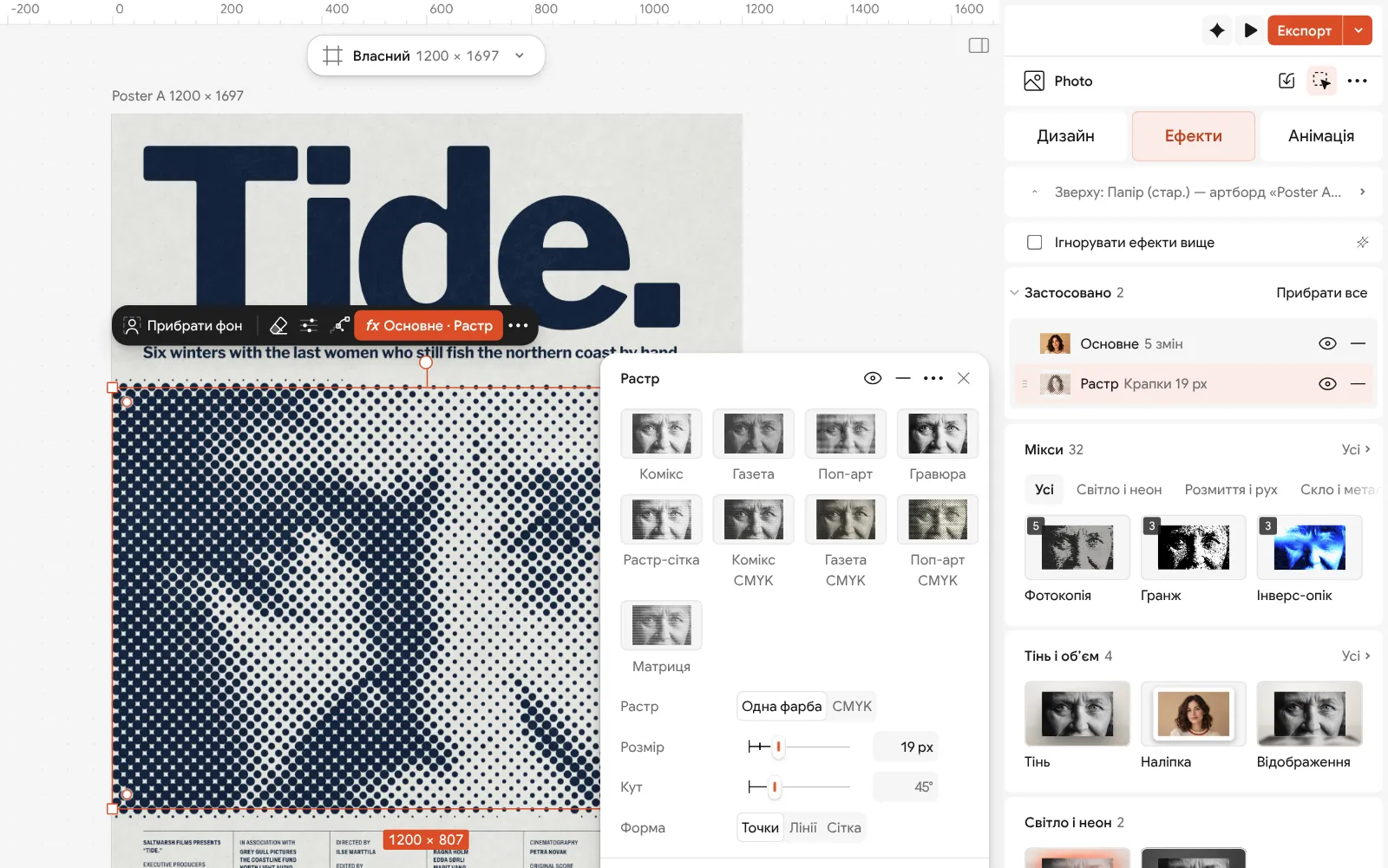
Відкрито крок «Растр»: розмір, кут, форма точок і синя фарба поруч із постером Виберіть портрет, натисніть Замінити зображення й оберіть своє фото — точки підуть за ним. Двічі клацніть назву й слоган, щоб написати свої.
Щоб точки стали векторними: слот для фото не трасується, тож скористайтеся Копіювати як PNG, клацніть порожнє місце полотна й Вставити. Виберіть вставлене зображення, натисніть Векторизувати, оберіть Силует і застосуйте. Потім Експорт у SVG чи PDF.
Зробіть по-своєму
Перед трасуванням трохи збільште Розмір растру. Менше більших точок — легший файл і сміливіший друк; при 19 px фото шириною 1600 px — це вже кілька тисяч точок.
У вікні векторизації тримайте Соринки низькими, бо інакше дрібні точки у світлих місцях зникнуть, і підніміть Згладження, щоб точки вийшли круглими, а не багатокутниками.
Для двох фарб замість «Силуету» задайте Кольори 2 й увімкніть Прибрати фон, щоб папір не трасувався як третій колір.
Запитання
Як перевести картинку у вектор безкоштовно?
Відкрийте її в Paletoo, виберіть і натисніть «Векторизувати» на вкладці «Дизайн» або в контекстному меню. Оберіть вигляд, налаштуйте кольори й деталізацію, застосуйте й експортуйте SVG чи PDF. Це працює в браузері й нічого не коштує.
Чи можна векторизувати фото?
Можна, але вийде багато пласких плям і важкий файл. Фото здебільшого краще лишати фотографіями, а векторизувати логотипи, малюнки, силуети, растрові чи піксельні обробки.
Чи завантажується моє зображення на сервер?
Ні. Трасування працює на вашому пристрої, тож зображення не залишає компʼютер.
Чому векторизований логотип виглядає горбатим?
Зазвичай джерело замале чи розмите. Почніть із більшого, чіткішого файлу, підніміть деталізацію, зменште кількість кольорів і додайте згладження.
Що експортувати — SVG чи PDF?
SVG — для сайтів, плотерів та інших векторних редакторів; PDF — для друкарні. Обидва зберігають фігури векторними.
Зробити онлайн
- Зробіть логотип онлайнЗробіть логотип онлайн безкоштовно: зберіть знак чи емблему зі справжніх шрифтів і фігур і заберіть собі чіткий векторний SVG чи PDF.
- Зробіть постер онлайнЗробіть постер онлайн безкоштовно — із шаблону, в якому макет уже збалансований, — і збережіть PDF для друку чи зображення для екранів.
- Дуотон, растр і глітч для фото онлайнТри найсильніші образи для фото — кожен за один клік, і кожен крок можна налаштувати по-своєму.
Безкоштовні шаблони для дизайну: Шаблони брендбуків · Шаблони постерів
Спробуйте на своєму дизайні
Paletoo відкривається в браузері, без реєстрації. Кожен ефект тут живий: замініть фото чи слова — і ефект підлаштується. Що ще вміє Paletoo: шаблони, ефекти в один клік, анімація й видалення фону.
Відкрити в PaletooЧитайте далі
- 01
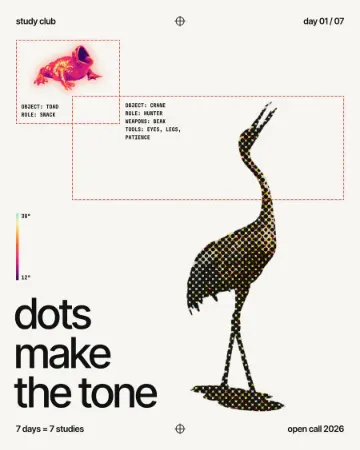 Як зробити ефект растру (halftone)Комікс-точки CMYK, газетний растр або одна фарба.
- 02
 Безкоштовний аналог Illustrator: що обрати під задачуПʼять безкоштовних векторних інструментів, розкладених за реальними задачами, — і підступ кожного.
- 03
 PDF для друку з вилітами: як підготувати макетУсе, що друкарня має на увазі під «готовим до друку», і чек-лист перед відправкою файлу.