Прийоми4 хв читанняБезкоштовноОновлено 2026-11-14
20 лайфхаків дизайну в Paletoo: прийоми на дві секунди
Двадцять прийомів, що перетворюють десять кліків на одну клавішу, — кожен знято в редакторі, дві секунди, по колу.
Автори — команда Paletoo · кроки перевірено в Paletoo
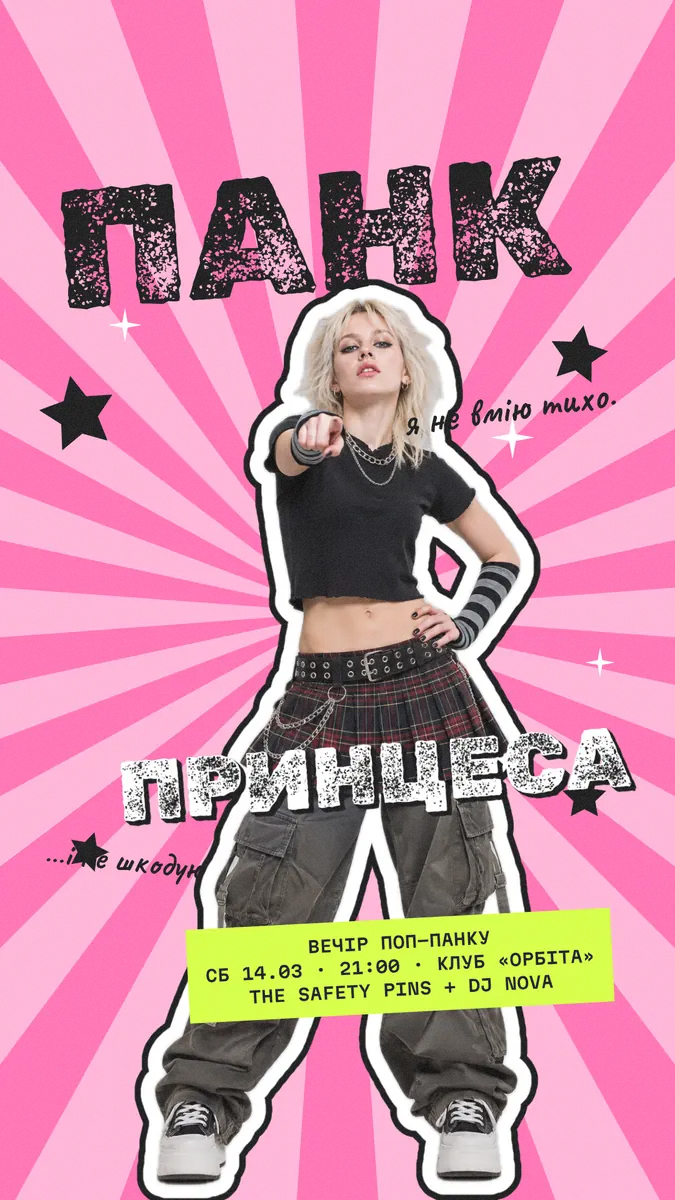
Найшвидші дизайнери не клацають швидше — вони не клацають зайвого. Ці двадцять лайфхаків заощаджують найбільше часу в Paletoo: одне поле пошуку для всіх команд, копія перетягуванням з Alt, перенесення вигляду з шару на шар, міжлітерний інтервал, розмір і накреслення з клавіатури, центрування, віддзеркалення, пошук із заміною на всіх артбордах і копіювання зображення просто в чат. Для кожного — двосекундне відео з редактора.
Клавіші такі самі, як у Figma, скрізь, де редактор має ту саму дію, і кожна літера працює на будь-якій розкладці, зокрема українській. На Mac Ctrl — це ⌘, а Alt — ⌥. Після відео: як вивчити клавіші, щоб вони лишилися в руках, і кроки, як спробувати пʼять із них на концертному постері «Punk princess».
Двадцять прийомів, по дві секундиНаживо
Кожне відео — сам редактор, по колу. Наведіть курсор або прогорніть, щоб грало; клавіші працюють на будь-якій розкладці.
01 Будь-яка команда — словом
«Дії» знаходять кожну команду, елемент і ефект за назвою: напишіть «контур», «QR» чи «палітра» й натисніть Enter.
Ctrl K
02 Alt + перетягування = копія
Тримайте Alt, коли тягнете шар: рухається копія, оригінал лишається. Додайте Shift, щоб тримати лінію.
Alt + drag
03 Дублюйте й посувайте
Ctrl D кладе копію поверх шару; стрілки посувають її на піксель, із Shift — на десять.
Ctrl D
04 Перенесіть вигляд на інший шар
«Копіювати властивості» бере заливку, обведення й ефекти; «Вставити властивості» кладе їх на будь-який інший шар.
Ctrl Alt C → V
05 Візьміть будь-який колір із полотна
Натисніть I й клацніть фото чи фігуру: виділене отримає саме цей колір.
I
06 Поміняйте заливку й обведення
Одна клавіша — і заповнене слово стає контурним і навпаки: найшвидший «контурний текст».
Shift X
07 Непрозорість цифрами
5 — це 50 %, 0 — 100 %, а 0 0 робить шар невидимим. Жодного повзунка.
1 … 9 · 0
08 Стисніть заголовок на око
Alt із < чи > змінює міжлітерний інтервал малими кроками, поки ви дивитеся на слово.
Alt < · >
09 Розмір шрифту без панелі
Ctrl Shift із < чи > зменшує чи збільшує розмір — навіть для кількох текстових шарів разом.
Ctrl Shift < · >
10 Жирніше чи тонше однією клавішею
Ctrl Alt із < чи > перебирає накреслення шрифту — від Thin до Black.
Ctrl Alt < · >
11 Висота рядка на відчуття
Alt Shift із < чи > розсуває чи зсуває рядки абзацу, доки він не задихає.
Alt Shift < · >
12 Автомакет для кнопки чи списку
Виділіть текст і фігуру й натисніть Shift A: фігура тепер росте разом зі словами.
Shift A
13 Центруйте одне по одному
Виділіть два шари: Alt H вирівнює їхні горизонтальні центри, Alt V — вертикальні.
Alt H · Alt V
14 Віддзеркальте до тексту
Людина чи стрілка має дивитися всередину макета, а не геть: Shift H віддзеркалює.
Shift H
15 Увесь дизайн чи лише виділене
Shift 1 показує весь дизайн, Shift 2 наближає до виділеного.
Shift 1 · Shift 2
16 Сховайте інтерфейс — оцініть дизайн
Ctrl \ ховає панелі; погляньте на дизайн очима читача й натисніть ще раз.
Ctrl \
17 Знайти й замінити в усьому дизайні
Змініть дату чи ціну на всіх артбордах разом — у дописі, сторіз і версії для друку.
Ctrl F
18 Вставити із заміною
Скопіюйте один елемент, виділіть інший і вставте із заміною: новий стане на місце й у розмір старого.
Ctrl Shift R
19 Копіюйте як PNG — вставляйте в чат
Виділене йде в буфер як зображення: вставте просто в Telegram, Slack чи лист.
Ctrl Shift C
20 Усі розміри одним експортом
Позначте всі артборди в «Експорті»: допис, сторіз і друк завантажаться разом.
Ctrl Shift E
Відкрити це в PaletooВідкриє новий документ саме з цими налаштуваннями — безкоштовно, без реєстрації.
Вивчіть три, а не двадцять
Ніхто не запамʼятовує двадцять клавіш з одного прочитання. Виберіть три, що пасують до того, що ви робите найчастіше, — текст, колір чи макет, — і тиждень користуйтеся лише ними; коли рука знаходитиме їх сама, беріть наступні три. Першим вивчіть пошук (Ctrl K), бо він навчає решти: біля назви кожної команди в ньому стоять її клавіші.
Більшість клавіш іде парами, що віддзеркалюють одна одну: < — менше, > — більше, а Alt, Shift чи Ctrl змінюють, що саме росте: міжлітерний інтервал, висота рядка, розмір чи накреслення. Вивчіть схему раз — і ви знаєте вісім клавіш.
Перші кілька разів промовляйте клавіші вголос — «Alt, тягну» — і тисніть їх замість меню, навіть коли так повільніше. За кілька днів клавіша стане швидшою за меню, а за місяць ви й не згадаєте, що меню колись було.
Чому саме ці двадцять
Ми порахували, що люди повторюють у редакторі найчастіше: міняють слова й розміри, посувають і вирівнюють, переносять вигляд між шарами, перефарбовують і експортують той самий дизайн у кількох розмірах. Кожен прийом тут замінює одне з таких повторень однією клавішею чи перетягуванням. Решта клавіш редактора — за одне натискання: список клавіш відкривається клавішею ? (Shift і скісна риска).
| Сфера | Прийоми | Заощаджує |
|---|---|---|
| Швидкість | «Дії», дублювання, увесь дизайн на екрані, сховати інтерфейс | Пошук у меню й панелях |
| Текст | Інтервал, розмір, накреслення, висота рядка, пошук із заміною | Повзунки для кожного рядка |
| Колір | Копіювання властивостей, піпетка, заміна заливки й обведення | Передруковування HEX і повторення ефектів |
| Макет | Alt + перетягування, непрозорість цифрами, автомакет, вирівнювання, віддзеркалення, вставка із заміною | Перебудову й перемірювання |
| Експорт | Копіювати як PNG, експорт усіх артбордів | Збереження файлів лише для того, щоб їх надіслати |
Клавіші й розкладки клавіатури
Звична біда вебредакторів — клавіші перестають працювати, щойно клавіатуру перемкнено на українську: браузер повідомляє кириличні літери, а програма чекає на латинські. У Paletoo кожна літерна клавіша розпізнається за тим, що на ній надруковано, а як ні — за її місцем, тож I лишається I, а Shift X — Shift X, якою б мовою ви не писали.
Деякі клавіші спершу належать браузеру чи системі: Ctrl W закриває вкладку, а Ctrl N відкриває вікно в більшості браузерів, тож редактор бере для своїх дій інші. Якщо клавіша нічого не робить, перевірте, що фокус на полотні, а не в текстовому полі: клацніть порожнє місце полотна й спробуйте знову.
Зроблено в Paletoo
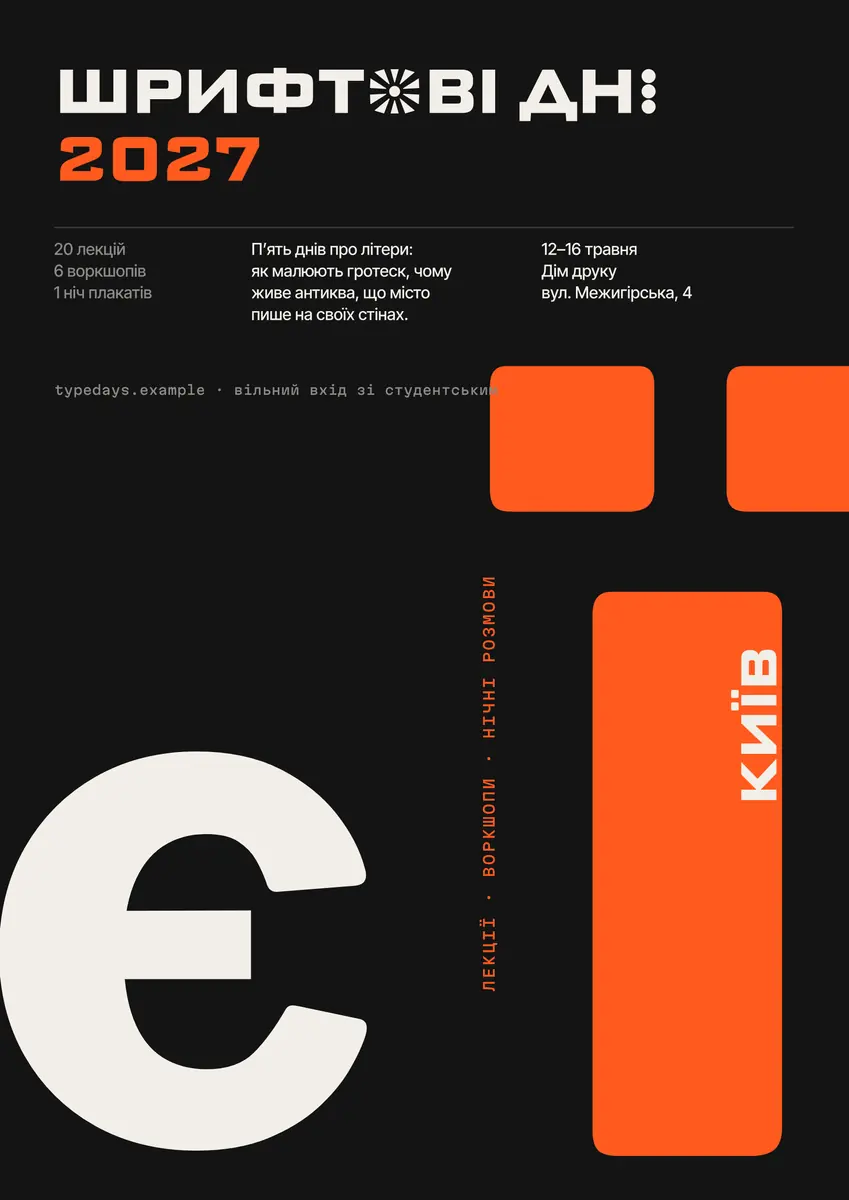
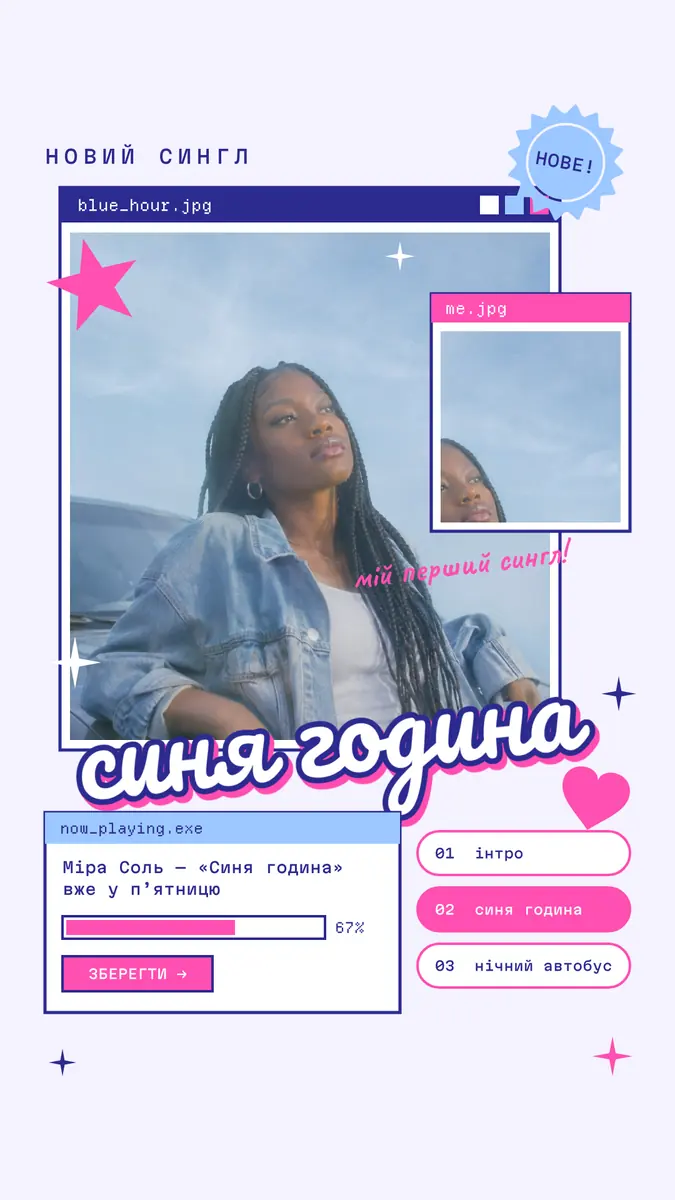
Усі зображення на цій сторінці зроблено в Paletoo — ці три тими самими кроками на інших шаблонах:

Крок за кроком у Paletoo
Відкрийте постер: натисніть «Відкрити в Paletoo» на цій сторінці. «Punk princess» — концертний постер із вирізаною співачкою, променями, зірками й квитком: є на чому пробувати.
Натисніть Ctrl K, щоб відкрити Дії, і напишіть назву команди — наприклад, «віддзеркалити», — а тоді Enter. Біля назви кожної команди — її клавіші.
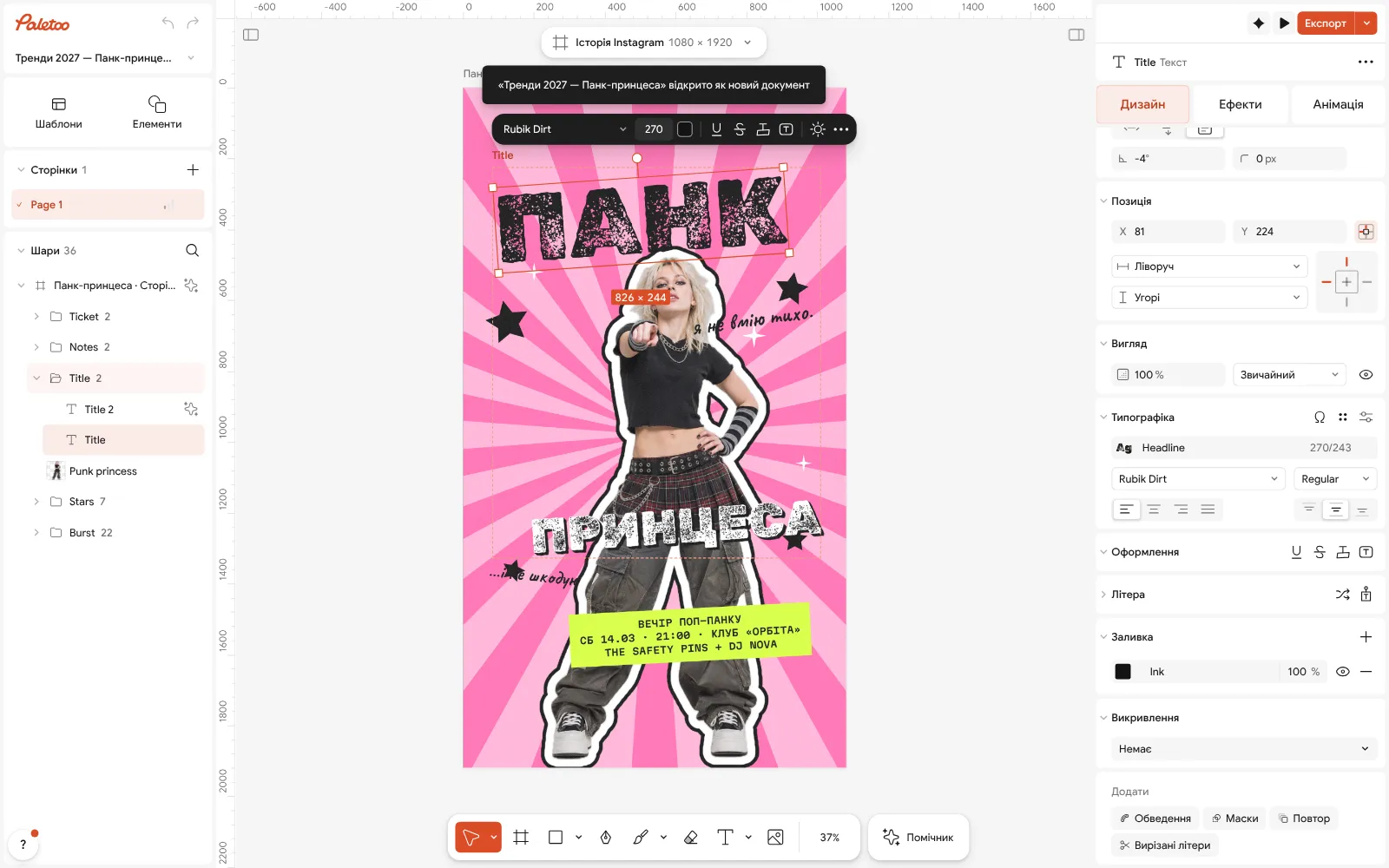
Постер «Punk princess» у Paletoo, виділено назву: її розмір у розділі «Типографіка» Виділіть назву й кілька разів натисніть Ctrl Shift >: розмір росте крок за кроком. Розділ Типографіка вкладки Дизайн показує нове значення.
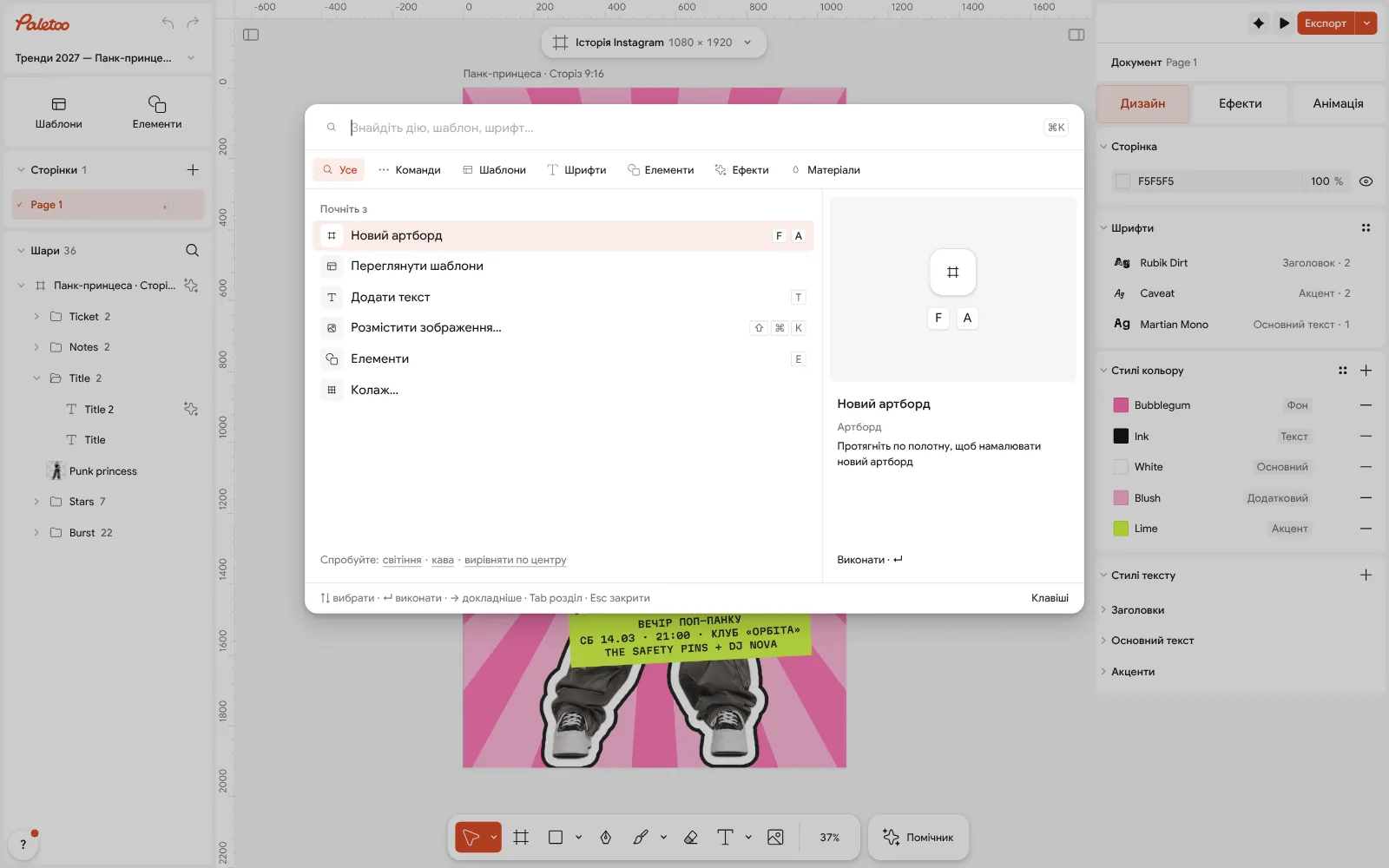
«Дії» поверх постера: кожна команда за назвою, з її клавішами Виділіть зірку, натисніть Ctrl Alt C (Копіювати властивості), виділіть іншу фігуру й натисніть Ctrl Alt V (Вставити властивості): друга отримає вигляд першої.
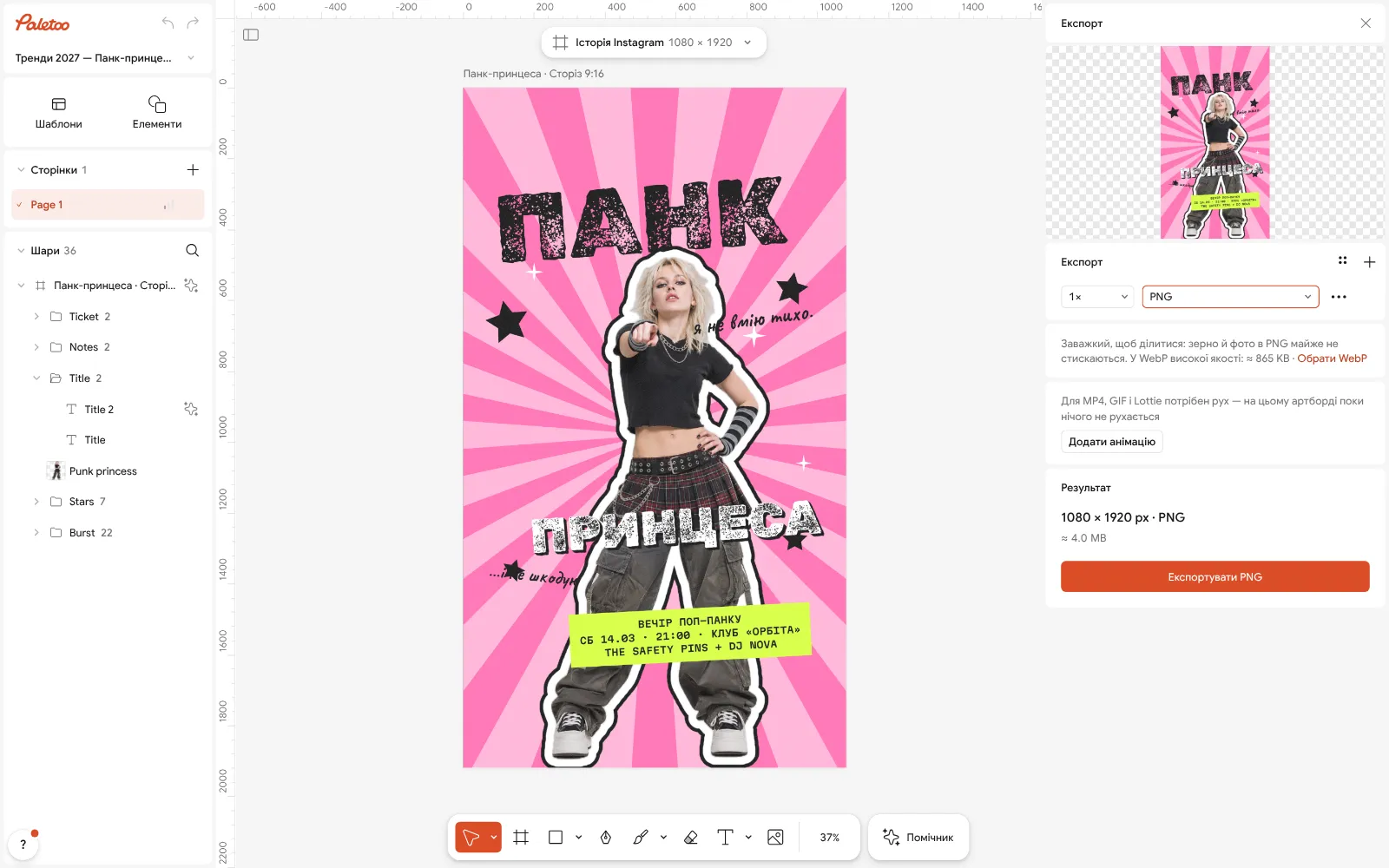
Вікно «Експорт» із постером, готовим до завантаження Тримаючи Alt, перетягніть зірку — копія лишиться на місці; натисніть 5, щоб її Непрозорість стала 50 %.
Натисніть Експорт (Ctrl Shift E) — або Ctrl Shift C (Копіювати як PNG), щоб вставити постер просто в чат.
Зробіть по-своєму
Якщо клавіша нічого не робить, спершу клацніть порожнє місце полотна: поки фокус у текстовому полі панелі, клавіші друкують у нього. Дії працюють завжди.
Замість перебудовувати вигляд, скористайтеся командою Копіювати властивості: вона переносить заливку, обведення й кожен ефект у тому самому порядку.
Коли міняєте дату чи ціну, скористайтеся командою Знайти й замінити, а не правте кожен артборд: вона знайде кожну копію, навіть ту, про яку ви забули.
Джерела
Запитання
Які клавіші в дизайні найкорисніші?
Пошук команд (Ctrl K), дублювання (Ctrl D і Alt + перетягування), копіювання й вставка вигляду (Ctrl Alt C і V), піпетка (I) і текстові клавіші для розміру, накреслення й інтервалу. На цій сторінці — двадцять із відео.
Чи працюють клавіші Paletoo з українською розкладкою?
Так. Кожна літерна клавіша розпізнається за тим, що на ній надруковано, або за її місцем, тож клавіші працюють за будь-якої мови клавіатури.
Клавіші такі самі, як у Figma?
Скрізь, де Paletoo має ту саму дію, що й Figma, клавіші — як у Figma, тож більшість звичок переноситься.
Де повний список клавіш?
Натисніть ? у редакторі (Shift і скісна риска), щоб відкрити список клавіш. «Дії» (Ctrl K) теж показують клавіші кожної команди.
Чи працюють лайфхаки на телефоні?
Клавішні потребують клавіатури. На телефоні «Дії», дублювання, копіювання властивостей і експорт є в меню виділеного шару.
Чи можна змінити клавіші?
Так. У списку клавіш для команди можна задати власні й будь-коли повернути типові.
Зробити онлайн
- Зробіть постер онлайнЗробіть постер онлайн безкоштовно — із шаблону, в якому макет уже збалансований, — і збережіть PDF для друку чи зображення для екранів.
- Дописи для Instagram онлайнШаблони дописів для Instagram, які легко зробити своїми: потрібний розмір, ваші слова й фото, чіткий PNG чи JPG — безкоштовно, просто в браузері.
- Ефекти для тексту онлайнХром, золота фольга, тиснення, вирізані літери, обведення й викривлення для вашого тексту — а слова лишаються текстом, який можна редагувати.
Безкоштовні шаблони для дописів, сторіз і постерів: Шаблони постерів · Шаблони дописів для соцмереж
Спробуйте на своєму дизайні
Paletoo відкривається в браузері, без реєстрації. Кожен ефект тут живий: замініть фото чи слова — і ефект підлаштується.
Відкрити в PaletooВідкриває цей дизайн як вашу копію — кожен шар і ефект редагується, безкоштовно.
Читайте далі
- 01
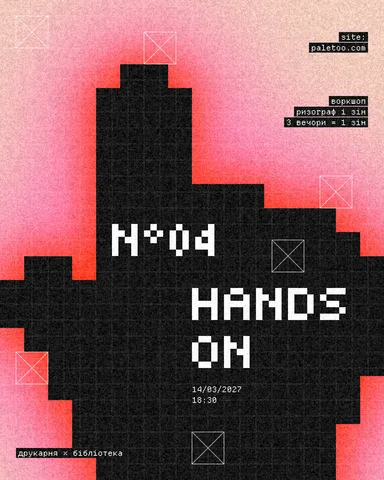 Лайфхаки для дизайнера: 15 звичок, що економлять годиниПʼятнадцять звичок по кілька секунд, які разом дають години.
- 02
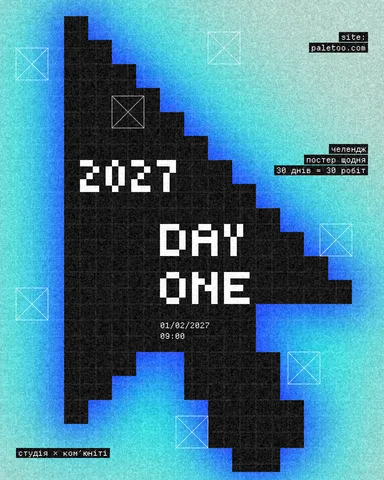 Перший постер за 10 хвилин: вправа для новачкаПоставте таймер. Десять хвилин, шість маленьких рішень, один готовий постер.
- 03
 Графічний дизайн для початківців: перший постер за 30 хвилинЧотири основи, два правила для шрифту й кольору і перший дизайн, який можна опублікувати сьогодні.
Огляд: тренди графічного дизайну 2026
Paletoo — безкоштовний графічний редактор, який не треба встановлювати.