Прийоми6 хв читанняБезкоштовноОновлено 2026-11-19
Як встановити шрифт на Windows, Mac, телефон і у Фотошоп
Куди йде файл шрифту в кожній системі, чому програма його все одно не бачить, який формат завантажувати — і коли нічого встановлювати не треба.
Автори — команда Paletoo · кроки перевірено в Paletoo
Щоб встановити шрифт на Windows 11, розпакуйте архів, клацніть правою кнопкою файл .ttf чи .otf і виберіть «Встановити» (або «Встановити для всіх користувачів»); на Mac двічі клацніть файл і натисніть «Встановити» в програмі Font Book. На iPhone чи iPad шрифти приходять через застосунки з App Store й зʼявляються в «Параметри › Загальні › Шрифти»; на Android усе залежить від застосунку. Photoshop і настільна Figma беруть шрифти, встановлені в системі, — після встановлення їх треба перезапустити; Figma в браузері потребує ще й власного інсталятора шрифтів Figma.
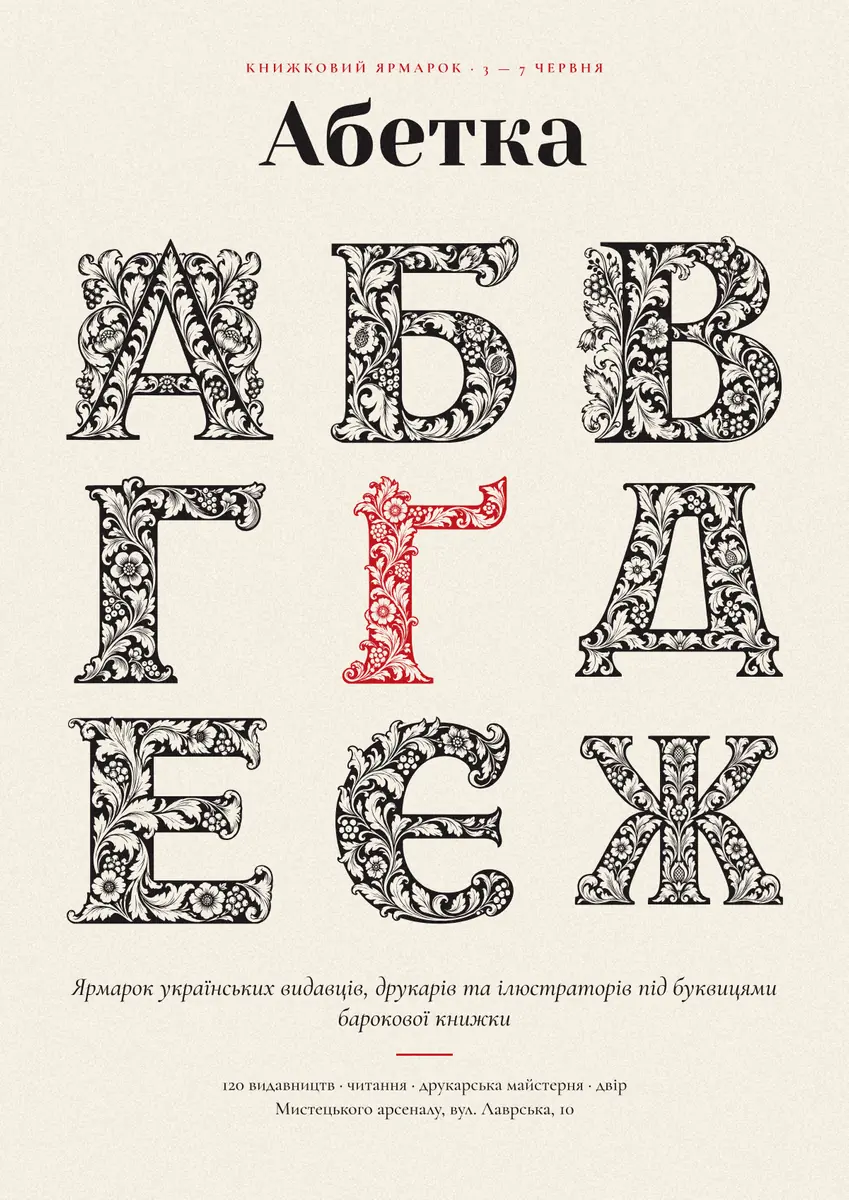
Далі — кожна система крок за кроком, що робити, коли програма не бачить шрифт, чим різняться TTF, OTF, WOFF2 і змінні шрифти, що дозволяє ліцензія і як перевірити ґ, є, і, ї, перш ніж покладатися на шрифт. Наприкінці — короткий шлях: у браузерному редакторі, як-от Paletoo, нічого не встановлюється взагалі. Кроки виконано 12 листопада 2026 року на «Абетці» — афіші книжкового ярмарку з бароковими буквицями.
Windows 10 і 11
Шрифти зазвичай приходять у .zip. Windows показує файли всередині архіву, не розпаковуючи його, але встановити звідти не може, тож клацніть архів правою кнопкою, виберіть «Видобути все» й відкрийте папку. Потім клацніть правою кнопкою файл .ttf чи .otf і виберіть «Встановити» — у Windows 11 пункт може ховатися під «Показати додаткові параметри». «Встановити» кладе шрифт у ваш профіль користувача; «Встановити для всіх користувачів» — у системну папку Fonts і просить права адміністратора. Деякі старші програми бачать лише шрифти, встановлені для всіх, тож якщо котрась не знаходить шрифт, встановіть його так.
Другий шлях — «Параметри › Персоналізація › Шрифти»: перетягніть файли на поле для перетягування вгорі сторінки. Ця ж сторінка показує всі встановлені родини, зразок і кнопку «Видалити». Подвійне клацання по файлу шрифту відкриває вікно перегляду з власною кнопкою «Встановити». Хоч яким шляхом ви йшли, програму, відкриту під час встановлення, зазвичай треба перезапустити, щоб шрифт зʼявився в її меню.
Mac, iPhone, iPad і Android
На Mac двічі клацніть файл шрифту: Font Book відкриє зразок із кнопкою «Встановити». Під час встановлення вона перевіряє файл і попереджає про пошкоджений шрифт чи дублікат; можна також перетягнути у її вікно цілу папку шрифтів. Так встановлені шрифти належать вашому обліковому запису; перезапустіть Pages, Keynote, Photoshop чи будь-яку відкриту програму.
На iPhone чи iPad окремий .ttf з «Файлів» не встановиш. Шрифти приходять через застосунки з App Store, які пропонують їх встановити; після дозволу вони зʼявляються в «Параметри › Загальні › Шрифти» й працюють у застосунках, що підтримують власні шрифти, — Pages, Keynote, багатьох дизайнерських, — але не в інтерфейсі всієї системи. Старіші застосунки робили те саме через профіль конфігурації, який ви підтверджуєте в параметрах.
В Android немає загального способу встановити шрифт для всіх застосунків. Деякі телефони дозволяють змінити системний шрифт у власних налаштуваннях чи магазині тем; більшість дизайнерських і фотозастосунків на Android вміють імпортувати .ttf чи .otf усередині себе — і тоді він працює тільки там. Шукайте в меню застосунку щось на кшталт «Додати шрифт» чи «Імпортувати шрифт».
Photoshop, Figma, Canva і Word
Більшість програм шрифти не встановлює взагалі: вони беруть те, що є в системі, і в кожної свої особливості:
| Програма | Звідки береться шрифт | Якщо шрифту не видно |
|---|---|---|
| Photoshop, Illustrator, InDesign | Шрифти, встановлені у Windows чи macOS, плюс Adobe Fonts, активовані в Creative Cloud | Перезапустіть програму; шукайте назву родини, а не файлу |
| Figma, настільна програма | Шрифти, встановлені на компʼютері, плюс вбудовані Google Fonts | Перезапустіть програму |
| Figma в браузері | Встановлені шрифти — лише через інсталятор шрифтів Figma (FigmaAgent) | Встановіть інсталятор і перезавантажте файл |
| Canva | Власна бібліотека; завантаження свого файлу шрифту на момент написання (листопад 2026) — у платних планах | Візьміть схожий шрифт з її бібліотеки |
| Word, Google Документи | Word — системні шрифти; Google Документи — власний список з Google Fonts | Документи не беруть шрифт з вашого компʼютера |
| Paletoo | Google Fonts, що вантажаться в браузері, плюс ваші файли TTF, OTF, WOFF чи WOFF2 | Завантажте файл у «Шрифти › Мої шрифти» |
TTF, OTF, WOFF2 і змінні шрифти
TTF (TrueType) і OTF (OpenType) обидва встановлюються у Windows і macOS й обидва можуть мати те, що цінують дизайнери, — лігатури, альтернативні знаки, капітель; якщо родина є в обох форматах, підійде будь-який, а OTF з контурами PostScript трохи частіше трапляються в професійних родинах. WOFF і WOFF2 — стиснені версії для сайтів: у систему їх не встановиш, але браузерні редактори ними користуються. Файл .ttc — це збірка кількох шрифтів в одному файлі; macOS його встановить, багато вебінструментів — ні.
Змінний шрифт (variable font) — один файл, що містить цілий діапазон товщин (а часом ширин чи нахилів) на осі, замість восьми окремих файлів. Встановлюється він як будь-який інший. Програми, що розуміють змінні шрифти, показують повзунок товщини чи список іменованих варіантів; старші — лише типове накреслення.
Ліцензії й українські літери
Встановити шрифт — не те саме, що мати право ним користуватися. Шрифти з Google Fonts мають відкриті ліцензії (здебільшого SIL Open Font License), які дозволяють друк, сайти й товари на продаж; багато шрифтів із сайтів безкоштовних завантажень — лише «для особистого використання». Перш ніж набрати таким шрифтом логотип клієнта, прочитайте файл ліцензії в архіві.
Перш ніж встановлювати двадцять шрифтів для українського тексту, перевірте, що кожен має ґ, є, і та ї: багато «кириличних» шрифтів малювали для російської, і цих літер у них немає — їх підставляє інший шрифт. Найшвидше — набрати власні слова в тестері українських шрифтів, де понад сімдесят безкоштовних шрифтів із повною абеткою; як вибрати серед них, пояснює огляд українських шрифтів.
Зроблено в Paletoo
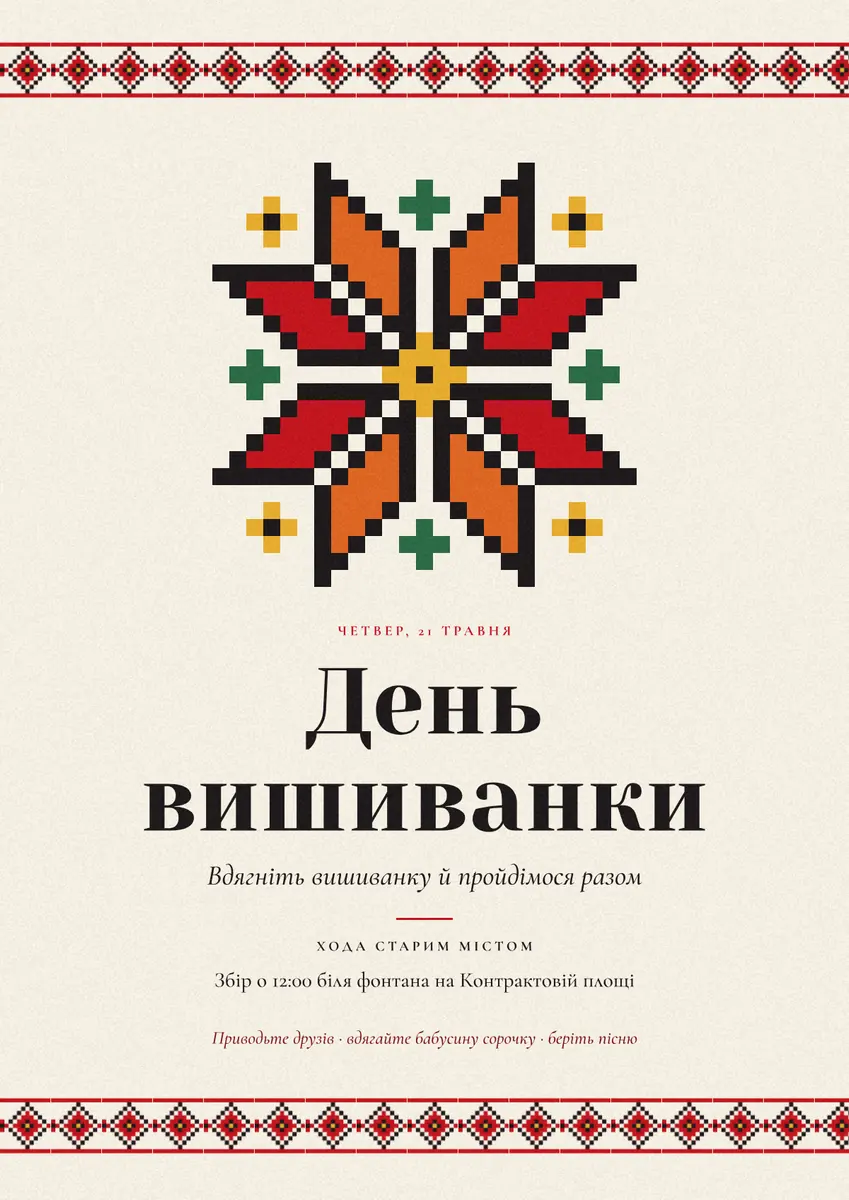
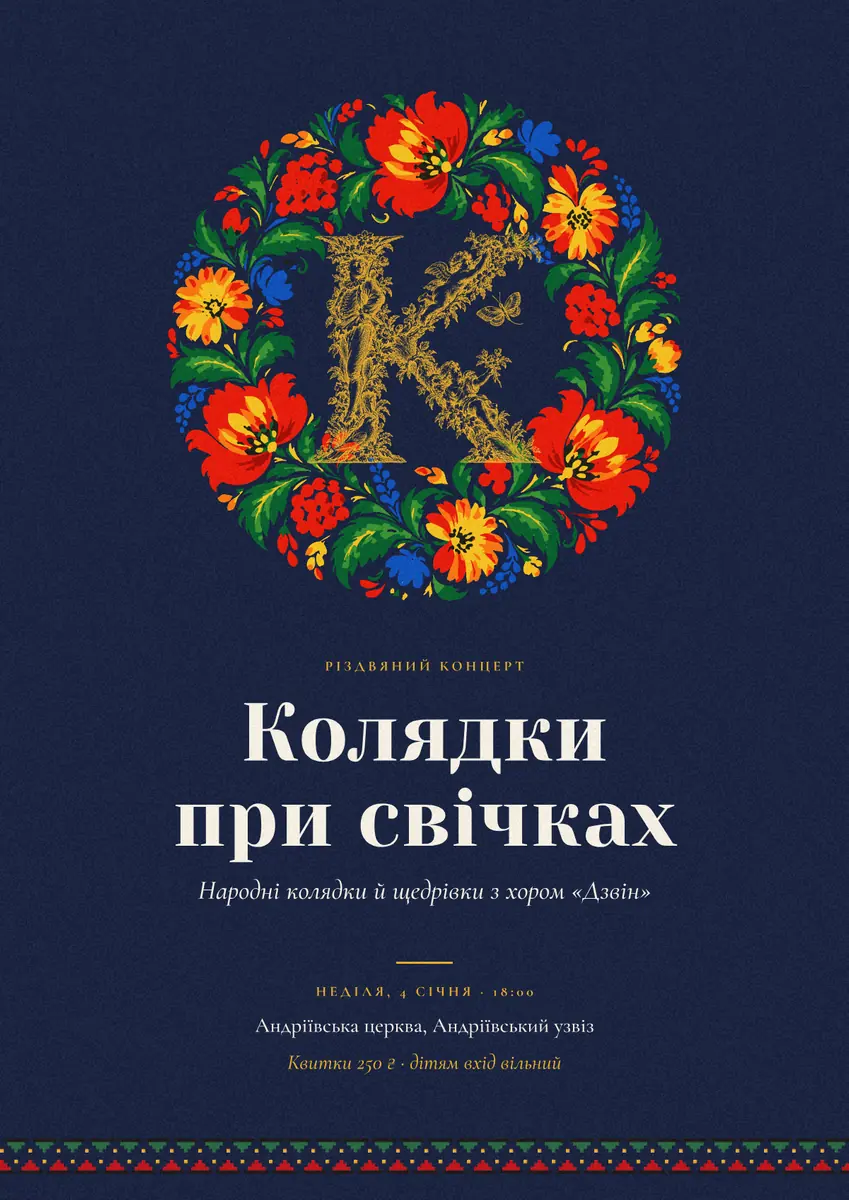
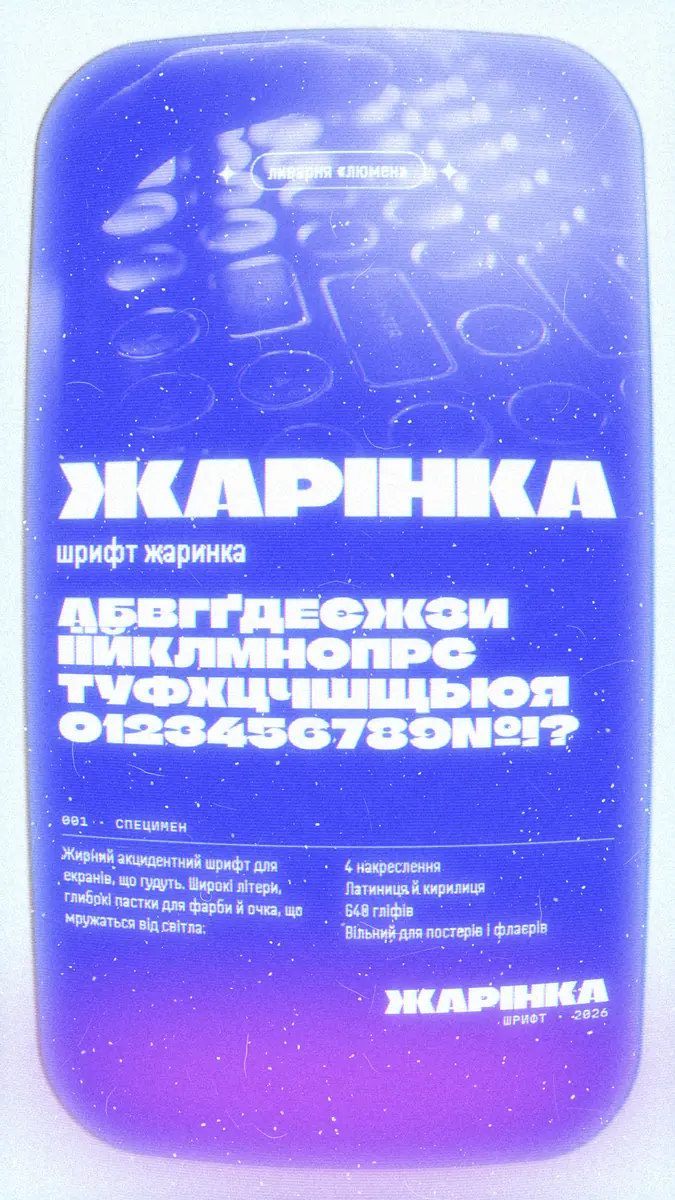
Усі зображення на цій сторінці зроблено в Paletoo — ці три тими самими кроками на інших шаблонах:
Крок за кроком у Paletoo
Відкрийте афішу: натисніть «Відкрити в Paletoo» на цій сторінці або почніть із конструктора постерів. Вона відкриється як ваш документ 1200 × 1697 на лляному тлі: «Книжковий ярмарок · 3 — 7 червня», назва «Абетка», девʼять барокових буквиць від А до Ж із червоною Ґ, курсивний підзаголовок і рядок унизу.
Виберіть «Title»: його шрифт — Yeseva One, 128 px — у розділі Типографіка на вкладці Дизайн. Натисніть назву шрифту (або Ctrl Shift F), щоб відкрити Шрифти. Кожна родина звідти вантажиться в браузер, щойно ви її виберете; на компʼютер нічого не встановлюється, і той самий документ відкриється з тими самими шрифтами на іншому.
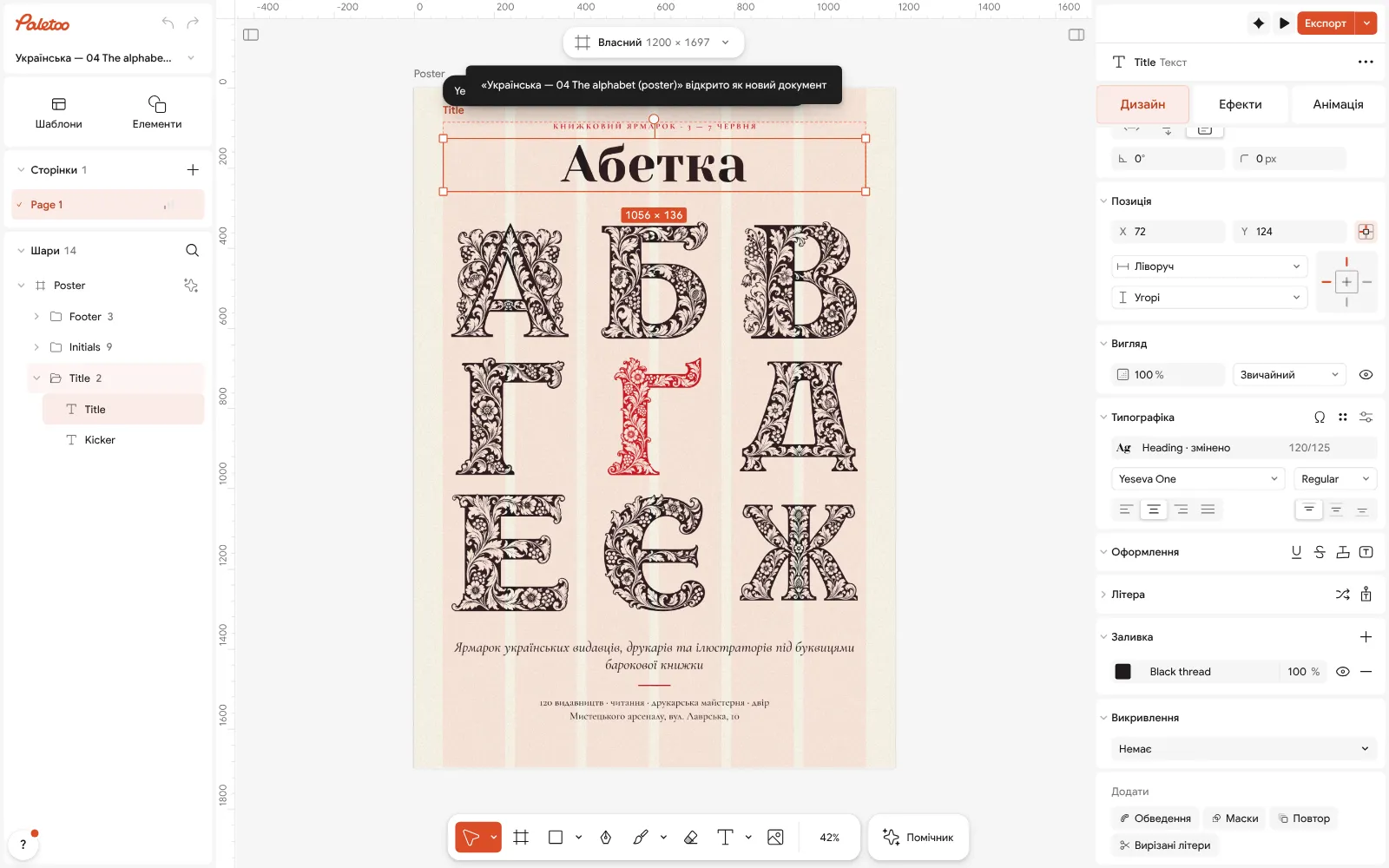
«Абетку» відкрито в Paletoo: вибрано «Title» — Yeseva One, 128 px, у розділі «Типографіка» на вкладці «Дизайн» Увімкніть З українською, щоб лишилися тільки шрифти з ґ, є, і, ї. Якщо шукаєте родину, яка є на Google Fonts, але не в списку, Paletoo запропонує «Додати «…» з Google Fonts».
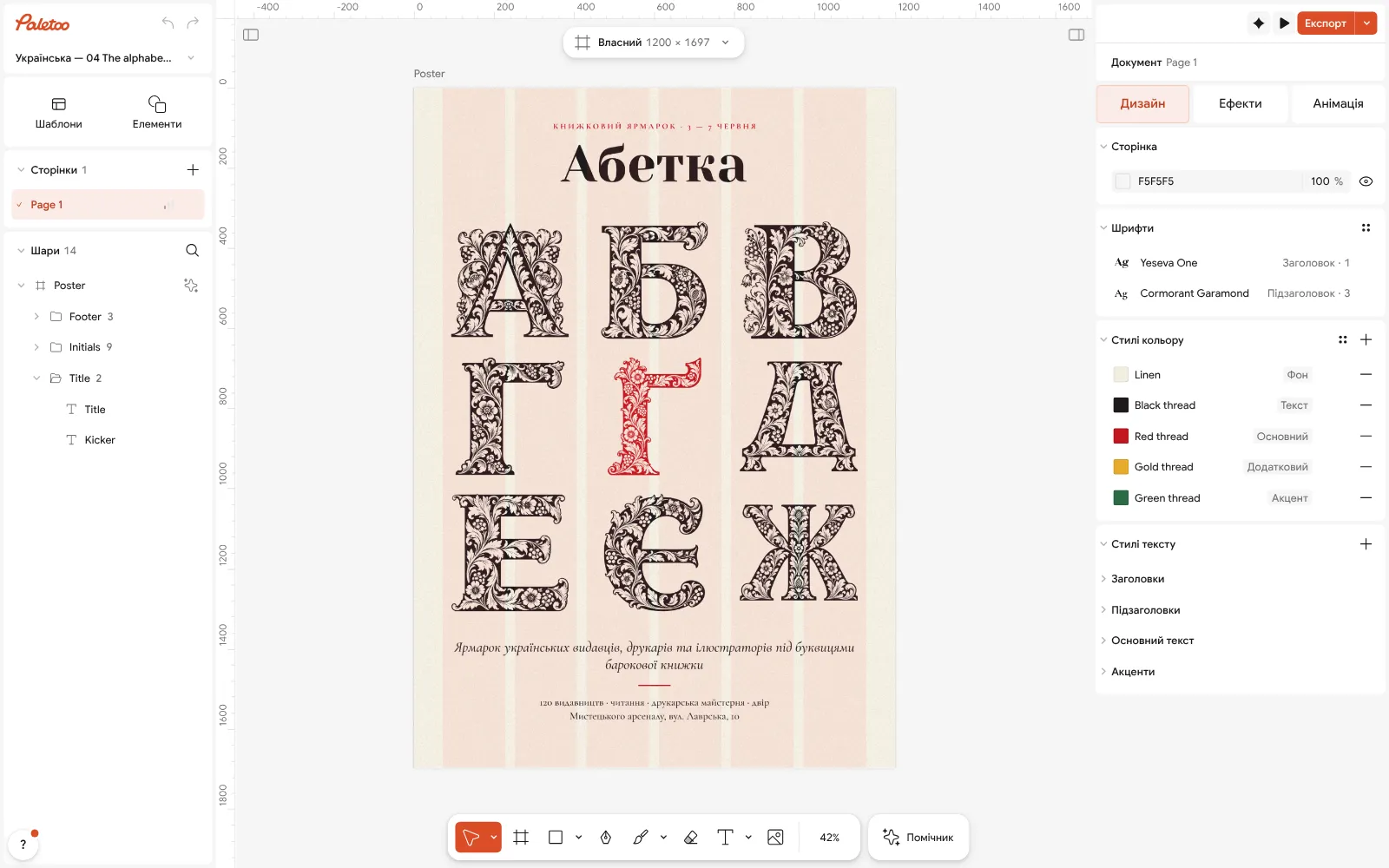
Нічого не вибрано: «Стилі тексту» афіші — Heading, Subheading, Body і Label Щоб узяти власний файл шрифту, відкрийте вкладку Мої шрифти й натисніть Завантажити шрифти або перетягніть файли туди: приймаються TTF, OTF, WOFF і WOFF2; збірка .ttc — ні, спершу дістаньте з неї окремі файли. Шрифт лишається в «Моїх шрифтах» цього браузера для всіх документів, а змінний шрифт зберігає вісь товщини.
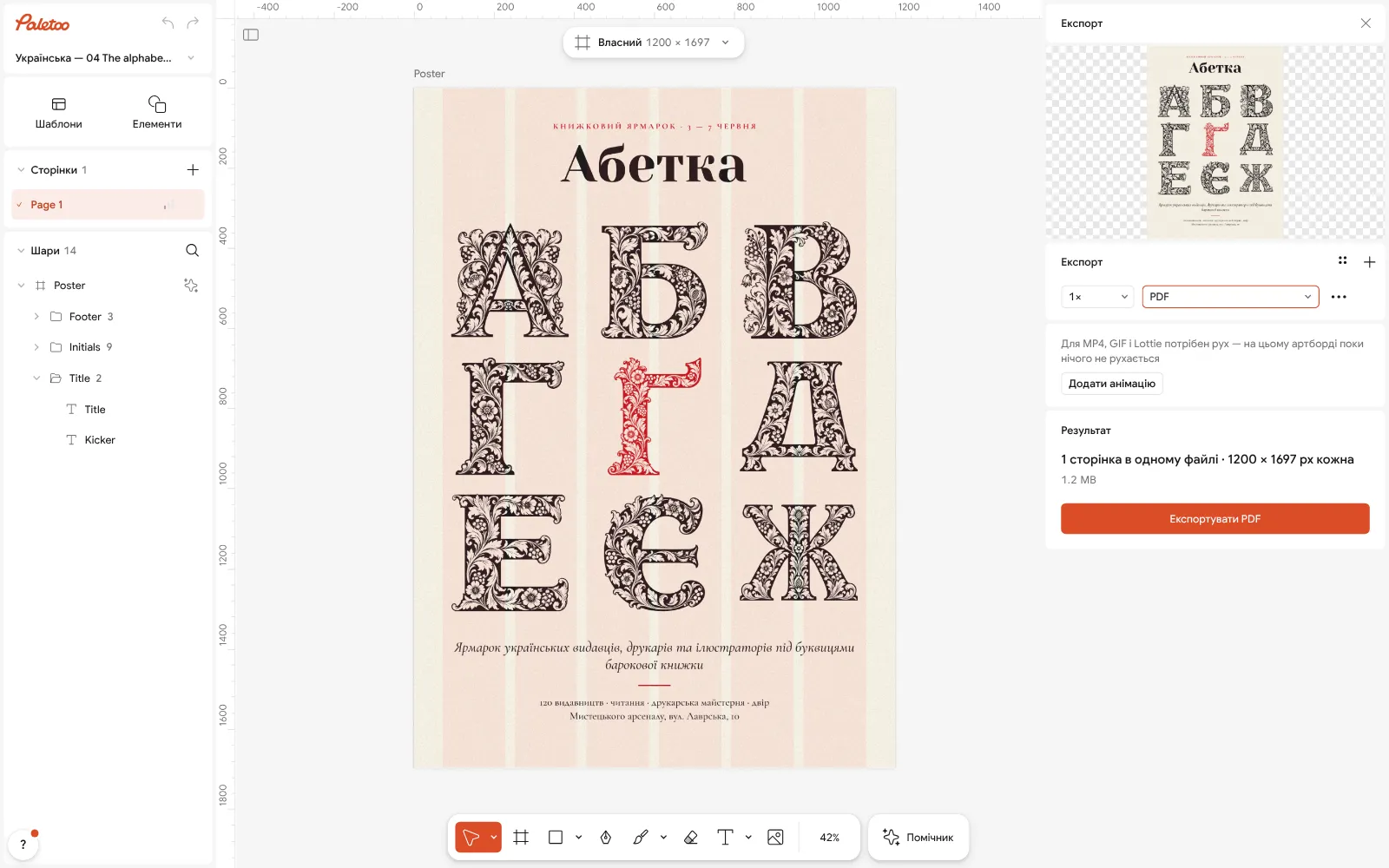
Вікно «Експорт» з вибраним PDF Клацніть порожнє місце полотна, щоб нічого не було вибрано: на вкладці Дизайн зʼявляться Стилі тексту афіші — Heading, Subheading, Body і Label. Змініть шрифт у Heading — і за ним піде кожен текст, що використовує цей стиль.
Натисніть Експорт (Ctrl Shift E) і виберіть PDF. Літери в ньому намальовано контурами, а ще файл несе сам текст із вбудованим шрифтом, тож його можна шукати й копіювати, а друкарні не треба встановлювати ваш шрифт. Для друкарні додайте Включити виліт.
Зробіть по-своєму
Якщо шрифтові бракує літер вашого тексту, Paletoo скаже про це під назвою шрифту й запропонує показати шрифти, що їх мають; з увімкненим З українською такого не трапляється.
У змінного шрифту замість кількох накреслень є повзунок Товщина: поставте назву між Bold і Black, якщо жодне не пасує. Більше пар — у статтях «Пари шрифтів для постерів» і «Поєднання шрифтів 2027».
Для листа чи резюме, а не афіші, подивіться, який шрифт потрібен документу, і збережіть шрифт у Стилі тексту, щоб наступна сторінка взяла його теж.
Джерела
Запитання
Як встановити шрифт на Windows 11?
Розпакуйте архів, клацніть правою кнопкою файл .ttf чи .otf і виберіть «Встановити» або перетягніть його в «Параметри › Персоналізація › Шрифти». Перезапустіть програми, що були відкриті.
Чому встановлений шрифт не видно у Фотошопі чи Word?
Програма була відкрита під час встановлення й потребує перезапуску, або ви шукаєте назву файлу замість назви родини. Деякі старші програми бачать лише шрифти, встановлені для всіх користувачів.
Чи можна встановити шрифт на iPhone?
Так, через застосунок зі шрифтами з App Store; тоді шрифти зʼявляться в «Параметри › Загальні › Шрифти» й працюватимуть у застосунках, що підтримують власні шрифти, а не в усій системі.
Що завантажувати — TTF чи OTF?
Обидва працюють у Windows і macOS. Якщо родина є в обох форматах, для професійної роботи беріть OTF; для сайтів — WOFF2.
Чи можна встановити шрифт WOFF2?
У Windows чи macOS — ні: WOFF2 — вебформат. Користуйтеся ним у браузерних інструментах, як-от Paletoo, або візьміть для системи версію TTF чи OTF.
Як додати свій шрифт у Figma в браузері?
Встановіть шрифт на компʼютер і поставте інсталятор шрифтів Figma, потім перезавантажте файл. Настільна Figma бачить встановлені шрифти й без нього.
Чи треба встановлювати шрифти, щоб працювати з ними в Paletoo?
Ні. Google Fonts вантажаться в браузер, щойно ви їх вибираєте, а власні файли TTF, OTF, WOFF чи WOFF2 додаються в «Мої шрифти» кнопкою «Завантажити шрифти» — безкоштовно й без облікового запису.
Зробити онлайн
- Зробіть постер онлайнЗробіть постер онлайн безкоштовно — із шаблону, в якому макет уже збалансований, — і збережіть PDF для друку чи зображення для екранів.
- Зробіть логотип онлайнНапишіть назву бренду, виберіть логотип, спробуйте шрифти, кольори й компонування — і завантажте SVG, PNG та іконки. Безкоштовно, без водяного знака й реєстрації.
Безкоштовні шаблони для дописів, сторіз і постерів: Шаблони постерів · Шаблони брендбуків
Спробуйте на своєму дизайні
Paletoo відкривається в браузері, без реєстрації. Кожен ефект тут живий: замініть фото чи слова — і ефект підлаштується.
Відкрити в PaletooВідкриває цей дизайн як вашу копію — кожен шар і ефект редагується, безкоштовно.
Читайте далі
- 02
 Як поєднувати шрифти на постері: шість парОдин гучний голос, один тихий і чітка різниця між ними.
- 03
 Поєднання шрифтів 2027: 40 трендових пар з кирилицеюСорок трендових поєднань шрифтів — редакційні антикви, широкі гротески, моно для підписів, «буба»-шрифти — наживо на ваших словах і одним дотиком у редакторі.
- 04
 Як тримати шрифти й кольори бренду однаковими в кожному дизайніНазвіть кольори й шрифти один раз, привʼяжіть до них кожен шар і змінюйте в одному місці.
Огляд: тренди графічного дизайну 2026
Усе це можна зробити в графічному редакторі онлайн Paletoo.