Прийоми5 хв читанняБезкоштовноОновлено 2026-11-06
PNG у SVG: чому конвертери дають 2000 точок і як отримати 20
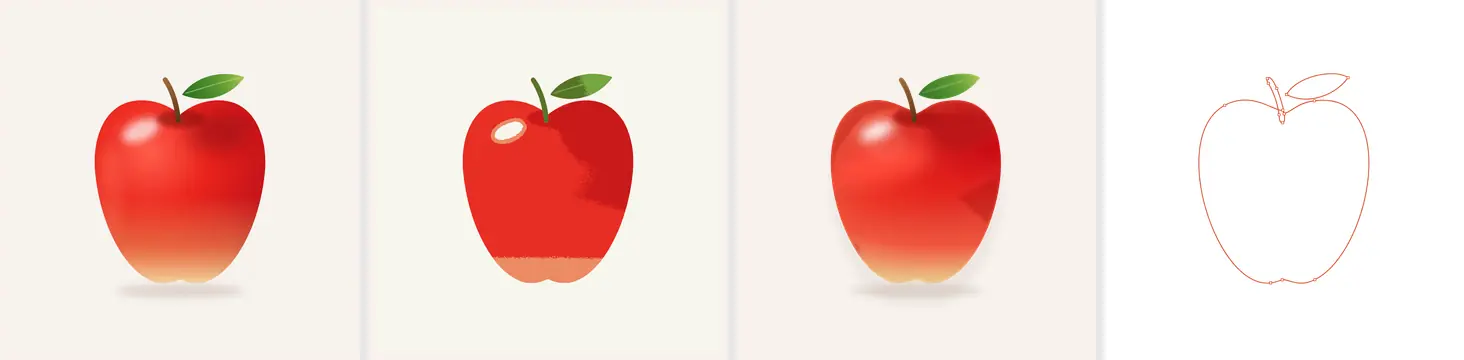
Те саме яблуко, трасоване двома способами: 2840 опорних точок або 14 і кілька мʼяких форм.

Більшість конвертерів PNG у SVG трасують зображення точка за точкою, тож обʼємний малюнок виходить тисячами опорних точок у пласких смугах. Щоб отримати легкий SVG, трасуйте його так, як малює ілюстратор: кілька контурів, справжні градієнти, мʼякі форми для світла й тіні. У Paletoo це «Векторизувати» в режимі «Розумний» — безкоштовно, у браузері, нічого не завантажуючи.
Зображення вгорі сторінки — це весь аргумент. Те саме обʼємне яблуко, 1024 пікселі, трасоване точка за точкою: 2840 опорних точок, 203 фігури, SVG на 98 КБ, а світлотінь порізана смугами. Трасоване «Розумним»: 14 опорних точок на контурі, 10 мʼяких форм, SVG на 9 КБ, і яблуко досі схоже на яблуко. Нижче — чому так і як отримати другий результат на власних зображеннях.
Чому конвертери дають 2000 точок
У PNG немає фігур — лише пікселі. Класичний трасувальник — Potrace і безліч конвертерів, збудованих на тій самій ідеї, — спершу зводить зображення до кількох пласких кольорів, а тоді обходить край кожної плями кожного кольору й підганяє під нього криві. Для логотипа у три фарби це саме те, що треба. На зображенні з градієнтом це катастрофа: плавний перехід від червоного до темно-червоного стає вісьмома чи шістнадцятьма смугами, кожна смуга має два довгі хвилясті краї, а кожному краю потрібні десятки опорних точок, щоб іти за пікселями.
Додайте відблиск, мʼяку тінь, трохи шуму чи артефакти JPEG — і кожне з них дає ще плями й ще краї. Так просте яблуко стає 2840 точками, а фото флакона парфумів — майже 10 000. SVG важкий, виглядає постеризованим, і редагувати його ніхто не зможе: у файлі немає «яблука», лише смуги.
Як отримати 20: трасувати частини, а не пікселі
Ілюстратор, малюючи те саме яблуко, зробив би чотири речі: тіло, листок, хвостик і тінь. Кожна — один замкнений контур із кількох опорних точок Безьє, залитий одним градієнтом, а світло й тінь зверху — кілька розмитих форм. «Розумний» робить те саме. Він знаходить частини, описує кожен контур найменшою кількістю точок, що тримає форму, вимірює градієнт усередині й додає мʼякі форми там, де на зображенні відблиски й тіні, обрізані по своїй частині.
Вікно показує, що відбувається, — «Аналізуємо форму…», потім «Розставляємо опорні точки…» — і завершує чесним підсумком: на нашому тестовому яблуці 192 → 13 опорних точок, три частини, два градієнти, дванадцять мʼяких форм. Результат — група названих частин, які можна перефарбувати, змінити й анімувати.
Яким зображенням який режим
Коли вікно відкривається, воно читає маленьку копію вашого зображення й вибирає потрібний режим, позначаючи його маленькою іскрою. Пласка графіка, логотипи, леттеринг і лінійні малюнки відкриваються в «Класичний» на вигляді «Чисто», який малює кола, прямокутники й гострі кути. Мʼяка світлотінь, глянець, 3D-рендери, емодзі й товар на однотонному тлі відкриваються в «Розумний». Фото з фактурою по всьому кадру відкривається в «Класичний» на «Постер / фото».
Перемкнутися можна завжди. У «Розумного» пʼять виглядів — «Ілюстрація», «Обʼєкт», «Іконка», «Логотип» і «Леттеринг», — у «Класичного» шість. «Показати контури» малює попередній перегляд «Класичного» як контури з опорними точками, тож ціну видно ще до застосування.
Чесно про фото
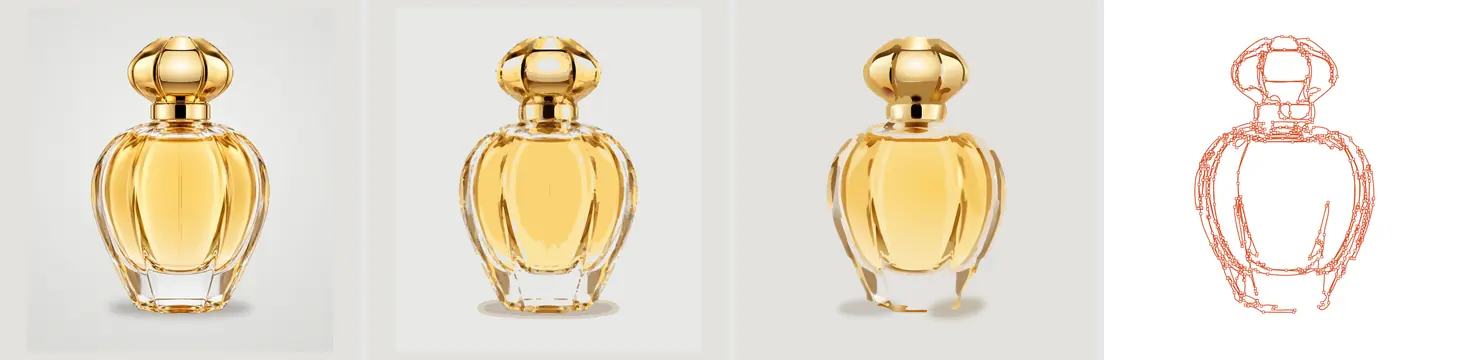
Жоден трасувальник не перетворить фотографію на маленький і точний SVG. Наше предметне фото флакона парфумів, трасоване точка за точкою, дає 9726 опорних точок; з «Розумним» — 728 і 13 мʼяких форм: значно легше, і читається як охайна ілюстрація флакона, а не як фото. На строкатому фото вікно попереджає прямо: близько 8500 фігур, «Забагато — зменште деталізацію або кольори».
Тож лишайте фото фотографіями (WebP, JPEG чи PNG), а векторизуйте те, що задумано намальованим: логотипи, іконки, наліпки, ілюстрації, леттеринг, ескізи. Якщо фото все ж потрібне у векторі, зробіть із нього стиль — растр, двокольоровий постер, силует — і трасуйте вже його.
Зроблено в Paletoo
Усі зображення на цій сторінці зроблено в Paletoo — ці три тими самими кроками на інших шаблонах:

Крок за кроком у Paletoo
Натисніть «Відкрити в Paletoo»: відкриється квадратний документ із тестовим обʼємним яблуком — або натисніть Відкрити файл… і виберіть власний PNG. Клацніть зображення, щоб вибрати його.
На вкладці Дизайн, у блоці ШІ, натисніть Векторизувати. Для обʼємного зображення вікно відкриється на Розумний з Ілюстрація, позначеною іскрою; для пласкої графіки — на Класичний з Чисто.
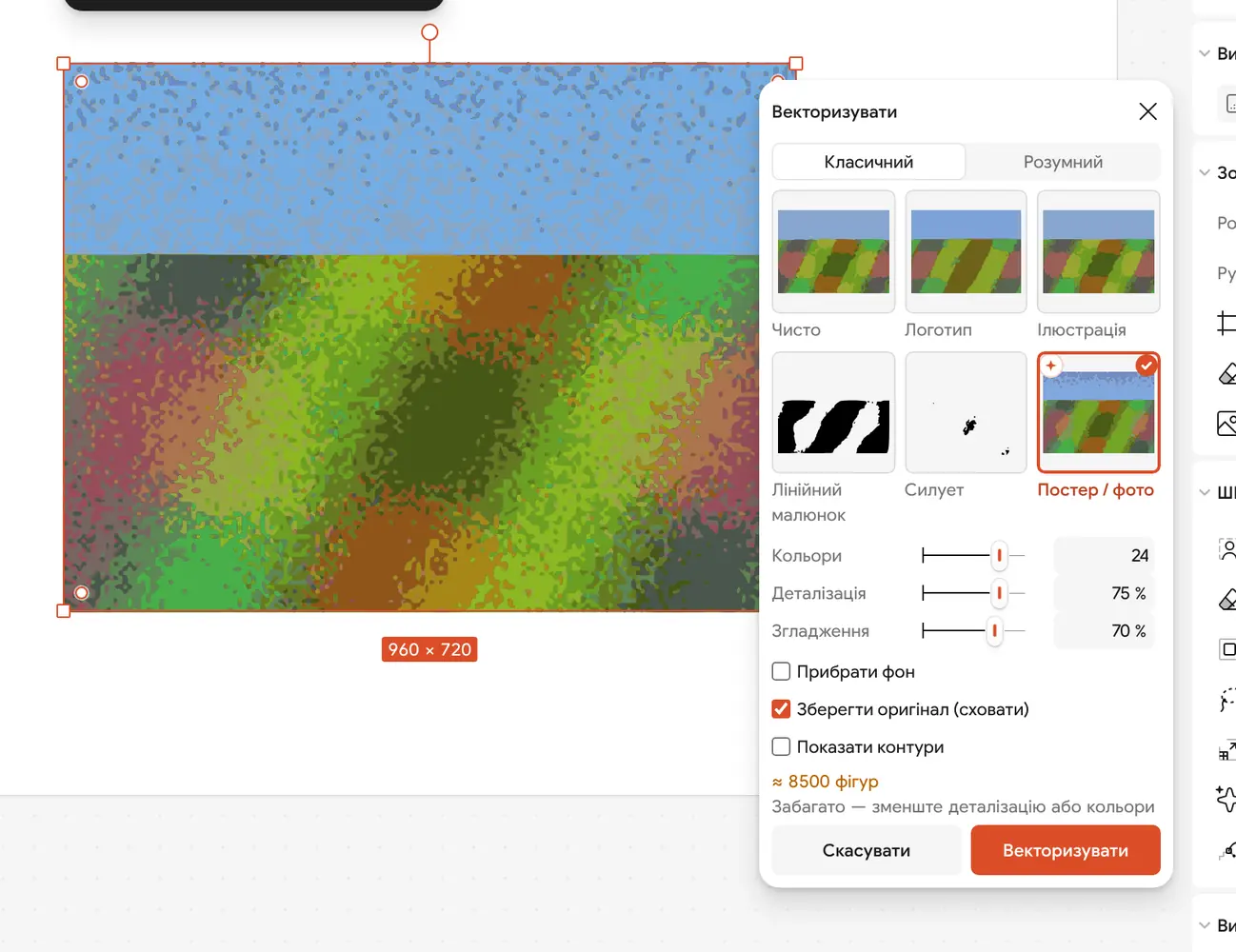
Строкате фото у вікні «Векторизувати» на «Постер / фото»: близько 8500 фігур і попередження «Забагато — зменште деталізацію або кольори» Поспостерігайте за накладкою на полотні, поки «Розумний» читає зображення, а тоді прочитайте рядок під виглядами: скільки опорних точок займають контури, закреслене число — трасування точка за точкою, — і скільки частин, градієнтів і мʼяких форм.
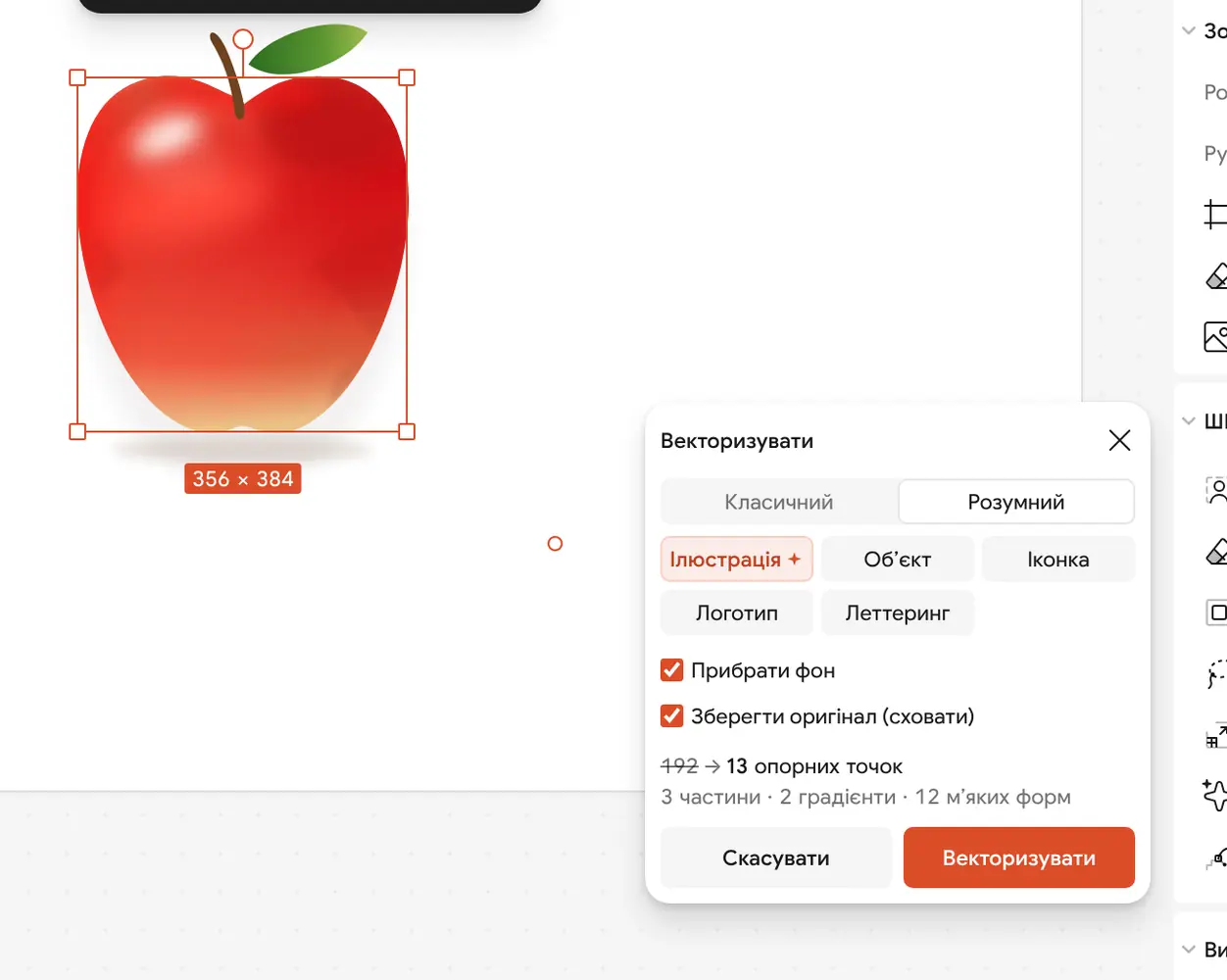
Обʼємне яблуко на «Розумний», запропоновано «Ілюстрацію»: 192 → 13 опорних точок, три частини, два градієнти, дванадцять мʼяких форм Лишіть увімкненими Прибрати фон, щоб папір не трасувався, і Зберегти оригінал (сховати), щоб PNG лишився під результатом. Для предметного фото спробуйте Обʼєкт, для іконки застосунку — Іконка.
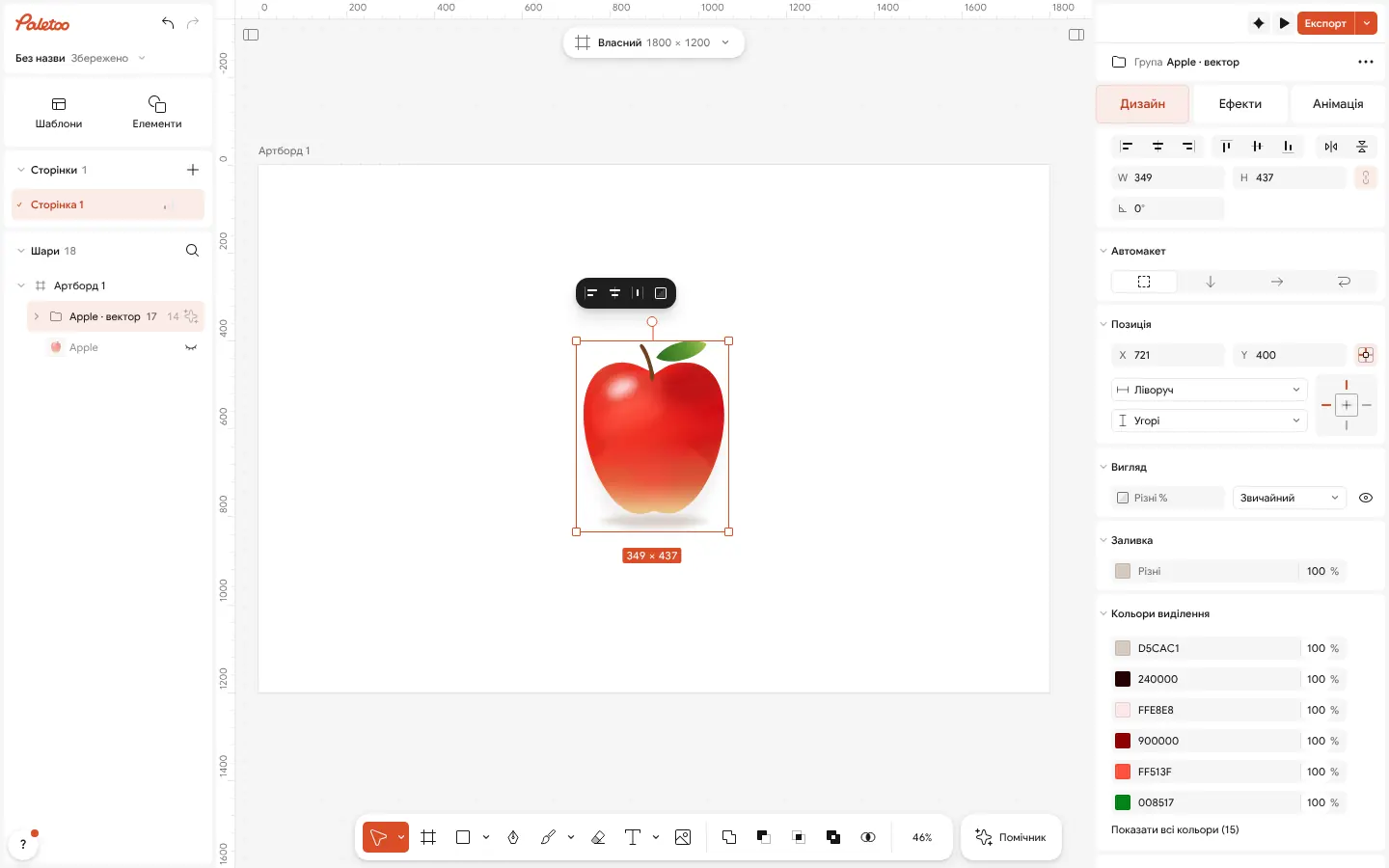
Результат: яблуко як група векторних частин, оригінал схований під нею, а кольори — у «Кольорах виділення» Натисніть Векторизувати. Зображення стане групою названих частин; Кольори виділення показують усі кольори в ній, тож усе зображення можна перефарбувати з одного списку.
Натисніть Експорт і виберіть SVG. Градієнти лишаються градієнтами, а мʼяка форма виходить розмитою векторною фігурою, тож файл і далі маленький і різкий.
Зробіть по-своєму
Якщо «Розумний» зливає дві частини, які мають бути окремими, трохи зменште зображення чи обріжте щільніше й трасуйте ще раз: чіткий проміжок між частинами допомагає їх знайти.
Якщо результат має бути одним пласким кольором на ділянку — наліпка для плотера, друк плашковими фарбами, — перемкніться на Класичний і виберіть Чисто чи Логотип замість градієнтів «Розумного».
Увімкніть Показати контури в «Класичному», щоб порівняти ціну кожного вигляду, перш ніж натиснути Векторизувати.
Запитання
Як перевести PNG у SVG безкоштовно?
Відкрийте PNG у Paletoo, виберіть його й натисніть «Векторизувати». Беріть режим, який пропонує вікно, — «Розумний» для обʼємних зображень, «Чисто» для пласких, — натисніть «Векторизувати» й експортуйте SVG. Це безкоштовно й працює в браузері.
Чому мій SVG після конвертації такий великий?
Його трасовано точка за точкою: кожна смуга кожного градієнта стала окремою фігурою з довгими краями. Якщо трасувати зображення частинами зі справжніми градієнтами, як «Розумний», те саме зображення займає в рази менше.
Чи зберігає SVG градієнти?
Так. «Розумний» заливає кожну частину справжнім градієнтом, а мʼякі форми експортуються як розмиті векторні фігури, тож SVG зберігає світлотінь без смуг.
Чи можна перевести фото в SVG?
Можна, але фото стане ілюстрацією самого себе із сотнями точок, а не точною копією. Лишайте фото фотографіями, а векторизуйте логотипи, іконки, ілюстрації й леттеринг.
Моє зображення кудись завантажується?
Ні. І «Класичний», і «Розумний» працюють у браузері, на вашому пристрої, у фоновому потоці; нічого не надсилається на сервер і нічого не коштує кредитів.
Зробити онлайн
- Зображення у вектор онлайнПеретворіть логотип, іконку чи малюнок із PNG або JPG на чистий SVG приблизно за 30 секунд — безкоштовно, без реєстрації, а зображення не покидає браузер.
- Зробіть логотип онлайнНапишіть назву бренду, виберіть логотип — і він відкриється вже з вашою назвою. Експорт у SVG, PDF чи PNG — безкоштовно, без водяного знака й реєстрації.
Безкоштовні шаблони для дизайну: Шаблони брендбуків
Спробуйте на своєму дизайні
Paletoo відкривається в браузері, без реєстрації. Кожен ефект тут живий: замініть фото чи слова — і ефект підлаштується. Що ще вміє Paletoo: шаблони, ефекти в один клік, анімація й видалення фону.
Відкрити в PaletooЧитайте далі
- 01
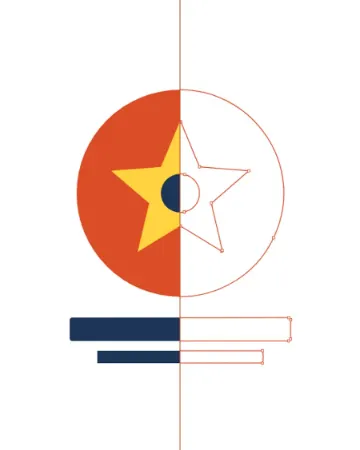 Як перевести логотип у вектор — безкоштовно, без IllustratorВід розмитого PNG до логотипа, який можна надрукувати на фургоні, — за хвилину, у браузері, безкоштовно.
- 02
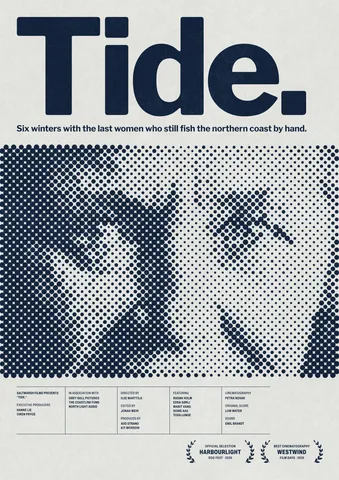 Як векторизувати зображення онлайн безкоштовноПеретворіть пікселі на фігури, які можна масштабувати, перефарбовувати й різати, — і знайте, коли не варто.
- 03
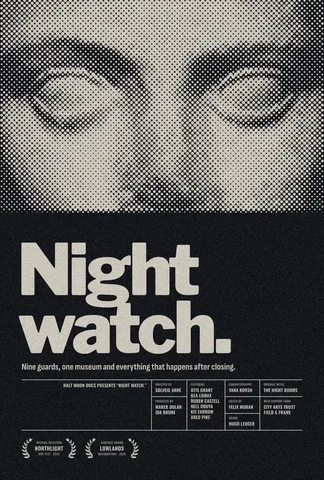 PDF для друку з вилітами: як підготувати макетУсе, що друкарня має на увазі під «готовим до друку», і чек-лист перед відправкою файлу.