Безкоштовні інструменти4 хв читанняБезкоштовноОновлено 2026-11-20
Як видалити фон з фото безкоштовно, не надсилаючи його нікуди
Чисте вирізання на власному компʼютері чи телефоні — для превʼю, постера чи магазину.
Автори — дизайнери Paletoo · кожен крок зроблено в Paletoo
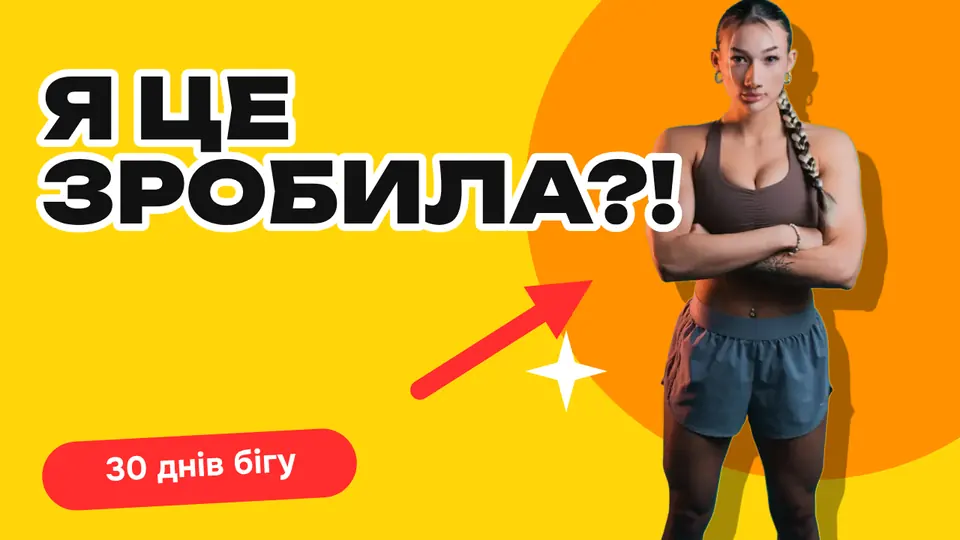
Щоб видалити фон, не завантажуючи фото на сервер, потрібен сервіс, модель якого працює в браузері: у Paletoo вирізання відбувається на вашому компʼютері чи телефоні, тож фото його не покидає. Відкрийте фото, виберіть його, натисніть «Прибрати фон», за потреби підправте край і експортуйте PNG із прозорим фоном. Безкоштовно, без реєстрації, кредитів і водяного знака — а що нічого не надсилається, можна перевірити на панелі мережі в браузері.
Розберемо все на превʼю для YouTube «Я це зробила?!», де вирізана бігунка стоїть перед помаранчевим колом. Поговоримо, чому приватність важлива саме для вирізань, яке фото вирізається чисто, як виправити волосся й мʼякі краї і які дрібниці — тінь на підлозі, обведення — не дають вирізаному виглядати наклеєним.
Чому «без завантаження» важливо
Більшість безкоштовних сервісів для видалення фону надсилають фото на сервер, запускають модель там і повертають результат. Для фото чашки це нормально, для портрета дитини, фото на паспорт, підписаного документа чи ще не показаного товару клієнта — менш нормально. Скільки фото зберігатиметься і для чого його можна використати, вирішують умови сервісу.
Вирізання на вашому пристрої знімає питання. Першого разу браузер один раз завантажує модель — близько 44 МБ — і зберігає її; далі фото обробляється там, де воно вже є. Перевірити можна самим: відкрийте панель мережі в браузері, виріжте фото й побачите, що нічого не надсилається. А ще це означає — без кредитів і без денного ліміту.
Так само — для цілої папки: приберіть фон з багатьох фото у браузері й отримайте один ZIP. Як це порівняти із сервісом, що спершу завантажує фото: Paletoo чи remove.bg; усі порівняння — на сторінці порівнянь.
Яке фото вирізається чисто
Контраст між обʼєктом і фоном важить більше за камеру. Людина в темній куртці на світлій стіні вирізається майже ідеально; людина в бежевому на бежевому дивані — ні. Допомагає рівне світло й фокус: різкий обʼєкт на мʼяко розмитому тлі — найпростіший випадок.
Волосся, хутро й прозорі речі — складна частина для будь-якого сервісу. Будьте готові їх підправити. Групові фото працюють, але кілька людей можуть вийти однією фігурою; для одного обʼєкта спершу щільніше скадруйте фото.
Як зробити, щоб вирізане виглядало справжнім
Вирізане, накладене на новий фон, часто «пливе». Заземлюють його дві речі: тінь і відповідне світло. Одразу після вирізання ⌘K у Paletoo пропонує «Додати тінь на підлозі» — мʼяку студійну тінь під обʼєктом, яку можна підлаштувати. Тонке обведення чи жорстка тінь роблять протилежне: показують, що вирізано навмисно, як на превʼю в цьому гіді.
Підберіть і кольори. Якщо новий фон теплий, а обʼєкт знято при холодному світлі, крок корекції чи легке тонування всього дизайну звʼяже їх разом.
Де вирізане справді працює
Товар на білому чи мʼякому студійному тлі для картки в магазині; людина перед великими словами на превʼю для YouTube; портрет на рівному кольорі для постера чи аватарки; наліпка з білим обведенням для сторіз. Превʼю в цьому гіді — другий випадок: бігунку вирізано, додано жорстку тінь і поставлено на помаранчеве коло, тож її видно навіть у списку на телефоні. Кожен такий дизайн починається з одного натискання на фото, яке ніколи не покидало ваш пристрій.
Зроблено в Paletoo
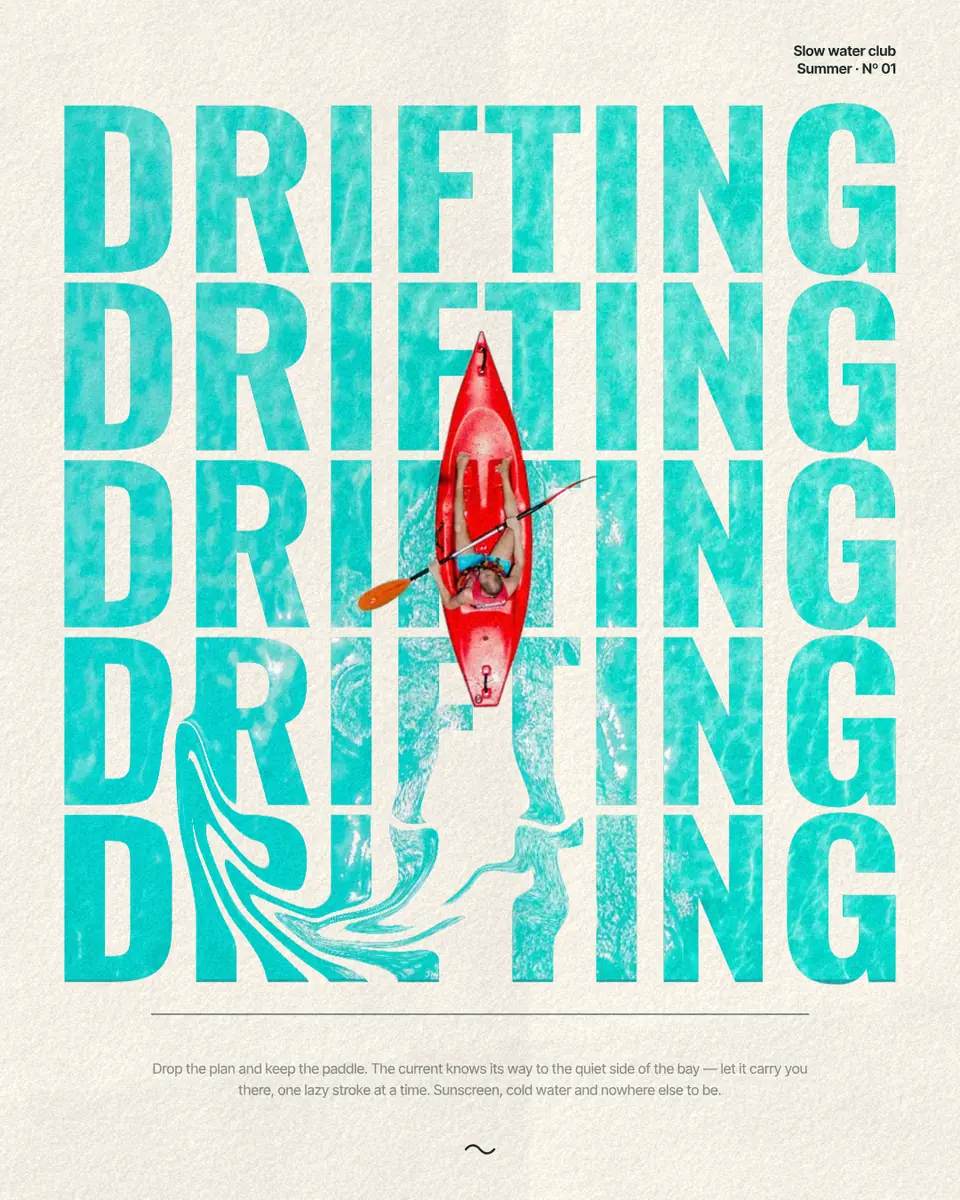
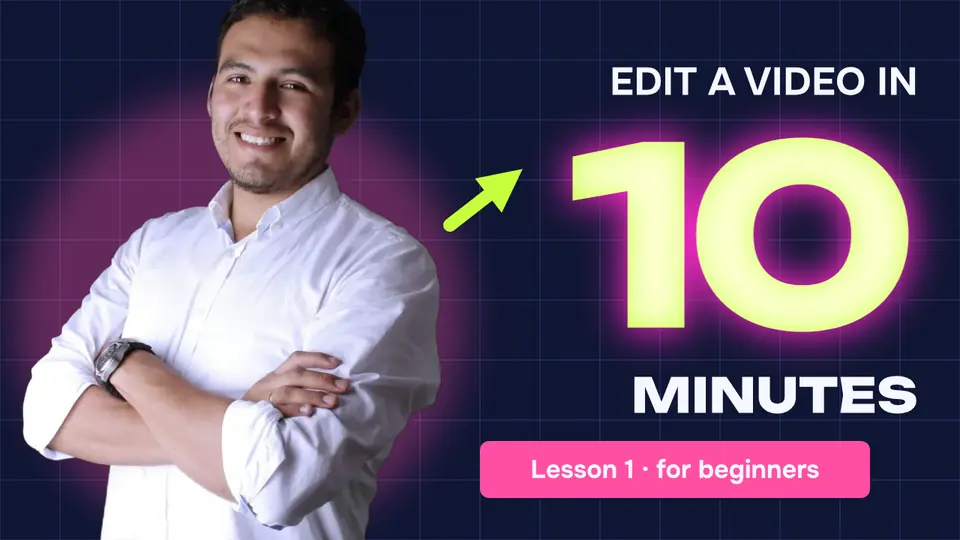
Усі зображення на цій сторінці зроблено в Paletoo — ці три тими самими кроками на інших шаблонах:

Безкоштовно в Paletoo
Натисніть «Відкрити в Paletoo», щоб відкрити превʼю, або Відкрити файл… і виберіть своє фото. Клацніть фото, щоб виділити його: вкладка Дизайн покаже розділ ШІ.
Натисніть Прибрати фон. Першого разу модель один раз завантажиться; далі вирізання займає мить і працює на вашому пристрої. Фон ховається маскою, а не видаляється.
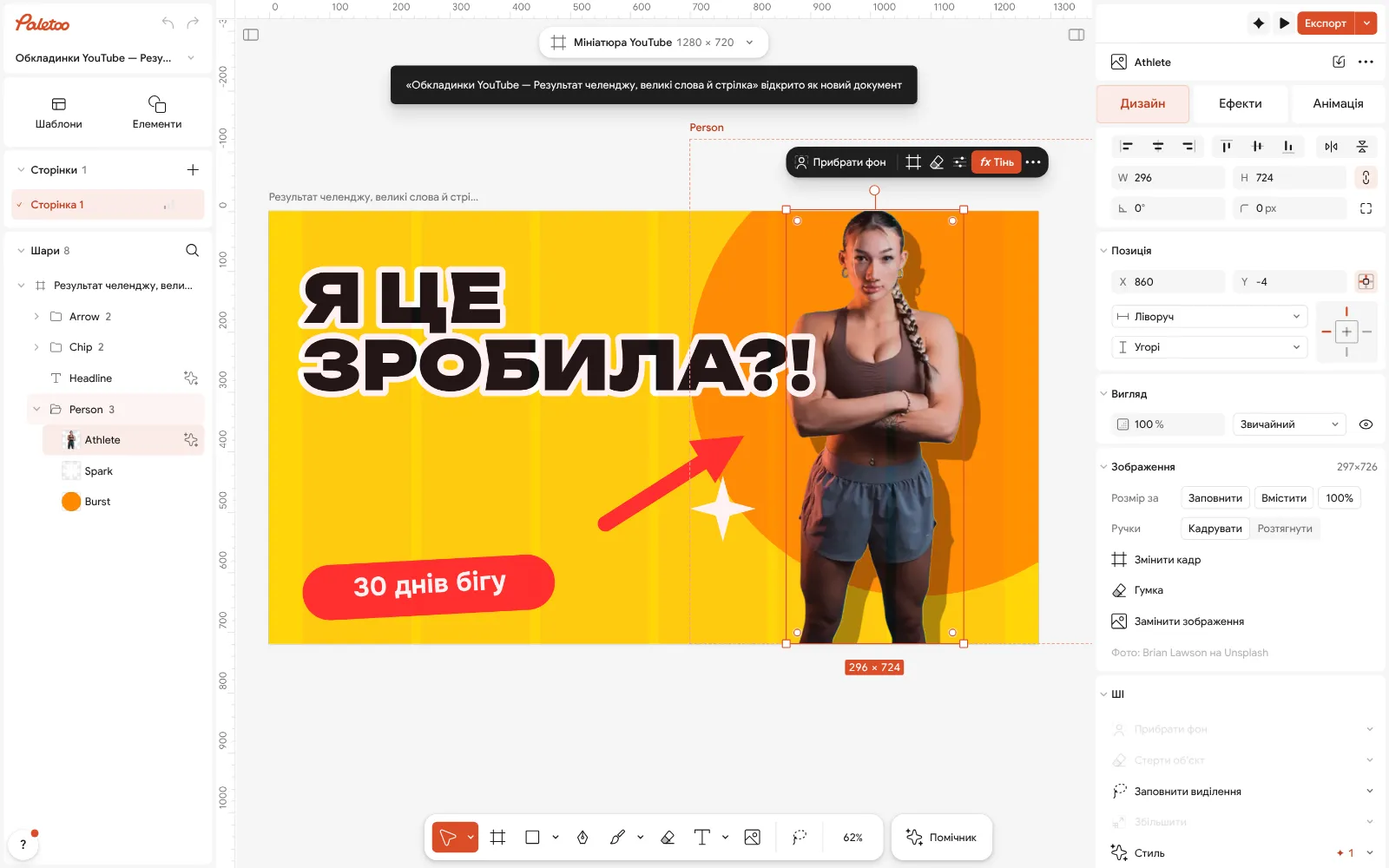
Превʼю відкрито в Paletoo: вирізану бігунку вибрано, розділ «ШІ» на вкладці «Дизайн» Якщо волосся чи мʼякий край виглядають грубо, виконайте Уточнити обʼєкт: команда згладжує, розтушовує й зсуває край маски, а режими перегляду показують його на світлому й темному.
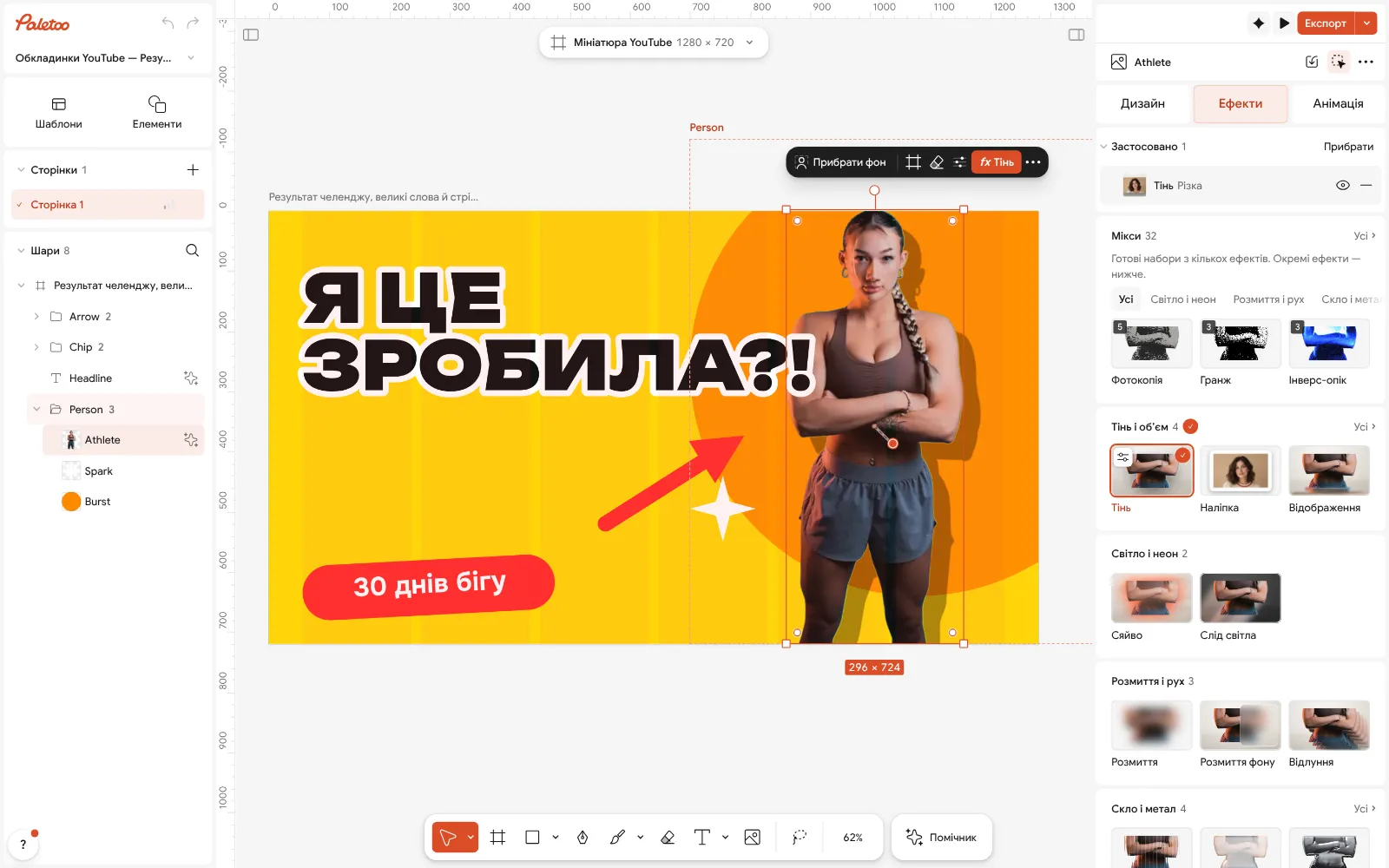
Кроки бігунки в списку «Застосовано» на вкладці «Ефекти» Відкрийте вкладку Ефекти, щоб побачити, що є на вирізаному. У бігунки в списку Застосовано — крок тіні; на своєму фото натисніть Ctrl K і виберіть Додати тінь на підлозі, щоб обʼєкт стояв на мʼякій тіні.
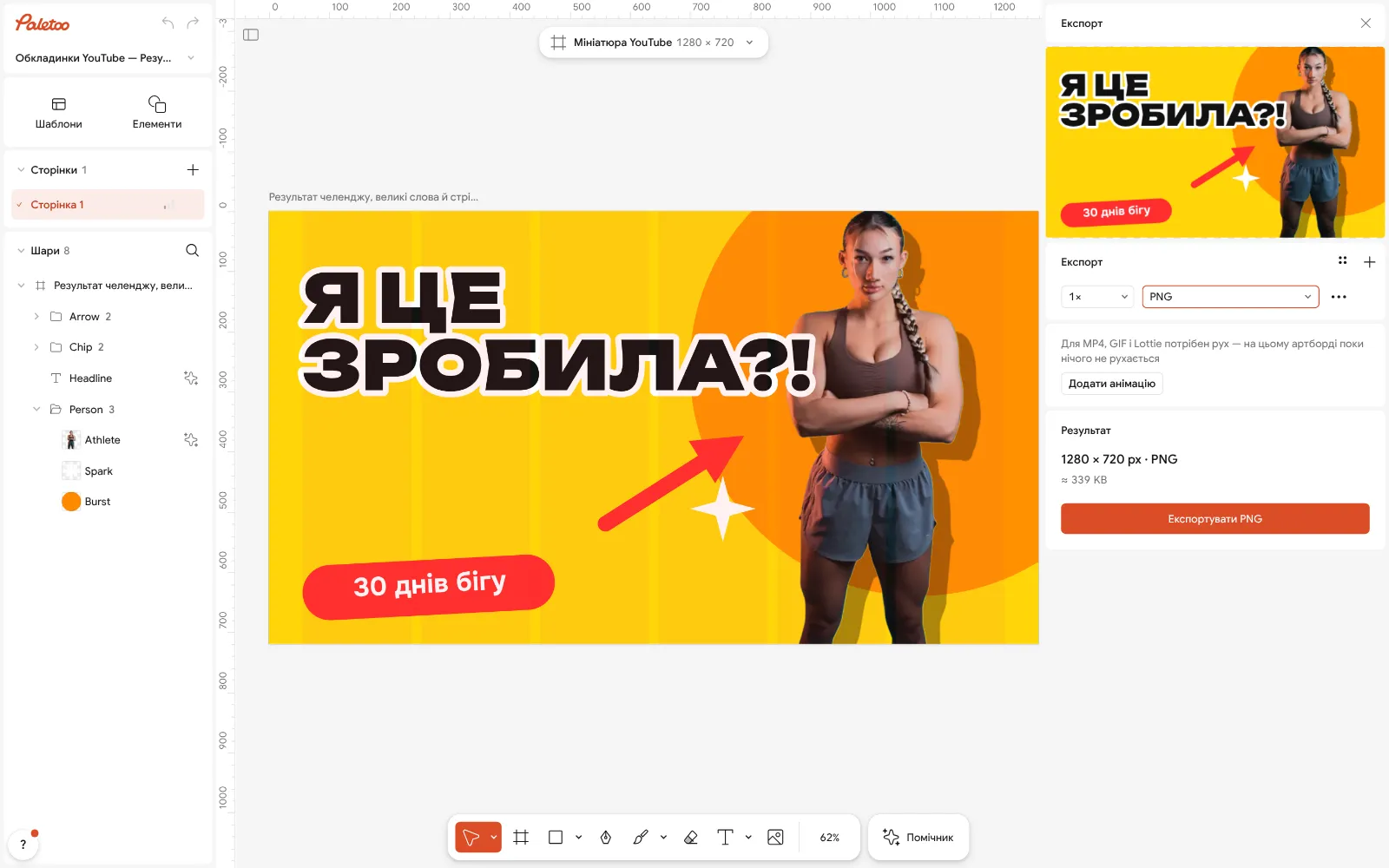
Вікно «Експорт» із вибраним PNG, готове до прозорого фону Пустіть вирізане в роботу: перетягніть за нього новий колір чи фото, напишіть заголовок поверх фону або лиште його самим — для картки товару.
Щоб отримати окремий файл, натисніть Експорт, виберіть PNG і поставте Фон на Прозоре. Усе поза обʼєктом лишиться порожнім.
Зробіть по-своєму
Якщо на краю лишився світлий ореол від старого фону, виконайте Уточнити обʼєкт і зсуньте край усередину на піксель-два.
Якщо відрізало щось потрібне — руку, сумку, — поверніть фон і спробуйте ще раз на щільнішому кадрі або домалюйте назад відновлювальною стороною гумки. Для прозорого файлу залишайте Фон на Прозоре.
Перед експортом подивіться на вирізане на чорному й на білому. Ореол, якого не видно на одному, видно на іншому; Прозоре тло в PNG зберігає рівно те, що ви бачите.
Запитання
Як видалити фон, не завантажуючи фото на сервер?
Скористайтеся сервісом, який працює на вашому пристрої. У Paletoo відкрийте фото, виберіть його й натисніть «Прибрати фон»: модель працює у вашому браузері, тож фото ніколи не надсилається на сервер — лише сама модель один раз завантажується першого разу. Потім експортуйте PNG із прозорим фоном.
Це безкоштовно? Є ліміт?
Безкоштовно, без кредитів, без денного ліміту й без водяного знака на експорті. Обліковий запис теж не потрібен.
Чи працює це на телефоні?
Так. Відкрийте Paletoo в браузері телефона, додайте фото, виберіть його й натисніть «Прибрати фон» у розділі ШІ — усе працює на телефоні, зокрема на iPhone.
Як отримати PNG із прозорим фоном?
Натисніть «Експорт», виберіть PNG і поставте «Фон» на «Прозоре». Усе поза вирізаним лишиться порожнім.
Чи можна потім повернути фон?
Так. Фон не видаляється, а ховається маскою: поверніть його в тому самому розділі або скасуйте дію одразу після вирізання.
Зробити онлайн
- Видалити фон з фотоВидаліть фон із фото одним кліком і залиште тільки головне — на власному пристрої, без завантаження на сервер і без кредитів.
- Обкладинка для відео на YouTubeОбличчя, вирізане з тла, три великі слова й один яскравий колір: превʼю 1280 × 720, які читаються розміром із поштову марку.
- Безкоштовні мокапи онлайнБезкоштовні мокапи просто в браузері: футболка, телефон, постер, візитки, чашка, ноутбук — 90 фото-сцен зі справжнім світлом і складками. Вставте свій дизайн і завантажте PNG чи JPG без водяного знака й без PSD.
Безкоштовні шаблони для дописів, сторіз і постерів: Шаблони для команди й спікерів · Шаблони обкладинок для YouTube · Шаблони постерів
Спробуйте на своєму дизайні
Paletoo відкривається в браузері, без реєстрації. Кожен ефект тут живий: замініть фото чи слова — і ефект підлаштується.
Відкрити в PaletooВідкриває цей дизайн як вашу копію — кожен шар і ефект редагується, безкоштовно.
Читайте далі
- 01
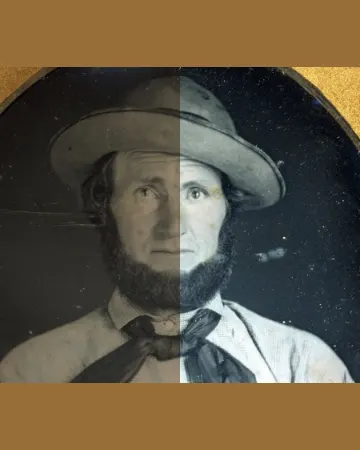 Як покращити якість фото онлайн безкоштовно — без вигадок ШІСіре, пожовкле чи темне фото стає чистим за одне натискання, а потім більшим — і кожну зміну видно.
- 02
 Як прибрати фон з фото онлайн — безкоштовно, просто на своєму пристроїОдин клік вирізає обʼєкт; фон ховається, а не видаляється, тож його можна повернути.
- 03
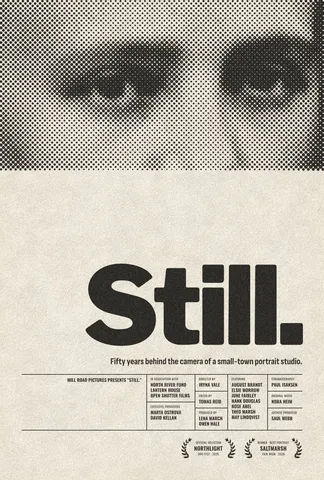 Безкоштовний конструктор постерів: постер онлайн без водяного знакаСправжній постер — від розміру до PDF для друкарні — без оплати й реєстрації.
Огляд: тренди графічного дизайну 2026
Докладніше про онлайн-редактор для дизайну Paletoo — на головній сторінці.