Прийоми5 хв читанняБезкоштовноОновлено 2026-11-24
SVG для лазерного гравіювання: файл для лазера безкоштовно
Перетворіть логотип, малюнок чи фото на SVG для лазера — різ, лінія й гравіювання різними кольорами, текст у кривих — безкоштовно, просто в браузері.
Автори — команда Paletoo · кроки перевірено в Paletoo
Щоб зробити SVG для лазерного гравіювання, трасуйте зображення у векторні фігури, дайте кожній операції лазера свій колір (наприклад, чорний — гравіювати, червоний — різати), перетворіть текст і тонкі лінії на залиті контури й експортуйте звичайний SVG. LightBurn, xTool Creative Space і застосунок Glowforge відкривають такий файл і привʼязують кожен колір чи кожну заливку й обведення до операції, яку ви задасте.
Лазер іде контурами, тож PNG сам по собі гравіюється лише як картинка; чистий SVG дає змогу одним файлом вирізати підставку, прокреслити лінію й вигравіювати логотип за одне завдання. Нижче: трасувальник, щоб спробувати на власному зображенні, що лазер робить із заливками й обведеннями, правила розміру й ширини різу, що бережуть матеріал, і кроки в Paletoo на емблемі «Old Town» — кавʼярні й пекарні, кремовим на темно-синьому.
Спробуйте одразу: перетягніть нижче логотип, малюнок чи фото — і отримайте SVG, який відкриє програма вашого лазера. Трасування йде в цій вкладці браузера, нічого не завантажується на сервер.

Перетягніть зображення — отримайте чистий SVG
Ваш PNG чи JPG стає вектором просто тут, тим самим рушієм, що й у редакторі. Безкоштовно, без реєстрації, а зображення не покидає ваш пристрій.
Завантажити SVGабо перетягніть його на картинку чи вставте
Редагувати в редакторіЗображення відкриється там із «Векторизувати»: перефарбуйте його, змініть деталізацію, редагуйте точки.
Або спробуйте наше
Безкоштовно · без реєстрації · нічого не завантажується
Наблизьте: пікселі проти вектора
Той самий логотип у трьох масштабах. Ліворуч від лінії — PNG 120 px, праворуч — SVG, який зробила «Векторизація» (опорних точок — 26): він чіткий у будь-якому розмірі.
Що лазер робить з SVG: гравіювання, лінія, різ
Програма лазера читає SVG як набір фігур і ліній і дає кожній групі операцію. Гравіювання (його ще звуть заливкою чи растром) проходить туди-сюди по залитій площі й випалює її; лінія (score) іде контуром на малій потужності й лишає тонкий слід; різ іде контуром на повній потужності, поки не проріже наскрізь. LightBurn розкладає фігури по шарах за кольором, і кожен шар має свій режим, швидкість і потужність. Застосунок Glowforge вважає заливки гравіюванням, а обведення — лінією чи різом. xTool Creative Space дає вибрати операцію для кожного обʼєкта після імпорту.
Тому файл для лазера будують за кольором і за роллю. Усе, що має гравіюватися, тримайте залитими фігурами одного кольору; лінію різу — одним замкненим контуром другого кольору; лінії — третього. Файл, у якому обрис підставки — частина тієї самої чорної фігури, що й логотип, вигравіює обрис замість того, щоб вирізати.
| Частина дизайну | У SVG | Операція | Звичний колір |
|---|---|---|---|
| Логотип, літери, суцільна графіка | Залиті фігури без обведення | Гравіювання (заливка) | Чорний |
| Обрис виробу | Один замкнений контур, лише обведення | Різ | Червоний |
| Тонка лінія, лінія згину | Відкритий чи замкнений контур, лише обведення | Лінія | Синій |
| Фото | Лишити PNG чи JPG, не трасувати | Гравіювання з дизерингом | — |
| Текст | Переведений у криві | Гравіювання чи різ | Чорний чи червоний |
Розмір, одиниці й ширина різу: до першого випалу
SVG несе свій розмір, але програми читають одиниці по-різному, і логотип може прийти на чверть меншим. Після імпорту перевірте ширину в міліметрах і раз впишіть справжній розмір; дизайн, зроблений одразу в реальному розмірі — підставка 90 мм, брелок 50 мм, — знімає питання. Масштабуйте із замкненими пропорціями, щоб кола лишалися круглими.
Промінь забирає матеріал там, де ріже, — це ширина різу (kerf): часто близько 0,1–0,2 мм на дереві й акрилі, залежно від верстата й лінзи. Для підставки це не важить, а для інкрустації й деталей, що входять одна в одну, — так: зсуньте лінію різу на половину цієї ширини або спершу перевірте на обрізку. Під час гравіювання тонкі місця випалюються ширшими, ніж намальовано, тож лінія 0,3 мм у логотипі завширшки 30 мм може залитися; тримайте лінії й проміжки понад 0,5 мм у кінцевому розмірі.
Фото, градієнти й налаштування трасування
Фото погано трасується. Лазер гравіює фото рядок за рядком, із дизерингом, що перетворює сірий на візерунок крапок, тож дайте йому фото як PNG чи JPG, і хай цю частину робить програма лазера. Трасуйте лише те, що має стати чіткими фігурами: логотип, напис, силует, малюнок олівцем чи тушшю.
Для одноколірного гравіювання трасуйте в один колір: кожна темна площа стане однією фігурою, а папір — нічим. Приберіть фон, інакше білий папір стане білою фігурою, яку лазер слухняно вигравіює. Логотип у два кольори на дереві все одно гравіюється в один: вирішіть, які частини випалюються, а які лишаються чистими, і перефарбуйте випалювані в чорний перед експортом.
Зроблено в Paletoo
Усі зображення на цій сторінці зроблено в Paletoo — ці три тими самими кроками на інших шаблонах:
Крок за кроком у Paletoo
Відкрийте емблему: натисніть «Відкрити в Paletoo» на цій сторінці або відкрийте власний PNG чи JPG через Відкрити файл…. «Old Town» відкриється як ваш документ 1080 × 1080: назва кремовим шрифтом Yeseva One легкою дугою на темно-синьому, червона зірка під нею, тонка лінія й «COFFEE · BAKERY · 2026» дрібними великими літерами.
Виберіть назву — шар «Brand name». У розділі Типографіка на вкладці Дизайн: Yeseva One, 140 px — контрастна антиква, чиї тонкі штрихи чисто випалюються навіть у логотипі завширшки 60 мм. Двічі клацніть і впишіть свої слова.
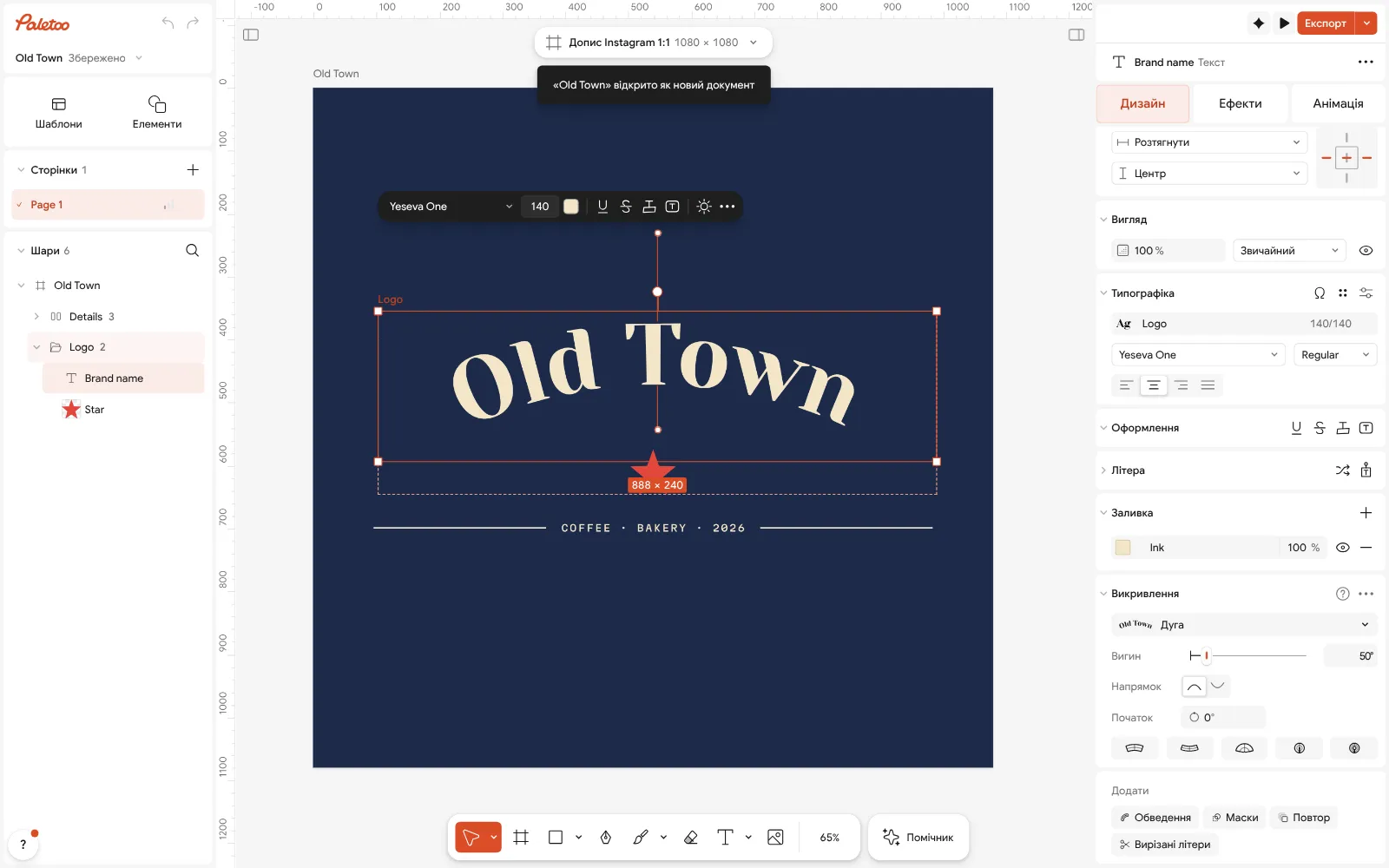
Емблема «Old Town» у Paletoo, назву виділено: Yeseva One у розділі «Типографіка» Натисніть Виділити все (Ctrl A). Кольори виділення покажуть кремовий колір тексту й лінії, червоний зірки й темно-синій тла. Зробіть кремовий і червоний чорними: на лазері це все, що гравіюється. Для власного зображення виберіть його й натисніть Векторизувати, вибравши Силует або поставивши Кольори на 1, і лишіть увімкненим Прибрати фон.
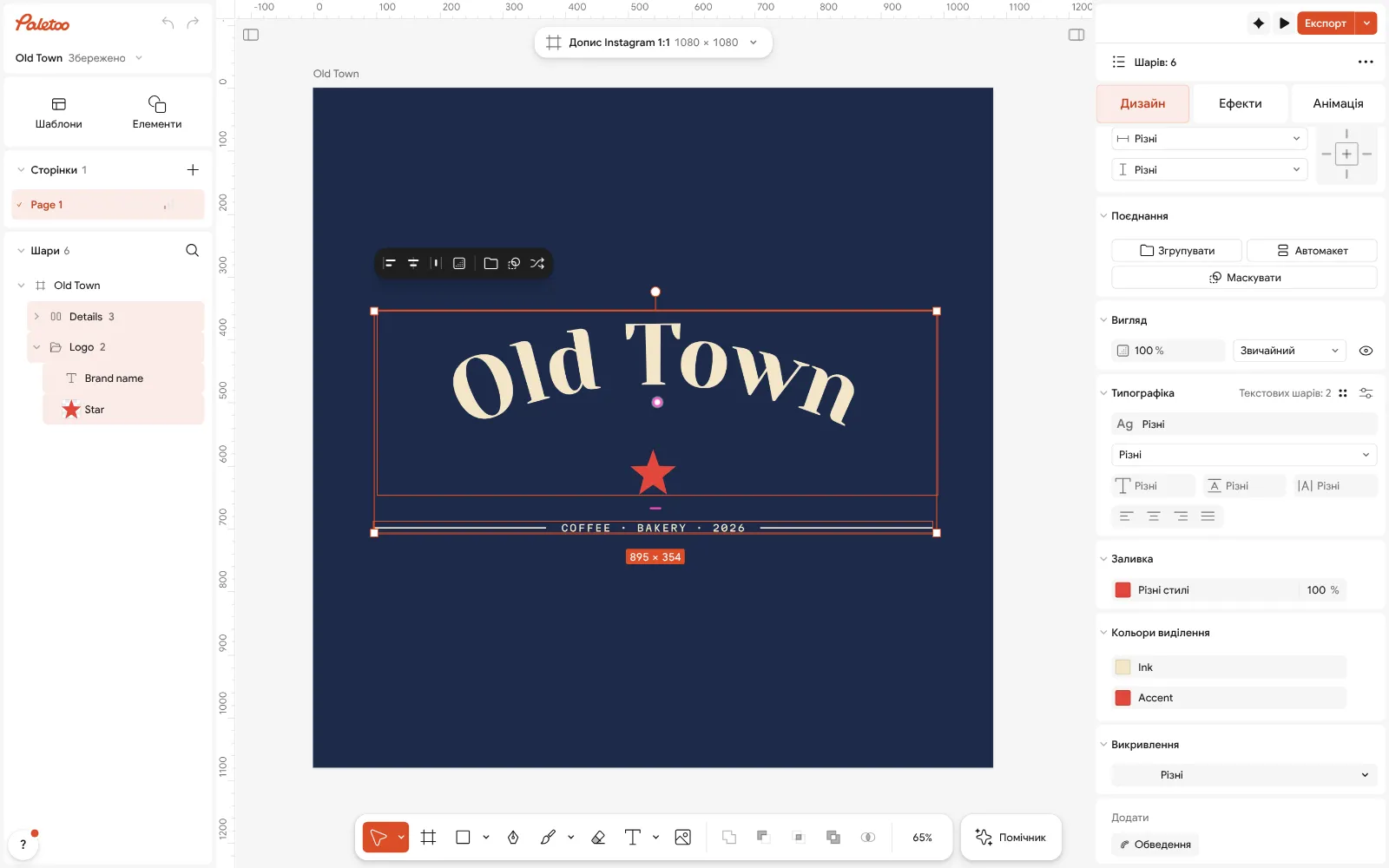
Виділено все: «Кольори виділення» показують кремовий текст, червону зірку й темно-синє тло Намалюйте лінію різу: коло чи заокруглений прямокутник довкола емблеми без заливки й з червоним обведенням. Лінія тонка; якщо вона має гравіюватися суцільною смугою, виберіть її й виконайте Перетворити обведення на контур (Ctrl Alt O).
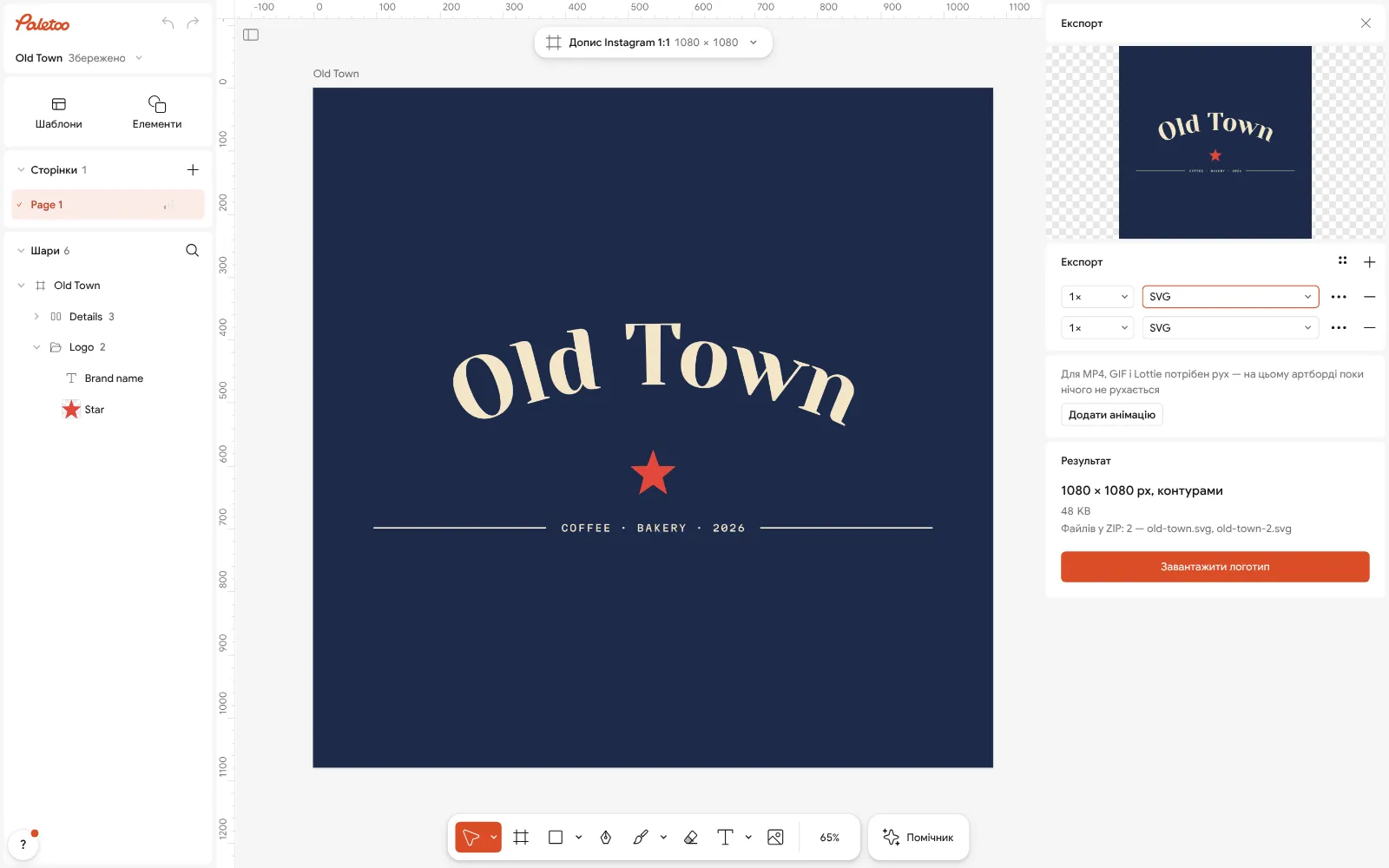
Вікно «Експорт» із вибраним SVG, готовим для програми лазера Виберіть емблему й лінію різу та натисніть Експорт (Ctrl Shift E). Коли вибрано шари, Вміст — це Виділення, тож темно-синє тло у файл не потрапить. Виберіть SVG і позначте Текст у криві: літери стануть фігурами, і програмі лазера не знадобляться шрифти.
Імпортуйте SVG у LightBurn, xTool Creative Space чи застосунок Glowforge. Перевірте ширину, задайте чорному гравіювання, а червоному різ, і зробіть пробу на обрізку з малою потужністю перед справжнім виробом.
Зробіть по-своєму
Якщо край після трасування зубчастий, підніміть Згладження і трасуйте ще раз; якщо тонка частина розсипається — Деталізація. Увімкніть Показати контури, щоб побачити, скільки точок пройде лазер.
Фігури одного кольору, що накладаються, змушують лазер випалювати перетин двічі. Виберіть їх і застосуйте Обʼєднати виділення, щоб кожна площа була однією фігурою з одним контуром.
Для багатошарової вивіски експортуйте кожен колір окремим SVG: виберіть фігури одного кольору, потім Експорт, де Вміст — Виділення. Як почистити точки вручну — у статті як редагувати SVG онлайн.
Джерела
Запитання
Який формат файлів потрібен для лазерного гравера?
Векторний — SVG, DXF, файли Illustrator (.ai) чи PDF — для різу, ліній і чіткого гравіювання логотипів і тексту; PNG, JPG чи BMP — для гравіювання фото. SVG приймають найширше: його відкривають LightBurn, xTool Creative Space, застосунок Glowforge і LaserGRBL.
Як перетворити PNG на SVG для лазера?
Трасуйте його: у інструменті на цій сторінці перетягніть PNG, виберіть одноколірний вигляд і завантажте SVG — або відкрийте його в Paletoo й натисніть «Векторизувати», вибравши «Силует» з увімкненим «Прибрати фон». Потім переведіть текст у криві й експортуйте SVG.
Чому лазер гравіює обрис замість того, щоб різати?
Бо обрис — залита фігура або має колір гравіювання. Зробіть лінію різу одним контуром лише з обведенням, дайте їй окремий колір і задайте цьому кольору (чи обведенню) різ у програмі лазера.
Чому SVG у LightBurn неправильного розміру?
Програми по-різному читають одиниці SVG, тож файл може прийти масштабованим. Після імпорту перевірте ширину й впишіть справжній розмір або одразу робіть дизайн у реальному розмірі; масштабуйте із замкненими пропорціями.
Чи можна гравіювати фото з SVG?
Погано: трасування фото перетворює світлотінь на пласкі плями. Гравіюйте фото з PNG чи JPG із дизерингом програми лазера, а трасуйте лише логотипи, написи, силуети й малюнки.
Чи можна зробити файл для лазера безкоштовно?
Так. Paletoo трасує зображення, переводить текст у криві й експортує SVG безкоштовно, без водяного знака й без реєстрації для старту; Inkscape — безкоштовна програма для компʼютера. Потужність і швидкість потім задає програма вашого лазера.
Зробити онлайн
- Зображення у вектор онлайнПеретворіть логотип, іконку чи малюнок із PNG або JPG на чистий SVG приблизно за 30 секунд — безкоштовно, без реєстрації, а зображення не покидає браузер.
- Зробіть логотип онлайнНапишіть назву бренду, виберіть логотип, спробуйте шрифти, кольори й компонування — і завантажте SVG, PNG та іконки. Безкоштовно, без водяного знака й реєстрації.
- Зробіть стікери з фотоВиберіть кілька фото й отримайте стікерпак: кожне вирізане з білою рамкою й підписом, для Telegram, WhatsApp чи файлами PNG — безкоштовно й без реєстрації.
Безкоштовні шаблони для дописів, сторіз і постерів: Шаблони брендбуків
Спробуйте на своєму дизайні
Paletoo відкривається в браузері, без реєстрації. Кожен ефект тут живий: замініть фото чи слова — і ефект підлаштується.
Відкрити в PaletooВідкриває цей дизайн як вашу копію — кожен шар і ефект редагується, безкоштовно.
Читайте далі
- 01
 SVG для Cricut і плотера: файл для різання з картинки чи логотипаЩо Cricut Design Space чекає від SVG, як отримати такий файл із PNG чи з нуля, і помилки, через які різання не вдається.
- 02
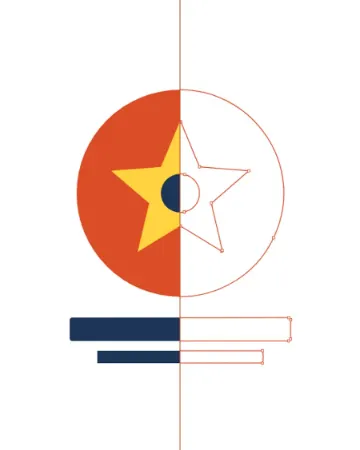 Як перевести логотип у вектор — безкоштовно, без IllustratorВід розмитого PNG до логотипа, який можна надрукувати на фургоні, — за хвилину, у браузері, безкоштовно.
- 03
 Як векторизувати зображення онлайн безкоштовноПеретворіть пікселі на фігури, які можна масштабувати, перефарбовувати й різати, — і знайте, коли не варто.
Огляд: тренди графічного дизайну 2026
Що ще вміє Paletoo: шаблони, ефекти в один клік, анімація й видалення фону.