Безкоштовні інструменти5 хв читанняБезкоштовноОновлено 2026-11-22
Текст за обʼєктом на фото: напис за людиною безкоштовно
Трюк журнальних обкладинок — заголовок, схований за головою моделі, — в один клік і на тексті, який можна переписати.
Автори — команда Paletoo · кроки перевірено в Paletoo
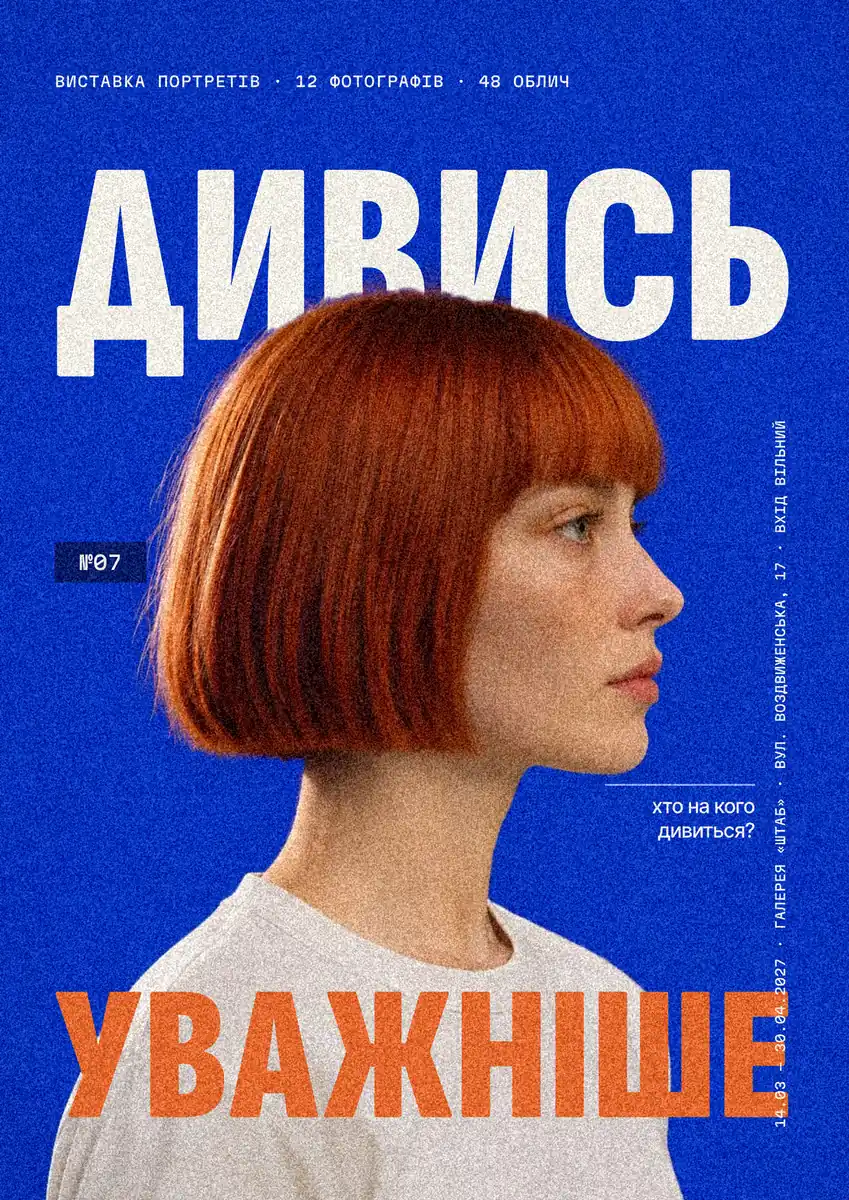
Щоб поставити текст за обʼєктом на фото, потрібне саме фото двічі: повне зображення внизу, ваш напис над ним, а згори — копія того самого фото, на якій лишилася тільки людина чи предмет, тож вони закривають частину літер. У Paletoo це одна команда, «За обʼєктом»: вона знаходить обʼєкт на вашому пристрої, сама робить цю копію й лишає текст живим — його можна переписати, посунути чи перефарбувати, і він далі стоятиме позаду.
Тут — як працює ефект, яке фото й який шрифт для нього обрати, як те саме роблять у Photoshop і Canva, а потім ми перепишемо «Дивись уважніше» — постер виставки формату A3, де величезне «ДИВИСЬ» стоїть за головою рудої жінки на електрично-синьому тлі. Кожен крок виконано в Paletoo 11 листопада 2026 року; знімки — це сам редактор.
Як працює текст за людиною
Ефект — це три шари, складені, як бутерброд. Унизу — все фото. Над ним — ваш напис. Згори — друга копія того самого фото рівно на тому ж місці, де замасковано все, крім людини чи предмета. Там, де обʼєкт, верхня копія закриває літери; скрізь деінде ви дивитеся крізь неї просто на текст, а око читає це перекриття як глибину: слово ніби висить у кімнаті позаду моделі.
Усе залежить від того, наскільки верхня копія до пікселя збігається з фото під нею. Зсуньте її, змініть масштаб чи колір — і довкола волосся зʼявиться світлий ореол. Тому Paletoo робить копію з того самого зображення, на тому самому місці, з тими самими ефектами, і зберігає її як звичайний шар, названий за фото, — на цьому постері це «Портрет · обʼєкт». Її маска — така сама маска обʼєкта, як після «Виділити обʼєкт», тож її можна уточнити пензлем, а оскільки це просто шар, у PNG, JPG і PDF він експортується точно так, як на полотні. До того ж копія пропускає клацання до тексту під нею, тож вибрати напис так само легко, як і раніше.
Яке фото, яке слово і який шрифт
Беріть фото, де обʼєкт має чистий край на рівному чи розмитому тлі: стіна студії, небо, розфокусована вулиця. Лишіть місце над головою чи збоку для напису й кадруйте так, щоб обʼєкт закривав літери лише частково. Голова над однією-двома літерами пʼятилітерного слова читається з першого погляду; закрийте пів слова — і його ніхто не прочитає, тож перевірте слово з обʼєктом попереду, перш ніж вирішувати.
Половину роботи робить шрифт. Жирні вузькі великі літери дають обʼєкту велику площу, перед якою можна стояти, і читаються, навіть коли третина літери схована: у «Дивись уважніше» назва набрана Sofia Sans Extra Condensed кеглем 860 px на постері шириною 1754 px. Тонкі рукописні й дрібний текст втрачають забагато. Дайте слову колір, що відділяється і від тла, і від обʼєкта, — тут кремовий на синьому, — а все, що мусять прочитати, — дати, ціни, імена, — тримайте повністю попереду.
| Інструмент | Як | Вартість |
|---|---|---|
| Paletoo | «За обʼєктом»: обʼєкт знайдено на пристрої, над текстом зроблено замасковану копію | Безкоштовно, без облікового запису |
| Photoshop | Select › Subject, Layer via Copy (Ctrl J), текстовий шар перетягнуто між ними | Передплата |
| Canva | Фото продубльовано, на верхній копії — Background Remover, текст відправлено назад між ними | Background Remover — у платних планах |
| Відеоредактори | Маска на обʼєкті, що відстежується кадр за кадром (CapCut, Premiere Pro, DaVinci Resolve) | По-різному |
Текст за обʼєктом у Photoshop і Canva
У Photoshop відкрийте фото й додайте текстовий шар. Виберіть шар фото, виконайте Select › Subject і натисніть Ctrl J (Cmd J на Mac), щоб скопіювати виділене на новий шар. Перетягніть цей шар над текстом у панелі Layers і почистьте край маскою шару та мʼяким пензлем. Текст лишається редагованим, але фото тепер — два шари, які доведеться рухати й масштабувати разом.
У Canva зазвичай дублюють фото, прибирають фон із верхньої копії через Background Remover і відправляють текст назад, щоб він опинився між двома копіями. Це працює, але Background Remover входить у платні плани Canva, а копії розʼїжджаються, щойно змінити розмір однієї з них. У Paletoo весь бутерброд — одна команда, і скасувати його — ще одна: «Прибрати ефект «За обʼєктом»».
Зроблено в Paletoo
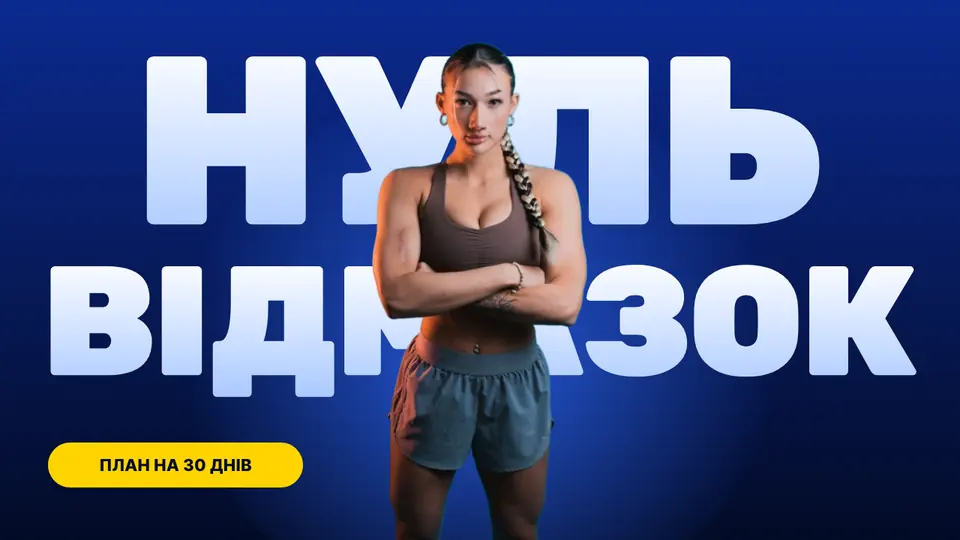
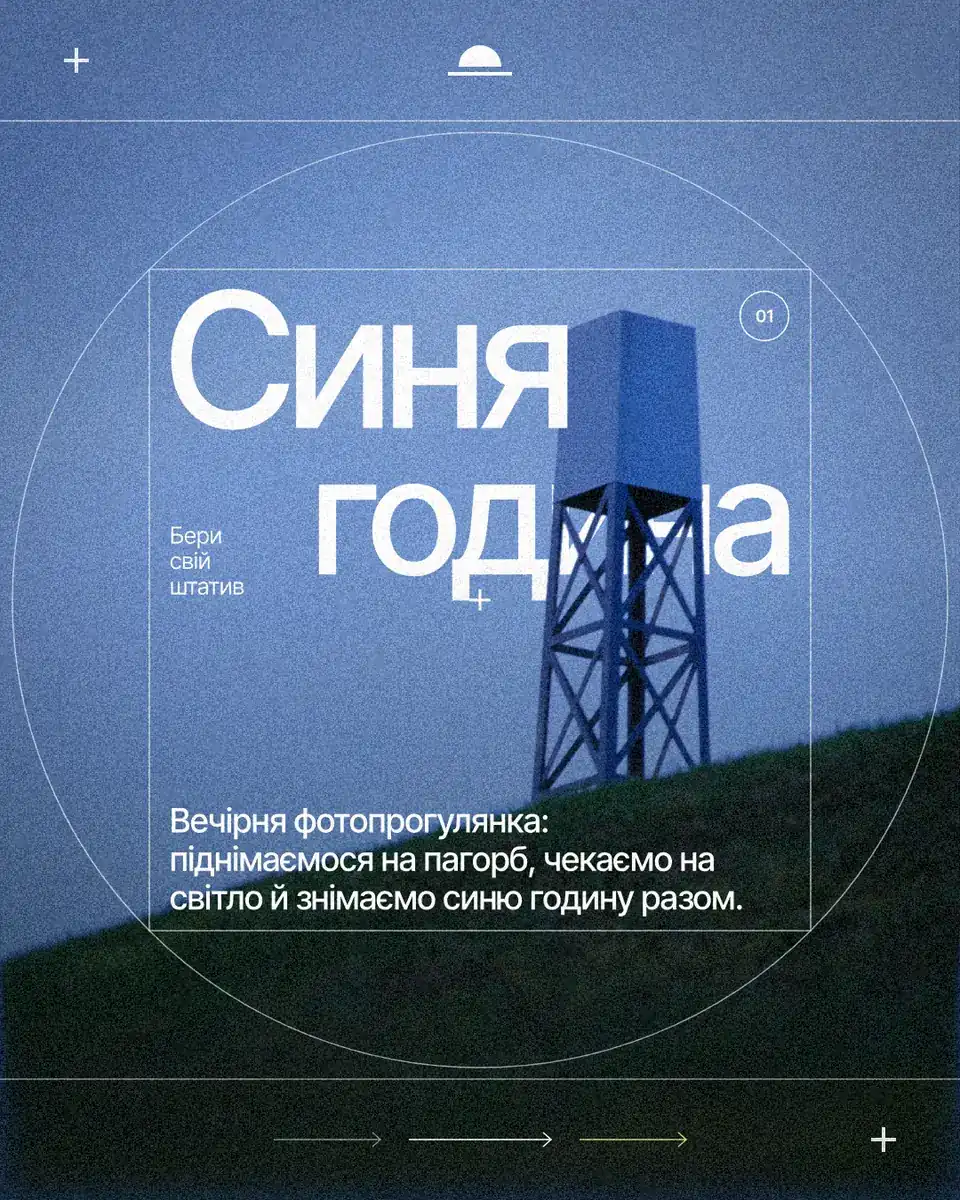
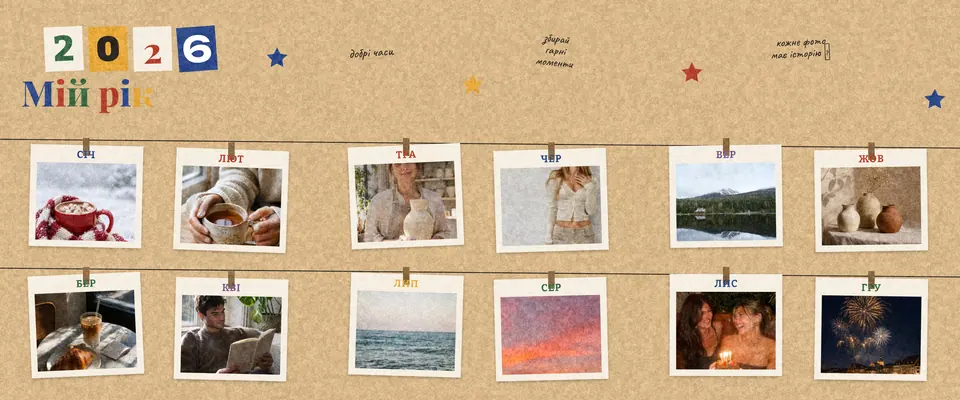
Усі зображення на цій сторінці зроблено в Paletoo — ці три тими самими кроками на інших шаблонах:
Безкоштовно в Paletoo
Відкрийте постер: натисніть «Відкрити в Paletoo» на цій сторінці або почніть із конструктора постерів. Він відкриється як ваш документ; у панелі Шари унизу фото «Портрет», над ним «Назва» (ДИВИСЬ), далі «Портрет · обʼєкт» — копія, що закриває літери, — а вище «УВАЖНІШЕ» й дрібні рядки.
Двічі клацніть «ДИВИСЬ» і впишіть своє слово: «ГЛЯНЬ» перетворює постер на «ГЛЯНЬ УВАЖНІШЕ». Шрифт і розмір — у розділі Типографіка на вкладці Дизайн. Її голова й далі стоїть перед новими літерами, бо копія обʼєкта над ними нікуди не зрушила.
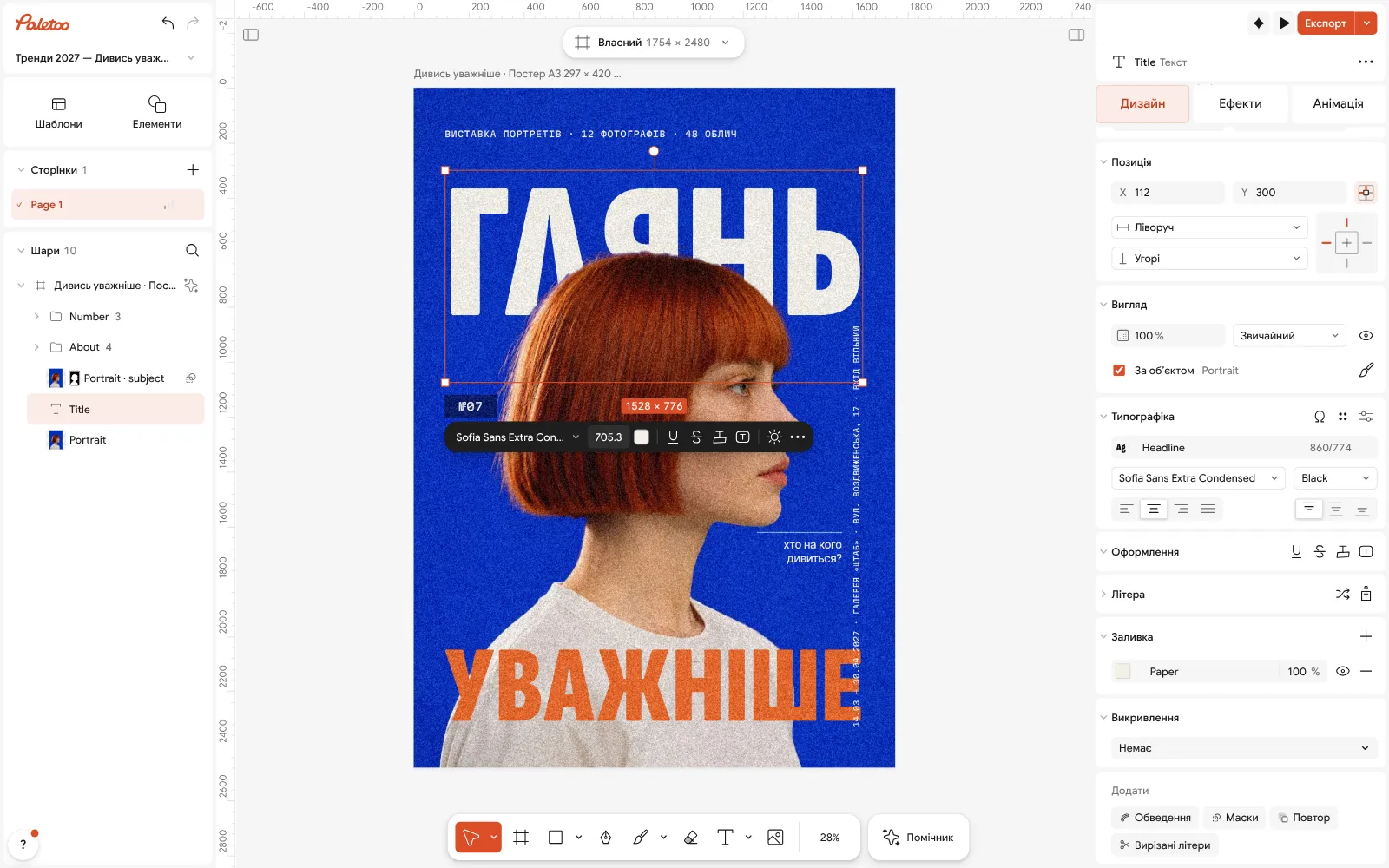
Постер «Дивись уважніше» відкрито в Paletoo: «ДИВИСЬ» переписано на «ГЛЯНЬ» і вибрано, слово досі за її головою, шрифт — у розділі «Типографіка» Вибравши назву, погляньте в розділ Вигляд: там позначено За обʼєктом, поруч із назвою фото. Зніміть позначку — і слово вийде наперед; поставте знову — і воно сховається. Посуньте слово вгору чи вниз — воно лишиться позаду.
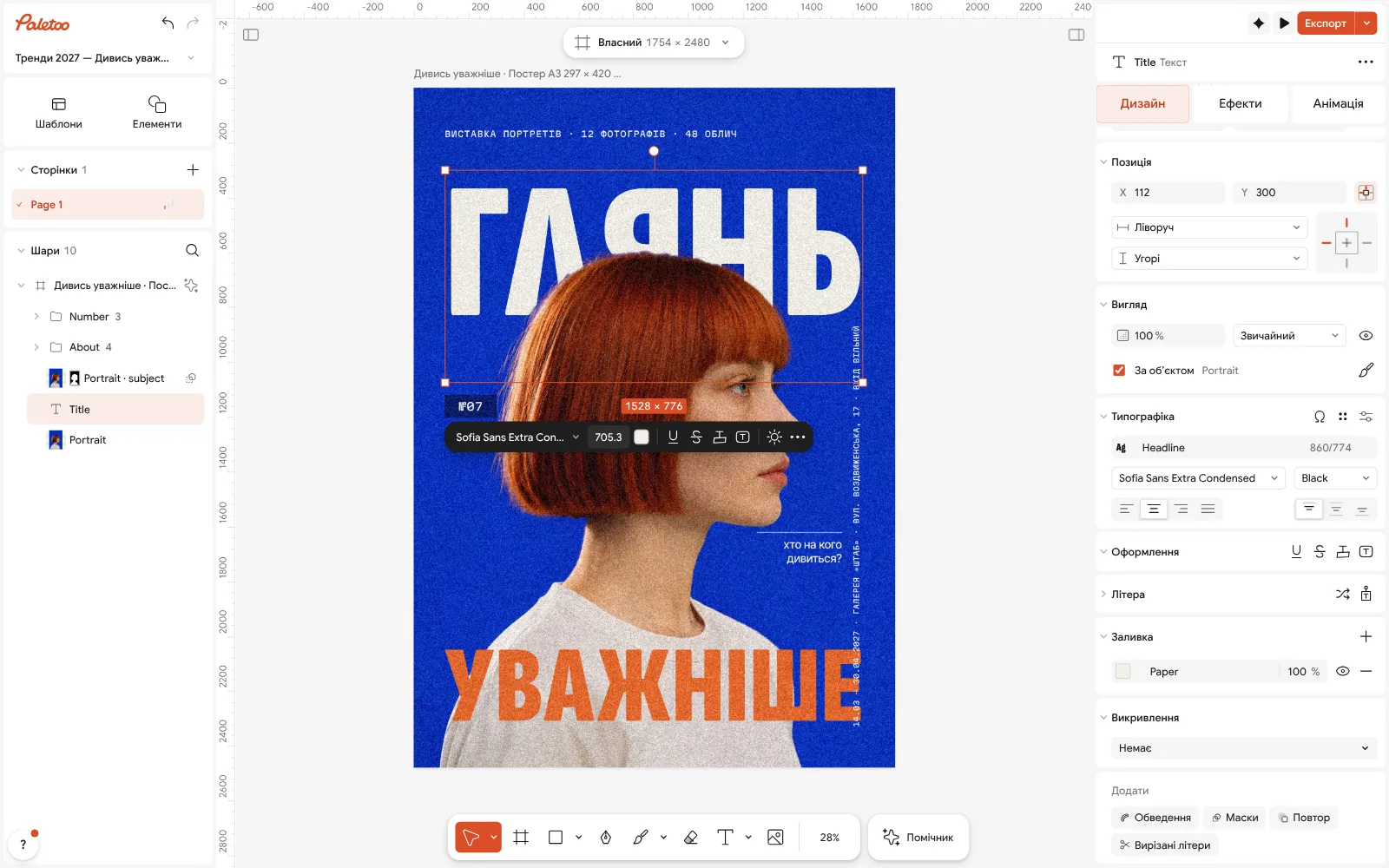
Назву вибрано: у розділі «Вигляд» позначено «За обʼєктом», копія портрета лежить поверх літер Для власного зображення покладіть фото, наберіть поверх нього текст, виберіть його й виконайте За обʼєктом — через Ctrl K (⌘ K на Mac), кнопкою над виділенням або позначкою в розділі «Вигляд». Першого разу редактор завантажить модель пошуку обʼєкта; далі все займає кілька секунд на вашому пристрої, і нічого нікуди не завантажується.
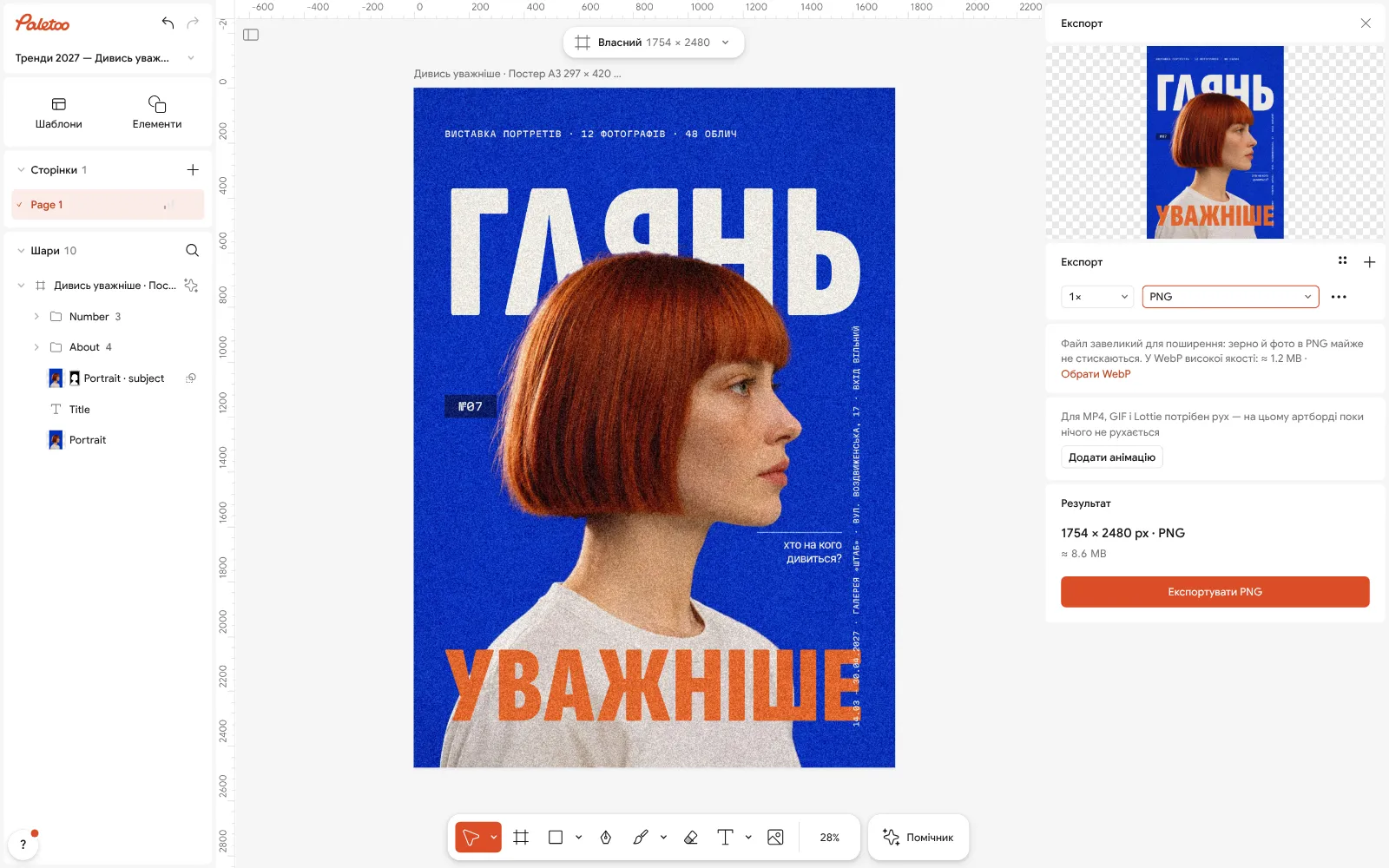
Експорт у PNG, готовий до публікації Якщо край потребує допомоги — пасма волосся, пальці, криси капелюха, — натисніть Пензель поруч із рядком і домалюйте чи зітріть край обʼєкта. Щоб скасувати ефект повністю, виконайте Прибрати ефект «За обʼєктом».
Натисніть Експорт (Ctrl Shift E): PNG чи JPG — для поста чи превʼю, PDF — для друку. Копія — звичайний шар, тож кожен файл виглядає точно як полотно, і жоден не має водяного знака.
Зробіть по-своєму
Додайте глибині тінь: виберіть «Портрет · обʼєкт», натисніть Додати ефект і оберіть Тінь. Мʼяка тінь, що падає з голови на літери, робить слово фізично «позаду» неї.
Це не лише для тексту: коло, наліпка чи намальована від руки стрілка теж можуть сховатися за плечем — виберіть їх над фото й виконайте За обʼєктом.
Перевірте на розмірі телефона: віддаліть, доки постер не стане приблизно 300 px завширшки. Якщо слово досі читається, обʼєкт закриває його в міру. Як вирізати саму людину з фону, розповідаємо в статті «Прибрати фон онлайн».
Джерела
Запитання
Як поставити текст за людиною на фото?
Покладіть напис поверх фото й закрийте його копією фото, на якій видно тільки людину. У Paletoo виберіть текст і виконайте «За обʼєктом»: копію буде зроблено за вас, а текст лишиться редагованим.
Чи можна зробити текст за обʼєктом онлайн безкоштовно?
Так. Paletoo робить це в браузері, безкоштовно й без облікового запису. Обʼєкт шукається на вашому пристрої, тож фото нікуди не завантажується.
Як зробити текст за обʼєктом у Photoshop?
На шарі фото виконайте Select › Subject, натисніть Ctrl J, щоб скопіювати його на новий шар, і перетягніть текстовий шар між фото й копією. Край почистьте маскою шару.
Як зробити текст за обʼєктом у Canva?
Продублюйте фото, приберіть фон верхньої копії через Background Remover, що входить у платні плани Canva, і відправте текст назад, щоб він опинився між двома копіями.
Чому текст за людиною виглядає несправжнім?
Зазвичай копія не збігається з фото під нею — і довкола волосся лишається ореол — або обʼєкт закриває забагато слова. Уточніть край і дайте обʼєкту закрити щонайбільше одну-дві літери.
Чи можна змінити слова, коли вони вже позаду?
Так. Це живий текст: переписуйте, рухайте, змінюйте розмір і колір — і він лишатиметься за обʼєктом. Зніміть позначку «За обʼєктом», щоб повернути його наперед.
Зробити онлайн
- Зробіть постер онлайнЗробіть постер онлайн безкоштовно — із шаблону, в якому макет уже збалансований, — і збережіть PDF для друку чи зображення для екранів.
- Обкладинка для відео на YouTubeОбличчя, вирізане з тла, три великі слова й один яскравий колір: превʼю 1280 × 720, які читаються розміром із поштову марку.
- Видалити фон з фотоВидаліть фон із фото одним кліком і залиште тільки головне — на власному пристрої, без завантаження на сервер і без кредитів.
Безкоштовні шаблони для дописів, сторіз і постерів: Шаблони постерів · Шаблони обкладинок для YouTube · Шаблони для команди й спікерів
Спробуйте на своєму дизайні
Paletoo відкривається в браузері, без реєстрації. Кожен ефект тут живий: замініть фото чи слова — і ефект підлаштується.
Відкрити в PaletooВідкриває цей дизайн як вашу копію — кожен шар і ефект редагується, безкоштовно.
Читайте далі
- 01
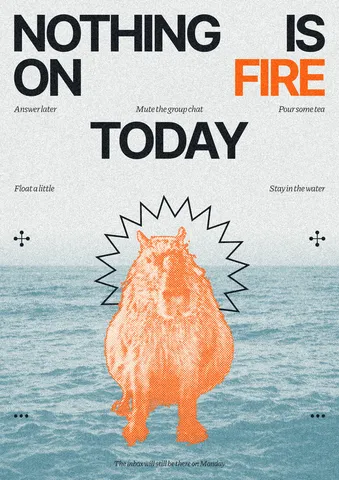 Як прибрати фон з фото онлайн — безкоштовно, просто на своєму пристроїОдин клік вирізає обʼєкт; фон ховається, а не видаляється, тож його можна повернути.
- 02
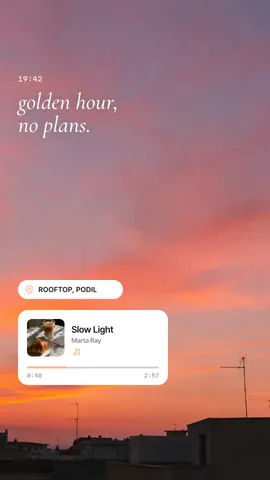 Додати текст на фото онлайн безкоштовно: напис, який добре читаєтьсяПідпис, цитата, дата чи ціна на вашому фото — будь-яким шрифтом, з українськими літерами, на компʼютері чи телефоні.
- 03
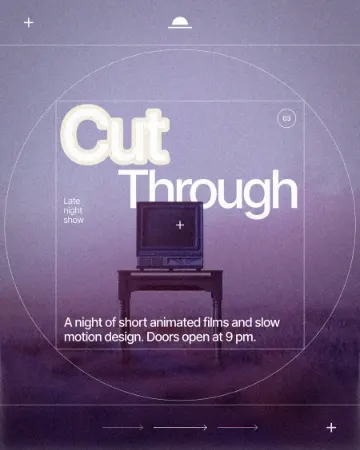 Як зробити обведення, що прорізає шари (knockout)Обведення, що прорізає шари під текстом.
Огляд: тренди графічного дизайну 2026
Paletoo — це редактор для дизайну онлайн: дописи, постери, сторіз і презентації.