Безкоштовні інструменти4 хв читанняБезкоштовноОновлено 2026-11-12
Розмір превью для YouTube 2026: 1280 × 720, 4K і ліміт файлу
Точний розмір, ліміт файлу, кут, який закриває тривалість, — і превью, що відкривається в цьому розмірі за один дотик.
Автори — команда Paletoo · кроки перевірено в Paletoo
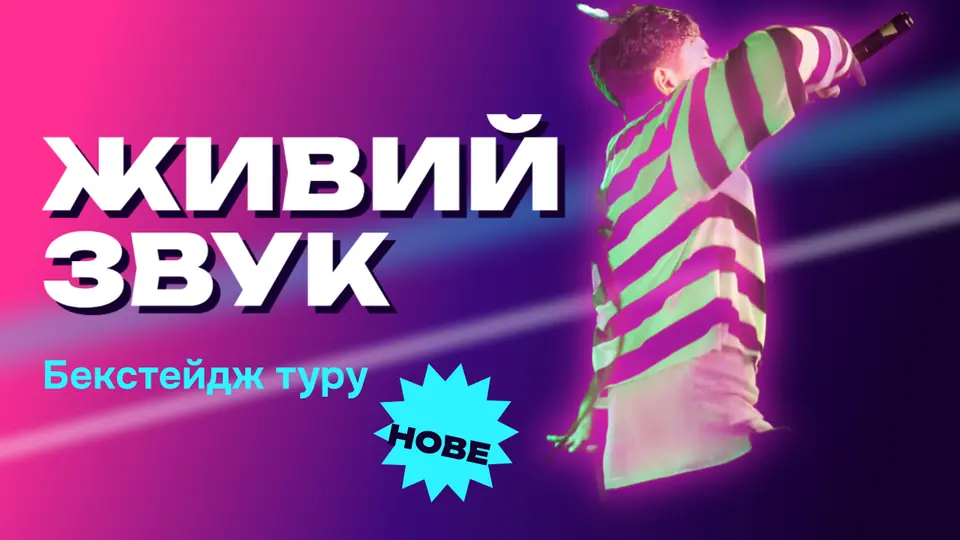
Превью (мініатюра) для YouTube має пропорції 16:9: робіть 1280 × 720 пікселів або 3840 × 2160 для найчіткішого результату — саме це тепер радить довідка YouTube; мінімальна ширина — 640 пікселів. Зберігайте JPG чи PNG до 2 МБ, якщо завантажуєте з телефона (50 МБ — з компʼютера); для Shorts формат повернуто вертикально, 2160 × 3840 (9:16), а для плейлиста подкасту — квадрат.
Звіряємо ці числа з довідкою YouTube (прочитано 11 листопада 2026 року), показуємо, де тривалість і смужка перегляду закривають картинку, і робимо превью потрібного розміру в Paletoo — на «Live sound», мініатюрі музичного відео з вирізаною співачкою, сяйвом і зіркою-вибухом. Кожен крок виконано в редакторі; знімки — це сам редактор.
Розмір і формат превью — в одній таблиці
YouTube показує ту саму мініатюру в різних розмірах: на весь плеєр до старту відео — і крихітною, 168 × 94 пікселі, у боковій колонці на телефоні. Тому порада звучить і «якомога більше», і «щоб читалося дрібним». Ось що просить YouTube:
| Відео | Shorts | Плейлисти подкастів | |
|---|---|---|---|
| Формат | 16:9 горизонтально | 9:16 вертикально | 1:1 квадрат |
| Рекомендований розмір | 3840 × 2160 px (1280 × 720 теж добре) | 2160 × 3840 px | 3000 × 3000 px |
| Мінімум | 640 px завширшки | 640 px заввишки | — |
| Тип файлу | JPG або PNG | JPG або PNG | JPG або PNG |
| Розмір файлу | 2 МБ з телефона, 50 МБ з компʼютера | 50 МБ з компʼютера | 10 МБ з телефона |
Що закриває превью і що тримати вільним
У правому нижньому куті YouTube ставить тривалість відео, а на вже почате відео внизу лягає червона смужка перегляду. Тримайте обличчя й слова подалі від цього кута — приблизно остання пʼята частина ширини й нижня шоста висоти. На головній сторінці мініатюра ще й отримує заокруглені кути, а при наведенні починає грати, тож картинка має спрацювати з першого погляду, поки нічого не рухається.
Текст, що читається при ширині 168 пікселів, — це три-чотири слова жирним шрифтом, заввишки щонайменше шосту частину превью. Одне обличчя з виразною емоцією, один контрастний колір позаду й один короткий рядок завжди кращі за строкатий колаж. Якщо обличчя чи товар на безладному тлі — виріжте їх і покладіть на рівний колір: так роблять більшість великих каналів.
1280 × 720 чи 3840 × 2160?
Пропорції однакові, 16:9, тож дизайн на 1280 × 720 просто експортується втричі більшим. Файл 4K чіткіший на телевізорах і великих моніторах, де превью заповнює екран до старту відео; на телефоні різниці не видно. Підступ — ліміт 2 МБ для завантаження з телефона: PNG у 4K з фото важить зазвичай 6–12 МБ, тож з телефона експортуйте JPG 1280 × 720 чи 1920 × 1080, а файл 4K лишіть для завантаження з компʼютера.
Зроблено в Paletoo
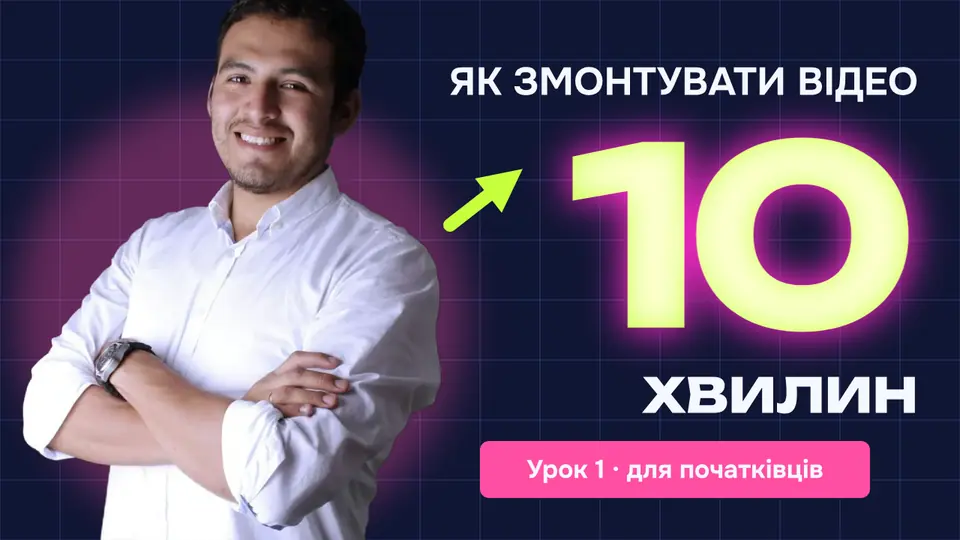
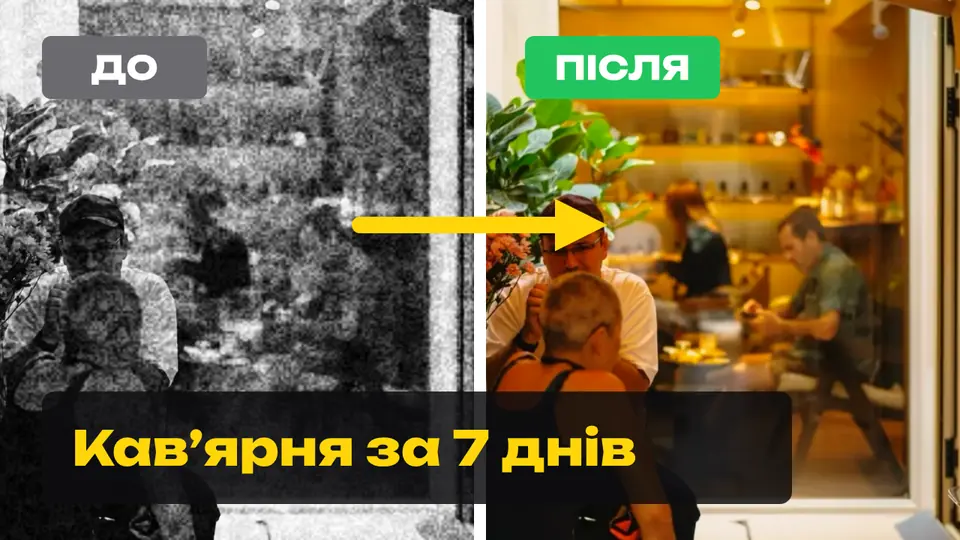
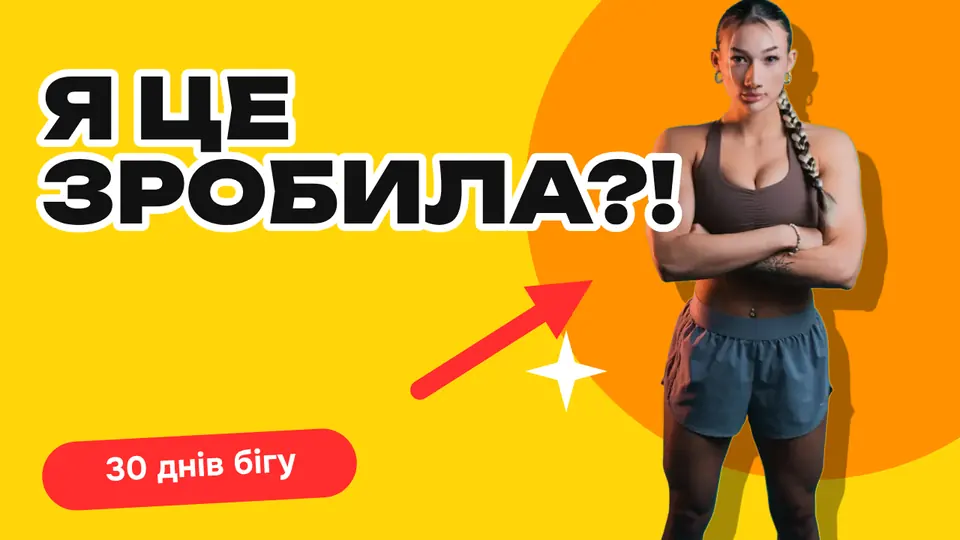
Усі зображення на цій сторінці зроблено в Paletoo — ці три тими самими кроками на інших шаблонах:
Безкоштовно в Paletoo
Відкрийте превью: натисніть «Відкрити в Paletoo» на цій сторінці або почніть із конструктора превью для YouTube. Коли нічого не вибрано, кнопка над полотном показує 1280 × 720 — формат 16:9 YouTube.
Починаєте з нуля чи з іншого дизайну? Натисніть кнопку розміру й у розділі Змінити розмір артборда, у групі Соцмережі, виберіть Мініатюра YouTube. Увімкніть Масштабувати вміст, щоб наявне збільшилося під новий розмір.
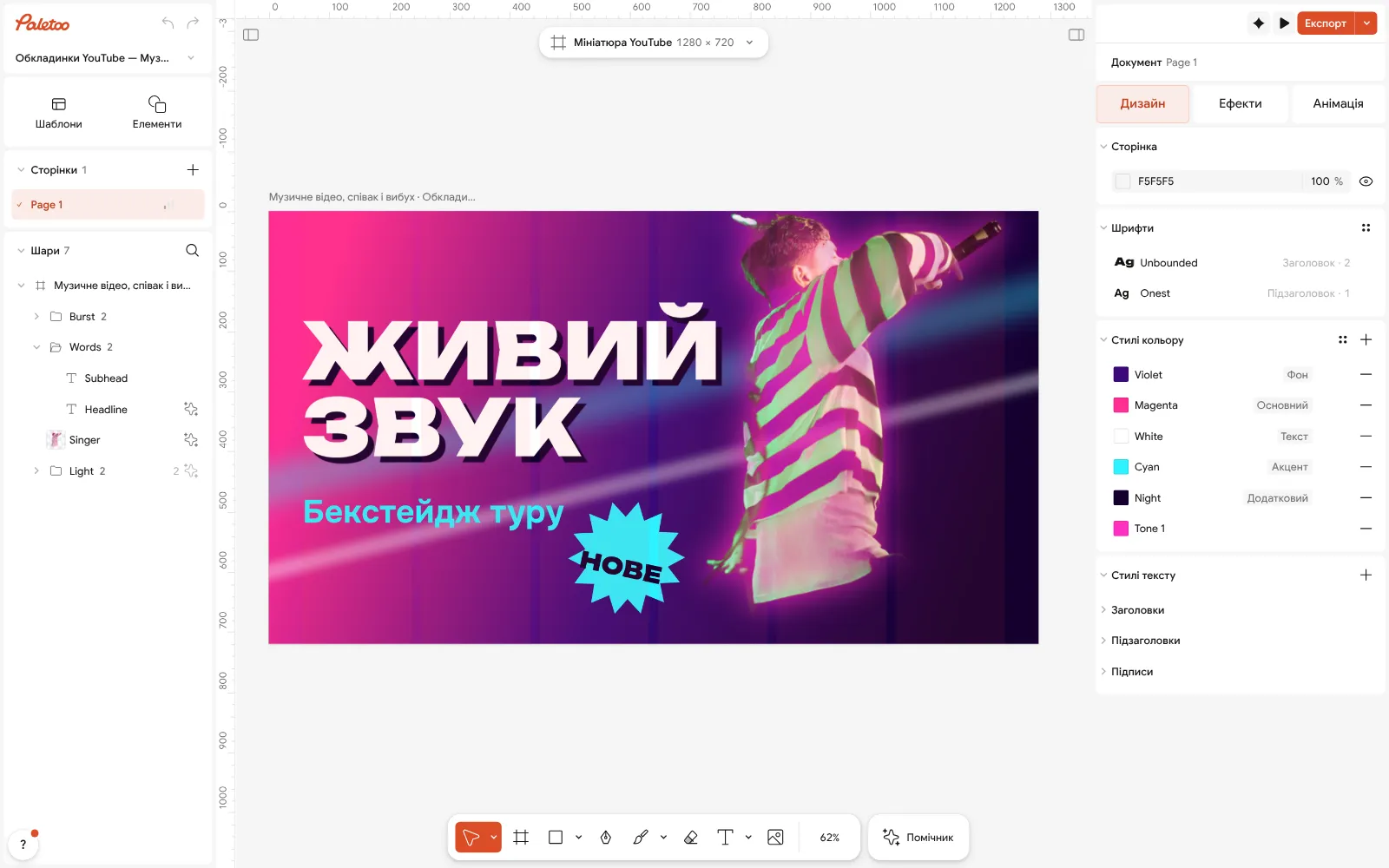
Превью «Живий звук» відкрито в Paletoo, нічого не вибрано: 1280 × 720 на кнопці розміру над полотном Двічі клацніть заголовок і впишіть свою назву в три-чотири слова. Шрифт і розмір — у розділі Типографіка на вкладці Дизайн; жирні широкі літери найкраще читаються дрібними.
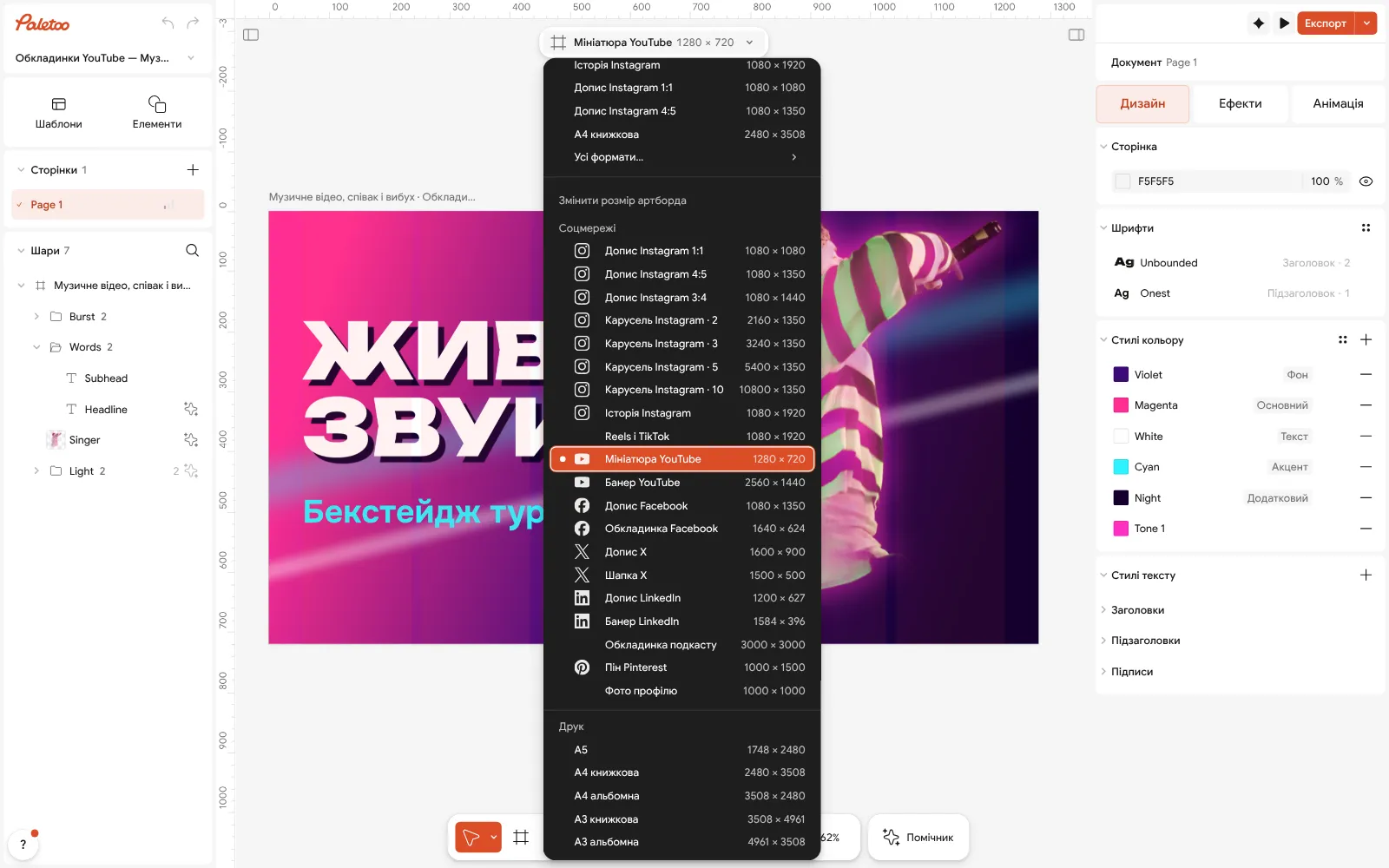
Натиснуто кнопку розміру: «Мініатюра YouTube», 1280 × 720, у групі «Соцмережі» Замініть співачку своїм фото: виберіть його й натисніть Замінити зображення, потім Прибрати фон, щоб вирізати себе, — це працює на вашому пристрої, нічого не завантажується. Тримайте обличчя подалі від правого нижнього кута, де YouTube ставить тривалість.
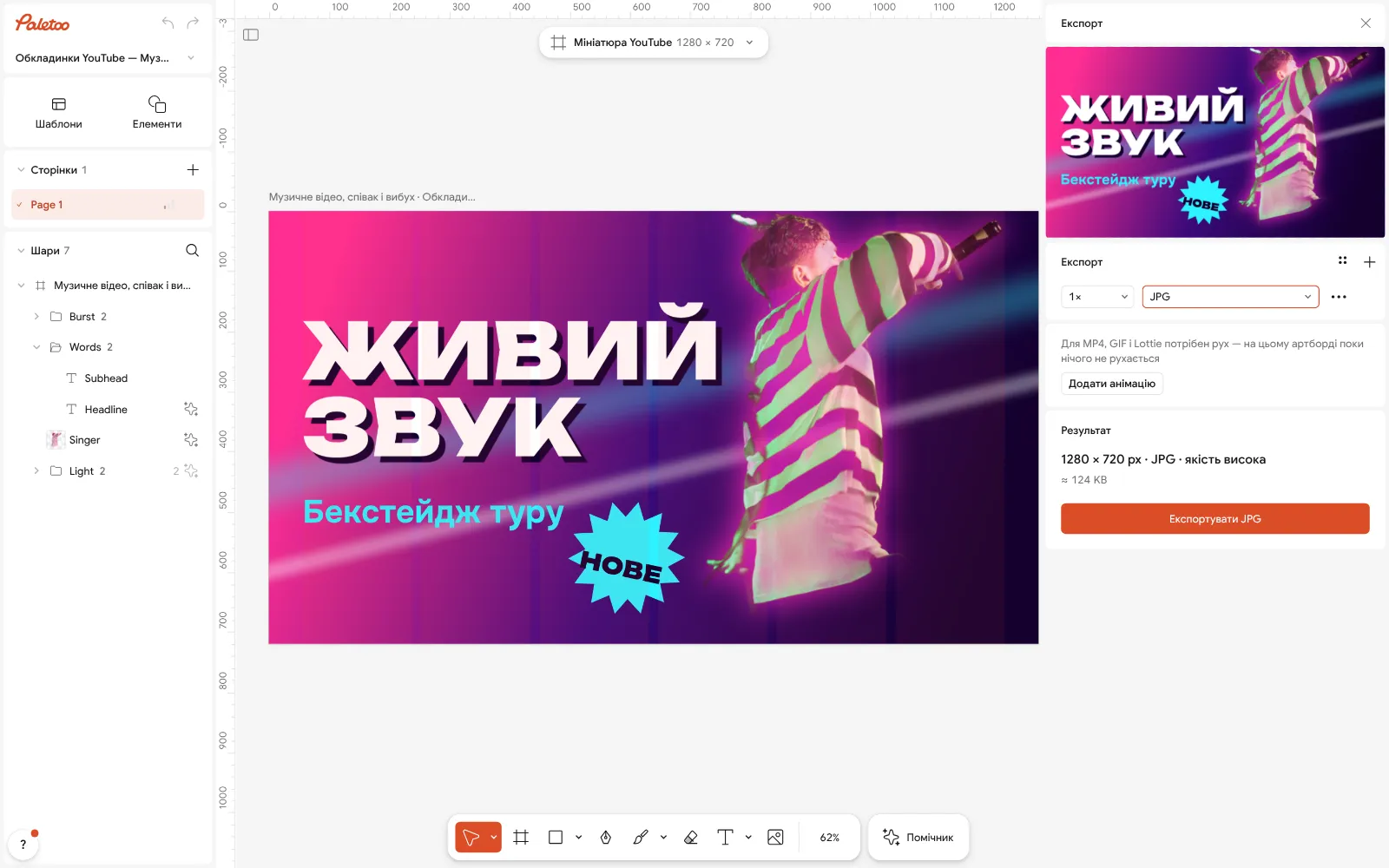
Експорт у JPG: розмір і вага файлу видно до збереження Натисніть Експорт (Ctrl Shift E) і виберіть JPG. У масштабі 1× це 1280 × 720; поставте 3× — буде 3840 × 2160. Вікно показує вагу файлу ще до збереження — до 2 МБ, якщо завантажуватимете з телефона.
У YouTube Studio відкрийте відео, натисніть місце для мініатюри в розділі «Значок відео», завантажте файл і збережіть. Щоб завантажувати свої превью, канал має бути підтверджений номером телефону.
Зробіть по-своєму
Зробіть дві версії для тесту: Дублювати артборд, змініть заголовок чи колір і завантажте обидві в «Тестування й порівняння» YouTube — воно покаже, яка дає більше часу перегляду.
Потрібен той самий дизайн для Shorts? Натисніть кнопку розміру й у розділі Зробити копію як виберіть Історія Instagram — ті самі 9:16, що й у Shorts, — і пересуньте слова до середини.
Якщо заголовок губиться на фото, додайте Обведення чи мʼяке Сяйво за літерами на вкладці Ефекти, а не збільшуйте їх.
Джерела
Запитання
Який розмір превью для YouTube?
16:9 — класичний розмір 1280 × 720 пікселів, а тепер YouTube радить 3840 × 2160 для найчіткішої картинки. Мінімальна ширина — 640 пікселів.
Яка максимальна вага превью?
2 МБ, якщо завантажуєте з телефона, і 50 МБ з компʼютера — за довідкою YouTube. JPG з фото в 1280 × 720 легко вкладається в 2 МБ.
Який розмір превью для Shorts?
Вертикальні 9:16: рекомендовано 2160 × 3840 пікселів, щонайменше 640 пікселів заввишки. На головній сторінці превью 16:9 на вертикальному відео замінюється автоматичним 4:5.
JPG чи PNG для превью?
JPG — для фото, бо він менший; PNG — для пласкої графіки й тексту без фото. YouTube приймає обидва.
Чому я не можу завантажити своє превью?
Спершу YouTube просить підтвердити канал номером телефону. Після цього в YouTube Studio зʼявляється кнопка завантаження мініатюри.
Як зробити превью безкоштовно?
Відкрийте шаблон превью в Paletoo, замініть фото й слова, виріжте себе через «Прибрати фон» і експортуйте JPG 1280 × 720 чи 3840 × 2160 — безкоштовно й без водяного знака.
Зробити онлайн
- Обкладинка для відео на YouTubeОбличчя, вирізане з тла, три великі слова й один яскравий колір: превʼю 1280 × 720, які читаються розміром із поштову марку.
- Видалити фон з фотоВидаліть фон із фото одним кліком і залиште тільки головне — на власному пристрої, без завантаження на сервер і без кредитів.
- Ефекти для тексту онлайнХром, золота фольга, тиснення, вирізані літери, обведення й викривлення для вашого тексту — а слова лишаються текстом, який можна редагувати.
Безкоштовні шаблони для дописів, сторіз і постерів: Шаблони обкладинок для YouTube · Шаблони для команди й спікерів · Шаблони дописів для соцмереж
Спробуйте на своєму дизайні
Paletoo відкривається в браузері, без реєстрації. Кожен ефект тут живий: замініть фото чи слова — і ефект підлаштується.
Відкрити в PaletooВідкриває цей дизайн як вашу копію — кожен шар і ефект редагується, безкоштовно.
Читайте далі
- 01
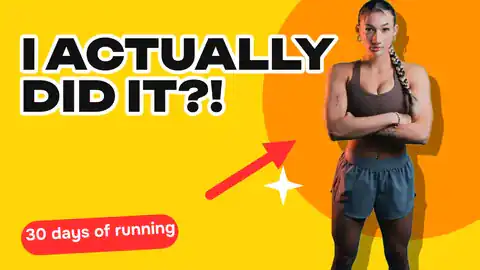 Як видалити фон з фото безкоштовно, не надсилаючи його нікудиЧисте вирізання на власному компʼютері чи телефоні — для превʼю, постера чи магазину.
- 02
 Як поєднувати шрифти на постері: шість парОдин гучний голос, один тихий і чітка різниця між ними.
- 03
 Лайфхаки для дизайнера: 15 звичок, що економлять годиниПʼятнадцять звичок по кілька секунд, які разом дають години.
Огляд: тренди графічного дизайну 2026
Що ще вміє Paletoo: шаблони, ефекти в один клік, анімація й видалення фону.