Techniki5 min czytaniaZa darmoAktualizacja 2026-11-12
PNG na SVG: dlaczego konwertery dają 2000 punktów i jak dostać 20
To samo jabłko zwektoryzowane na dwa sposoby: 2840 punktów kontrolnych albo 14 i kilka miękkich kształtów.
Autorzy: projektanci Paletoo · każdy krok wykonany w Paletoo

Większość konwerterów PNG na SVG śledzi obraz punkt po punkcie, więc cieniowany rysunek wychodzi jako tysiące punktów kontrolnych w płaskich pasach. Żeby dostać lekki SVG, trzeba go zwektoryzować tak, jak rysuje ilustrator: kilka konturów, prawdziwe gradienty, miękkie kształty na światło i cień. W Paletoo to „Wektoryzuj” w trybie „Inteligentny” — za darmo, w przeglądarce, bez wysyłania pliku.
Obraz na górze strony to cały argument. To samo cieniowane jabłko, 1024 piksele, śledzone punkt po punkcie: 2840 punktów kontrolnych, 203 kształty, SVG o wadze 98 KB, a cieniowanie rozbite na pasy. W trybie „Inteligentny”: 14 punktów kontrolnych na konturze, 10 miękkich kształtów, SVG o wadze 9 KB, a jabłko dalej wygląda jak jabłko. Oto dlaczego i jak dostać ten drugi wynik z własnych obrazów.
Dlaczego konwertery dają 2000 punktów
W PNG nie ma kształtów, są tylko piksele. Klasyczny algorytm — Potrace i wiele konwerterów zbudowanych na tym samym pomyśle — najpierw sprowadza obraz do kilku płaskich kolorów, potem obchodzi krawędź każdej plamy każdego koloru i dopasowuje do niej krzywe. Dla logo w trzech kolorach to dokładnie to, czego trzeba. Na obrazie z gradientem to katastrofa: gładkie przejście z czerwieni w ciemną czerwień staje się ośmioma lub szesnastoma pasami, każdy pas ma dwie długie falujące krawędzie, a każda krawędź potrzebuje dziesiątek punktów, żeby nadążyć za pikselami.
Dodaj refleks, miękki cień, odrobinę szumu albo artefakty JPEG — i każdy z nich daje kolejne plamy i kolejne krawędzie. Tak proste jabłko zamienia się w 2840 punktów, a zdjęcie flakonu perfum w prawie 10 000. SVG jest ciężki, wygląda jak posteryzacja i nikt nie da rady go edytować: w pliku nie ma „jabłka”, są tylko pasy.
Jak dostać 20: śledzić części, nie piksele
Ilustrator, rysując to samo jabłko, zrobiłby cztery rzeczy: korpus, listek, ogonek i cień. Każda to jeden zamknięty kontur z kilku punktów Béziera wypełniony jednym gradientem, a światło i cień na wierzchu to kilka rozmytych kształtów. „Inteligentny” robi to samo. Znajduje części, dopasowuje każdy kontur jak najmniejszą liczbą punktów, która utrzyma kształt, mierzy gradient w środku i dodaje miękkie kształty tam, gdzie obraz ma światła i cienie, przycięte do swojej części.
Okno pokazuje, co robi — „Analizujemy kształt…”, potem „Zaznaczamy punkty kontrolne…” — i kończy uczciwym podsumowaniem: na naszym testowym jabłku 192 → 13 punktów kontrolnych, trzy części, dwa gradienty, dwanaście miękkich kształtów. Wynik to grupa nazwanych części, które można przebarwiać, przekształcać i animować.
Jaki tryb dla jakich obrazów
Gdy okno się otwiera, czyta małą kopię obrazu i wybiera tryb, którego ten potrzebuje, oznaczając go małą iskrą. Płaska grafika, logo, liternictwo i rysunki liniowe otwierają się na „Klasyczny” ze stylem „Czysty”, który rysuje okręgi, prostokąty i ostre narożniki. Miękkie cieniowanie, połysk, rendery 3D, emotki i produkt na gładkim tle otwierają się na „Inteligentny”. Zdjęcie z fakturą na całej powierzchni otwiera się na stylu „Plakat / zdjęcie” trybu „Klasyczny”.
Zawsze można przełączyć. „Inteligentny” ma pięć stylów — „Ilustracja”, „Obiekt”, „Ikona”, „Logo” i „Liternictwo” — a „Klasyczny” sześć. „Pokaż kontury” rysuje podgląd „Klasycznego” jako ścieżki z punktami kontrolnymi, żeby było widać koszt, zanim się zdecydujesz.
Uczciwie o zdjęciach
Żaden algorytm nie zamieni fotografii w mały, wierny SVG. Nasze zdjęcie produktowe flakonu perfum śledzone punkt po punkcie daje 9726 punktów kontrolnych; w trybie „Inteligentny” 728 i 13 miękkich kształtów — dużo lżej, ale to czysta ilustracja flakonu, a nie zdjęcie. Na pstrokatym zdjęciu okno ostrzega wprost: około 8500 kształtów, „Za dużo — zmniejsz »Szczegóły« lub »Kolory«”.
Zdjęcia zostaw więc zdjęciami (WebP, JPEG lub PNG), a wektoryzuj to, co ma być narysowane: logo, ikony, naklejki, ilustracje, liternictwo, szkice. Jeśli naprawdę chcesz mieć zdjęcie w wektorze, zrób z niego styl — raster, plakat w dwóch kolorach, sylwetkę — i zwektoryzuj właśnie to.
Wykonane w Paletoo
Każdy obraz na tej stronie powstał w Paletoo — te trzy tymi samymi krokami:
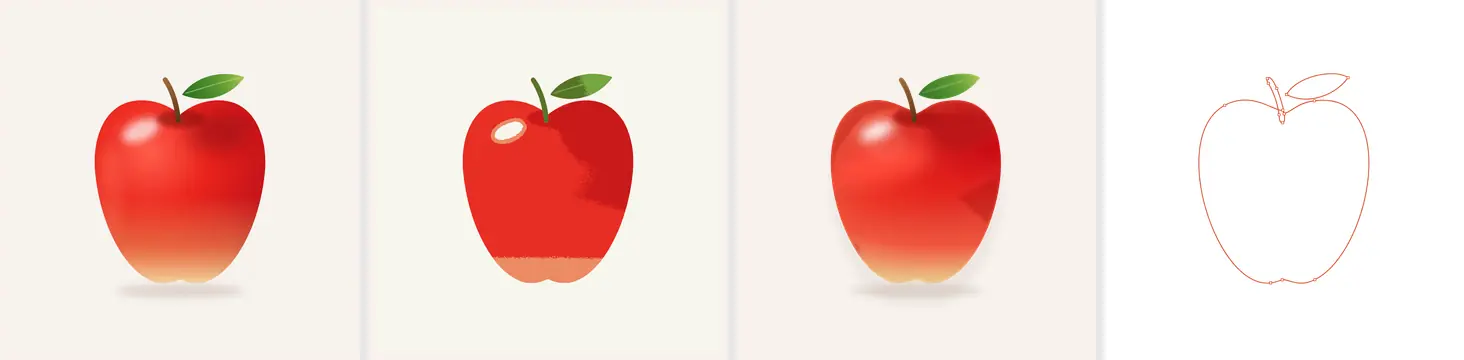
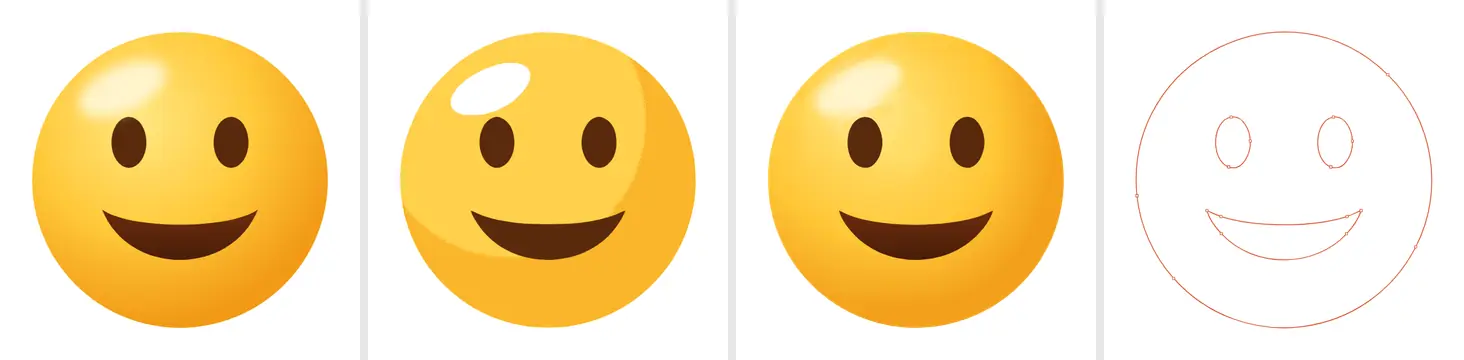
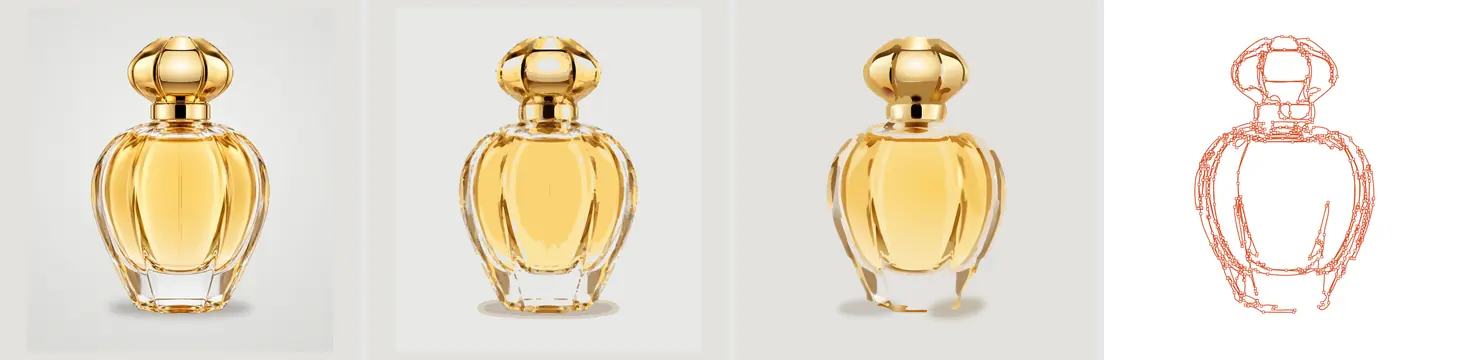
Krok po kroku w Paletoo
Kliknij „Otwórz w Paletoo”: otworzy się kwadratowy dokument z testowym cieniowanym jabłkiem — albo kliknij Otwórz plik… i wybierz własny PNG. Kliknij obraz, aby go zaznaczyć.
Na karcie Projekt, w bloku AI, kliknij Wektoryzuj. Dla cieniowanego obrazu okno otworzy się na Inteligentny ze stylem Ilustracja oznaczonym iskrą; dla płaskiej grafiki — na Klasyczny ze stylem Czysty.
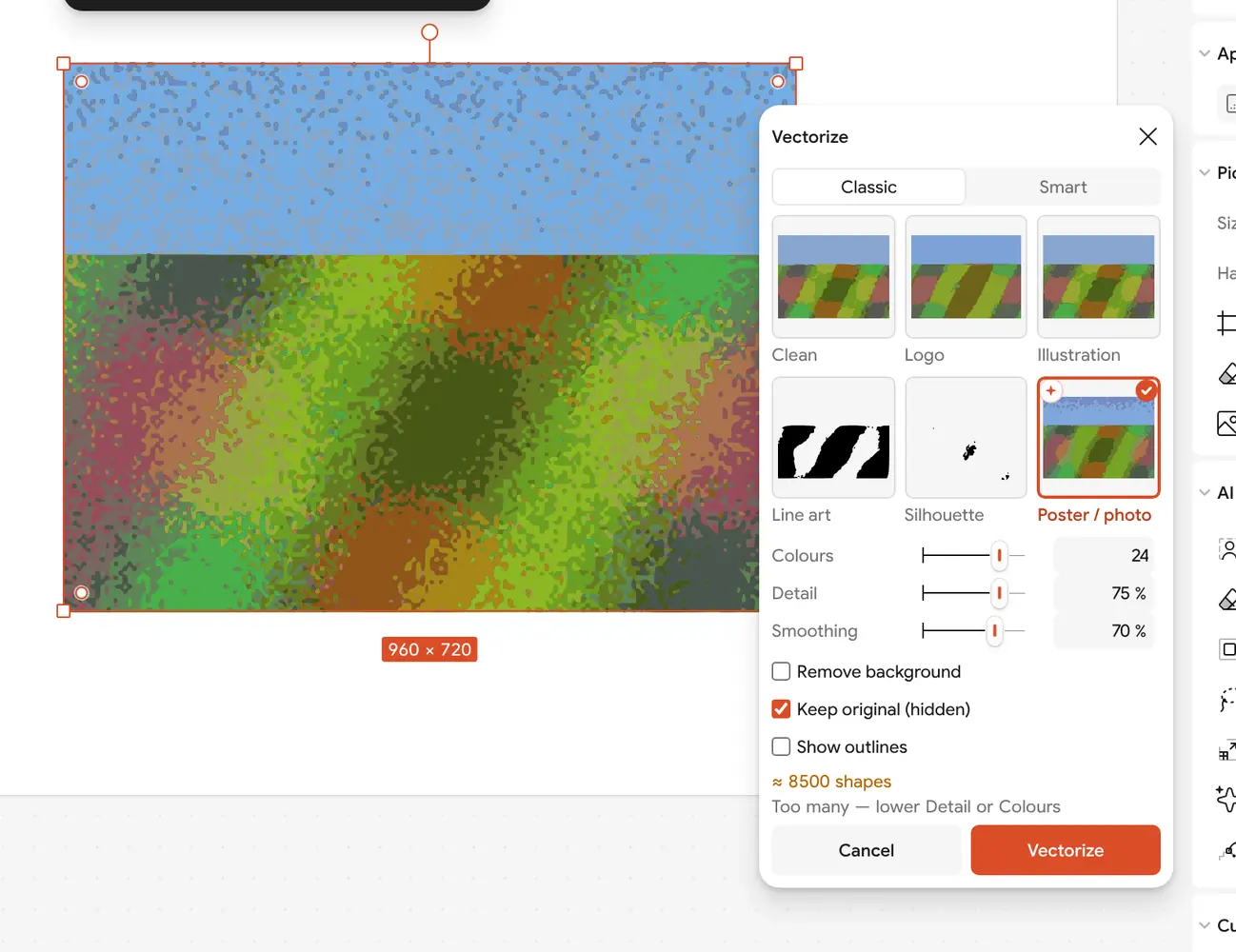
Pstrokate zdjęcie w oknie „Wektoryzuj” na stylu „Plakat / zdjęcie”: około 8500 kształtów i ostrzeżenie „Za dużo” (interfejs po angielsku) Obserwuj nakładkę na płótnie, gdy „Inteligentny” czyta obraz, a potem przeczytaj wiersz pod stylami: ile punktów kontrolnych zajmują kontury, przekreślone obok liczby ze śledzenia punkt po punkcie, razem z częściami, gradientami i miękkimi kształtami.
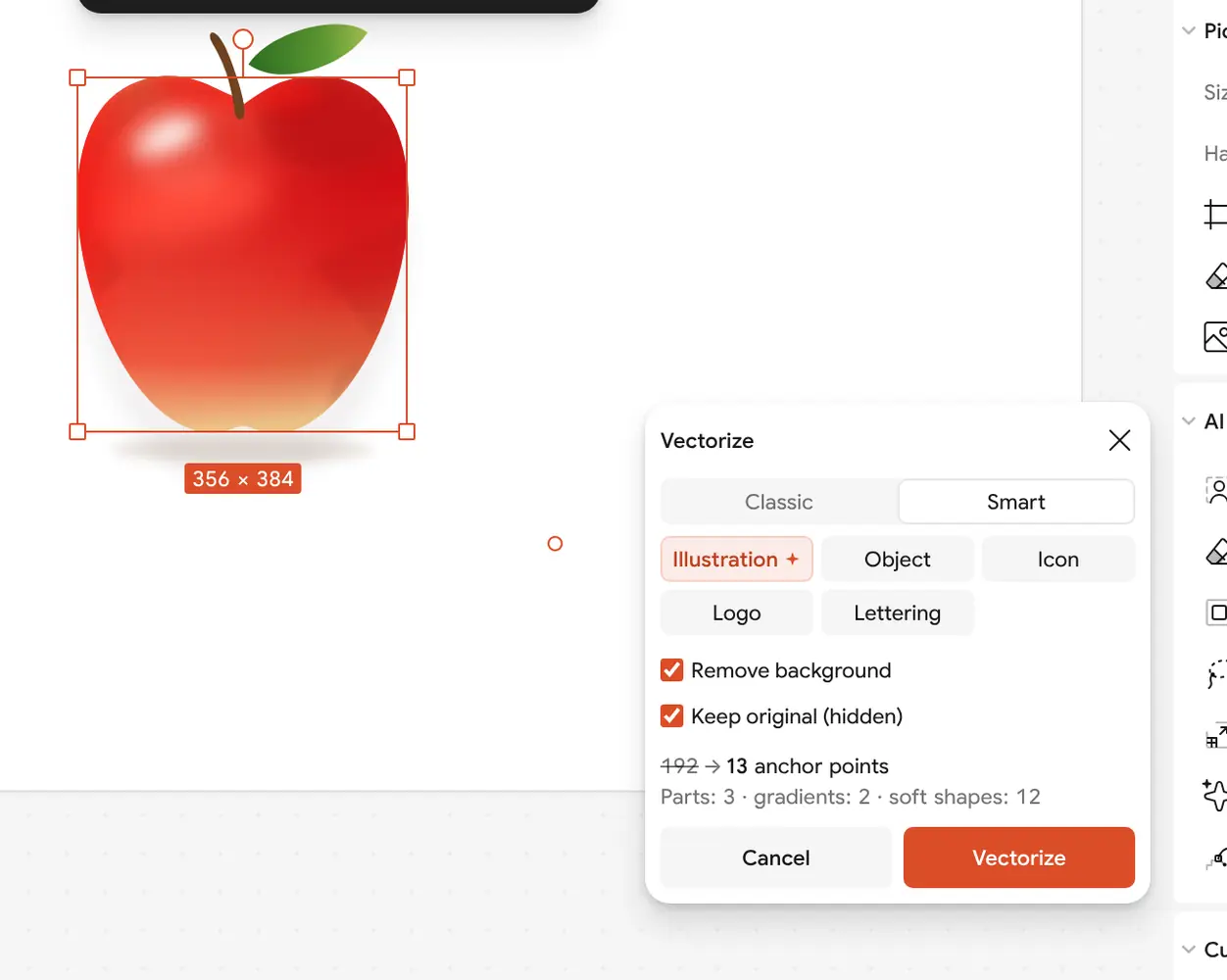
Cieniowane jabłko w trybie „Inteligentny” z proponowaną „Ilustracją”: 192 → 13 punktów kontrolnych, trzy części, dwa gradienty, dwanaście miękkich kształtów (interfejs po angielsku) Zostaw włączone Usuń tło, żeby papier nie był śledzony, i Zachowaj oryginał (ukryty), żeby PNG został pod wynikiem. Do zdjęcia produktowego spróbuj stylu Obiekt, do ikony aplikacji — Ikona.
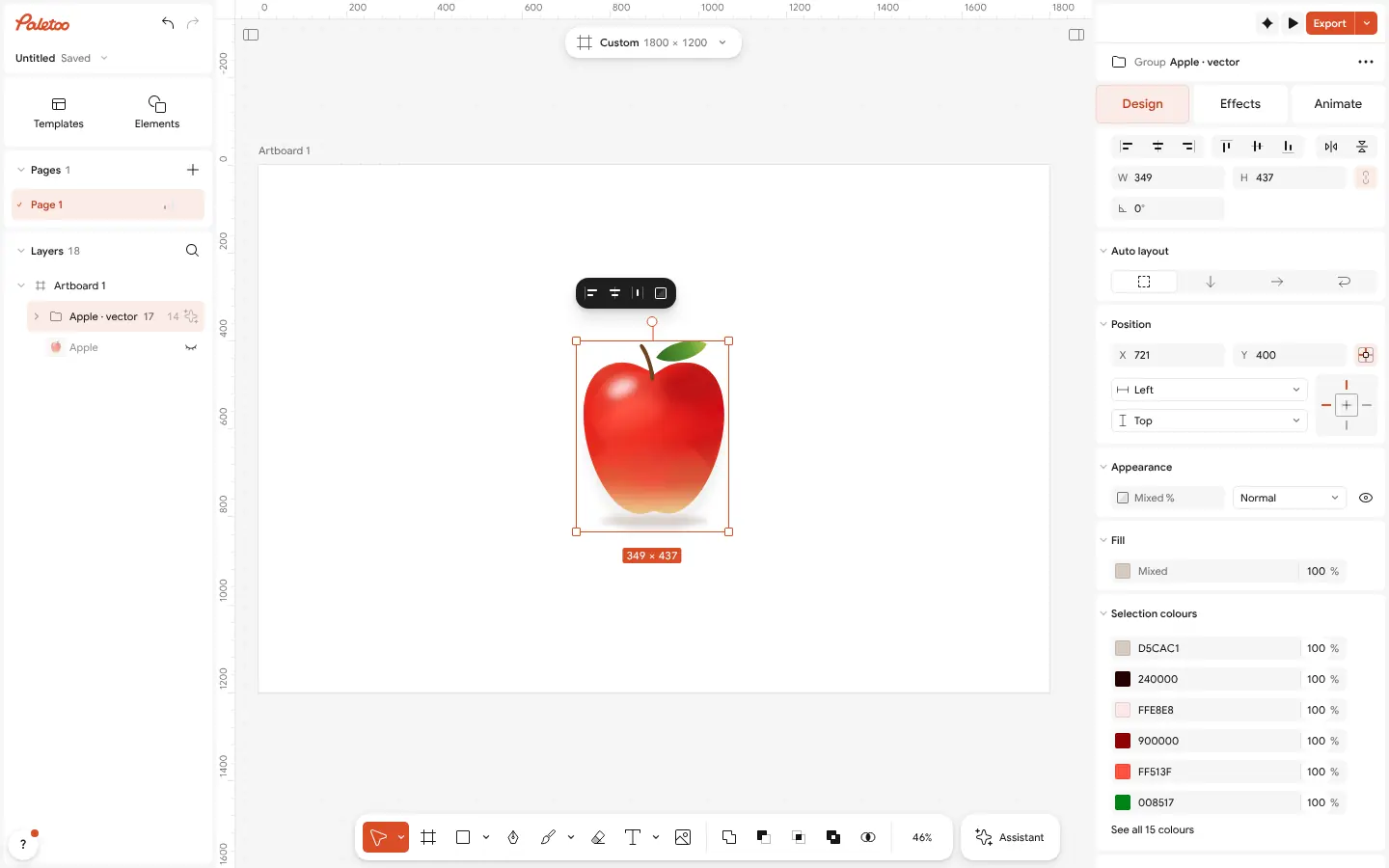
Wynik: jabłko jako grupa części wektorowych, oryginał ukryty pod spodem, a jego kolory w „Kolory zaznaczenia” (interfejs po angielsku) Kliknij Wektoryzuj. Obraz stanie się grupą nazwanych części; Kolory zaznaczenia pokazują każdy kolor w niej, więc cały obraz przebarwisz z jednej listy.
Kliknij Eksportuj i wybierz SVG. Gradienty zostają gradientami, a miękki kształt wychodzi jako rozmyty kształt wektorowy, więc plik nadal jest mały i ostry.
Dopasuj do siebie
Jeśli „Inteligentny” zlewa dwie części, które mają być osobno, trochę zmniejsz obraz albo przytnij go ciaśniej i zwektoryzuj ponownie: wyraźna przerwa między częściami pomaga mu je znaleźć.
Jeśli wynik ma mieć jeden płaski kolor na obszar — naklejka do plotera, druk kolorami dodatkowymi — przełącz na Klasyczny i wybierz Czysty lub Logo zamiast gradientów „Inteligentnego”.
Włącz Pokaż kontury w „Klasycznym”, żeby porównać koszt każdego stylu, zanim klikniesz Wektoryzuj.
Pytania
Jak za darmo zamienić PNG na SVG?
Otwórz PNG w Paletoo, zaznacz go i kliknij „Wektoryzuj”. Użyj trybu, który proponuje okno — „Inteligentny” do cieniowanych obrazów, „Czysty” do płaskich — kliknij „Wektoryzuj”, a potem wyeksportuj SVG. To nic nie kosztuje i działa w przeglądarce.
Dlaczego mój SVG po konwersji jest taki ciężki?
Został prześledzony punkt po punkcie: każdy pas każdego gradientu stał się osobnym kształtem z długimi krawędziami. Wektoryzacja obrazu jako części z prawdziwymi gradientami, jak robi to „Inteligentny”, daje ten sam obraz w ułamku wagi.
Czy SVG zachowuje gradienty?
Tak. „Inteligentny” wypełnia każdą część prawdziwym gradientem, a miękkie kształty eksportuje jako rozmyte kształty wektorowe, więc SVG zachowuje cieniowanie bez pasów.
Czy mogę zamienić zdjęcie na SVG?
Możesz, ale zdjęcie stanie się ilustracją samego siebie z setkami punktów, a nie wierną kopią. Zdjęcia zostaw zdjęciami, a wektoryzuj logo, ikony, ilustracje i liternictwo.
Czy mój obraz jest wysyłany na serwer?
Nie. I „Klasyczny”, i „Inteligentny” działają w przeglądarce, na Twoim urządzeniu, w wątku w tle; nic nie jest nigdzie wysyłane i nic nie zużywa kredytów.
Zrób to online
- Zamiana obrazu na wektorZamień logo, ikonę lub rysunek z PNG albo JPG na czysty plik SVG w około 30 sekund — za darmo, bez rejestracji, a obraz nie opuszcza przeglądarki.
- Kreator logoWpisz nazwę marki, wybierz logo, wypróbuj czcionki, kolory i układy, a potem pobierz SVG, PNG i ikony aplikacji — za darmo, bez znaku wodnego i bez rejestracji.
Spróbuj na własnym projekcie
Paletoo otwiera się w przeglądarce, bez rejestracji. Każdy efekt tutaj działa na żywo: zmień obraz lub tekst, a efekt podąży za nim.
Otwórz w PaletooOtwiera ten projekt jako Twoją kopię — każda warstwa i efekt do edycji, za darmo.
Czytaj dalej
- 01
 Jak zamienić logo na wektor — za darmo, bez IllustratoraOd rozmytego PNG do logo, które wydrukujesz na furgonetce — w minutę, w przeglądarce, za darmo.
- 02
 How to edit an SVG online for free — on a computer or a phoneOpen the file, recolour it, retype it, move the parts — and save it back as an SVG, with nothing to install.
- 03
 Vectorize an image for free: raster to vector onlineTurn pixels into shapes you can scale, recolour and cut — and know when not to.
Przeczytaj przegląd: trendy w projektowaniu graficznym 2026 (po angielsku)