Darmowe narzędzia5 min czytaniaZa darmoAktualizacja 2026-11-17
SVG do Cricut: jak za darmo zrobić plik do cięcia z obrazka lub logo
Czego Cricut Design Space oczekuje od pliku SVG, jak zrobić go z PNG albo od zera i jakie błędy psują cięcie.
Zespół Paletoo · kroki sprawdzone w Paletoo
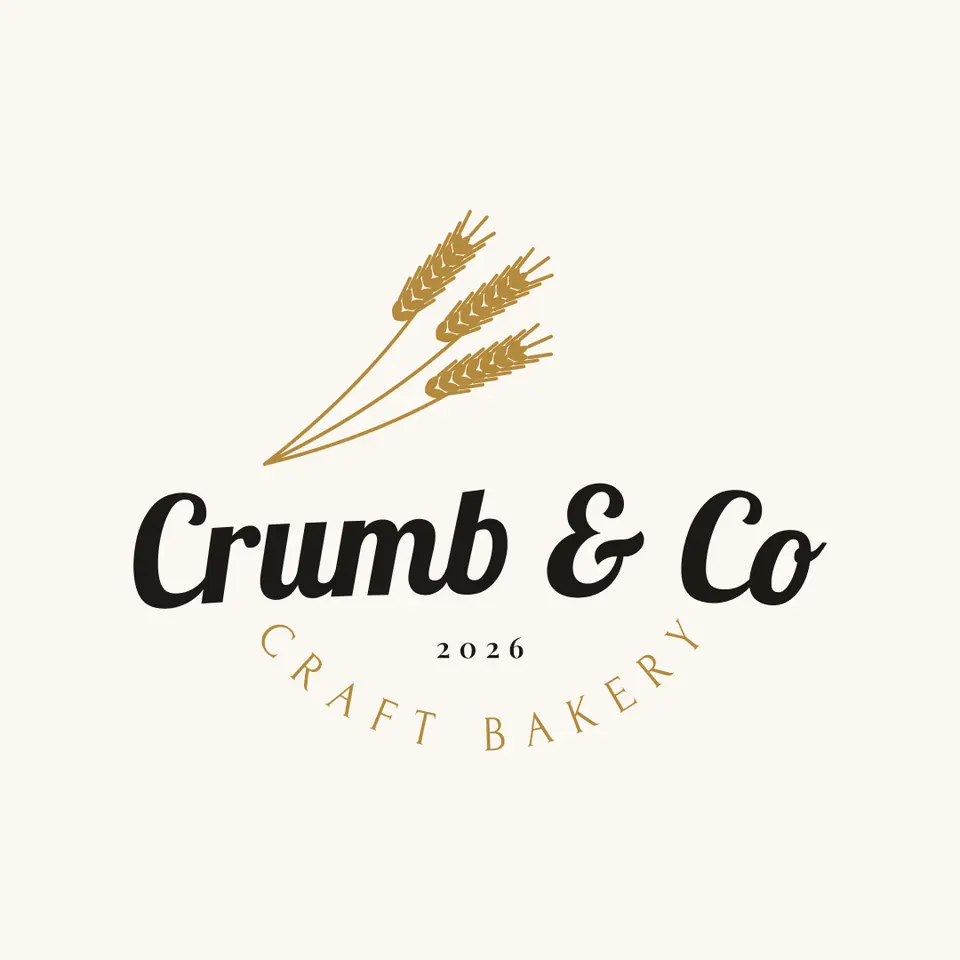
Aby za darmo zrobić plik SVG do Cricut, zbuduj lub zwektoryzuj projekt jako płaskie, wypełnione kształty — jeden kolor na jedną folię — zamień tekst i linie na krzywe i wyeksportuj SVG. W Paletoo oznacza to „Wektoryzuj” dla obrazka, „Zamień obrys na krzywe” dla linii i eksport SVG z zaznaczonym „Tekst na krzywe”. W Cricut Design Space wgraj plik przez Upload, a potem Upload Image: każdy kolor trafi na osobną warstwę, a każda warstwa jest cięta na własnej macie.
Ten poradnik pokazuje, jak wygląda SVG gotowy do cięcia, czym w Design Space różni się PNG od SVG, które fonty dobrze się tną, oraz kroki na logo «Crumb & Co» — naklejce piekarni z odręczną nazwą w kroju Lobster, trzema złotymi kłosami i napisem «CRAFT BAKERY» na łuku, w dwóch kolorach. Własny obrazek zwektoryzujesz w zamianie obrazu na wektor; porównanie narzędzi znajdziesz w poradniku najlepszy darmowy wektoryzator (po angielsku).
Czego Design Space oczekuje od pliku SVG
Cricut tnie po ścieżkach: ostrze jedzie wzdłuż każdego zamkniętego konturu. Dobry plik do cięcia to więc zestaw wypełnionych, zamkniętych kształtów pogrupowanych według koloru, bez włosowatych linii i bez obrazków w środku. Design Space zachowuje warstwy pliku SVG: każdy kolor staje się warstwą, a każda warstwa jest cięta na osobnej macie.
| Sprawdź | Dlaczego | Jak w Paletoo |
|---|---|---|
| Jeden kolor na folię | Każdy kolor to osobne cięcie na osobnej macie | „Kolory zaznaczenia”: połącz niemal identyczne odcienie |
| Wypełnione kształty, nie obrysy | Ostrze idzie po konturach, a nie po grubości linii | „Zamień obrys na krzywe” dla narysowanych linii |
| Tekst na krzywych | Żywy tekst w SVG potrzebuje fontów, których program plotera może nie mieć | Eksport SVG z „Tekst na krzywe” |
| Bez drobnych elementów | Bardzo cienkie kawałki się rwą i trudno je wybrać | Powiększ lub pogrub drobny tekst |
| Bez prostokąta tła | Prostokąt tła zostałby wycięty jako kwadrat | Eksportuj zaznaczenie, nie cały artboard |
| Bez osadzonych obrazków | Zdjęcia w środku SVG nie da się wyciąć | Najpierw zwektoryzuj obrazki |
PNG czy SVG w Design Space
Design Space przyjmuje też JPG, PNG, GIF i BMP. Pyta wtedy, jak złożony jest obraz, pozwala wymazać tło i robi ścieżkę cięcia wokół tego, co zostało — to wystarczy do naklejki, którą najpierw drukujesz, a potem wycinasz, ale słabo sprawdza się przy folii wielowarstwowej, bo cały obrazek staje się jednym kształtem. SVG (albo DXF) zachowuje każdy kolor i każdy otwór tak, jak je zrobiłeś, skaluje się bez rozmycia i nie wymaga czyszczenia.
Jeden kolor czy warstwy. Jednokolorowa naklejka, szablon albo monogram to jedna warstwa — najprostsze i najbardziej wyrozumiałe cięcie. Folia wielowarstwowa lub termotransferowa jest cięta kolor po kolorze i nakładana warstwami; niech dolne kolory lekko wchodzą pod górne, zamiast stykać się krawędzią, wtedy nie pojawi się szczelina, nawet jeśli warstwa położy się odrobinę obok. Przy folii termotransferowej przed cięciem włącz Mirror (lustro) dla każdej maty.
Fonty, które dobrze się tną, spawanie i wgrywanie
Tekst do cięcia potrzebuje wagi: pogrubionego bezszeryfowego kroju, jak Montserrat Bold czy Russo One, kroju szeryfowego o grubych, prostokątnych szeryfach albo pisanego z łączonymi literami, jak Lobster. Włosowate szeryfy i cienkie połączenia rwą się w folii; orientacyjnie trzymaj każdą kreskę na co najmniej około 1 mm szerokości w docelowym rozmiarze. Cienka linijka wersalików pod logo zwykle zawodzi pierwsza — powiększ ją albo weź grubszą odmianę.
W łączonym kroju pisanym litery na siebie nachodzą, a każda ma własny kontur, więc ostrze przecięłoby słowo na każdym połączeniu. W Design Space zaznacz słowo i kliknij Weld (spawaj): litery staną się jednym kształtem z jednym konturem. To samo zrób z kształtami, które się stykają i mają schodzić z podkładu w jednym kawałku.
Wgrywanie w skrócie: w Design Space wybierz Upload, potem Upload Image, wskaż plik SVG, nazwij go i zapisz. Zaznacz go wśród wgranych, dodaj na płótno, ustaw szerokość w centymetrach lub calach, zespawaj napis pisany, kliknij Make i idź za kolejnymi matami. Nazwy przycisków podajemy w angielskiej wersji Design Space.
Wykonane w Paletoo
Każdy obraz na tej stronie powstał w Paletoo — te trzy tymi samymi krokami:
Za darmo w Paletoo
Otwórz logo: kliknij „Otwórz w Paletoo” na tej stronie albo zacznij od kreatora logo. Otworzy się jako Twój własny dokument 1080 × 1080 na kremowym tle: «Crumb & Co» krojem Lobster na delikatnym łuku, nad nim trzy złote kłosy, małe «2026» i «CRAFT BAKERY» rozstrzelonymi wersalikami na krzywej. Napisy w szablonie są po angielsku.
Zaznacz nazwę — warstwę «Brand name». W sekcji Typografia na karcie Projekt: Lobster, 168 px — krój pisany z łączonymi literami, więc po zespawaniu słowo wytnie się w jednym kawałku. Aby wpisać własne słowa, kliknij dwukrotnie i pisz.
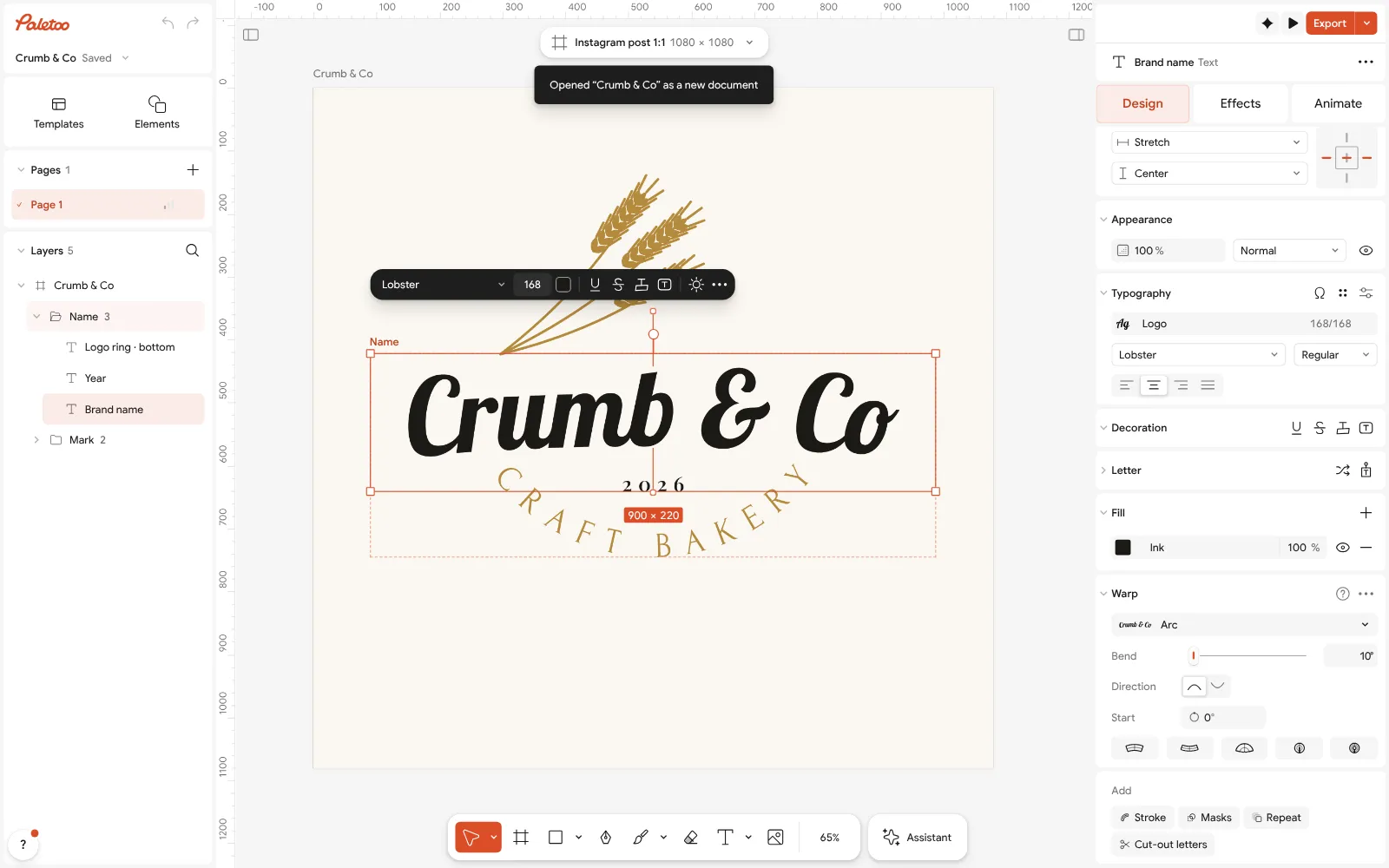
Logo piekarni otwarte w Paletoo: zaznaczone «Brand name» — Lobster, 168 px, w sekcji Typografia na karcie Projekt (interfejs po angielsku) Kliknij Zaznacz wszystko (Ctrl A). Karta Projekt pokaże Kolory zaznaczenia: prawie czarny kolor tekstu i złoty kolor kłosów oraz łuku. Dwa kolory to dwie warstwy i dwie folie; zmień próbkę, a wszystkie kształty w tym kolorze zmienią się razem.
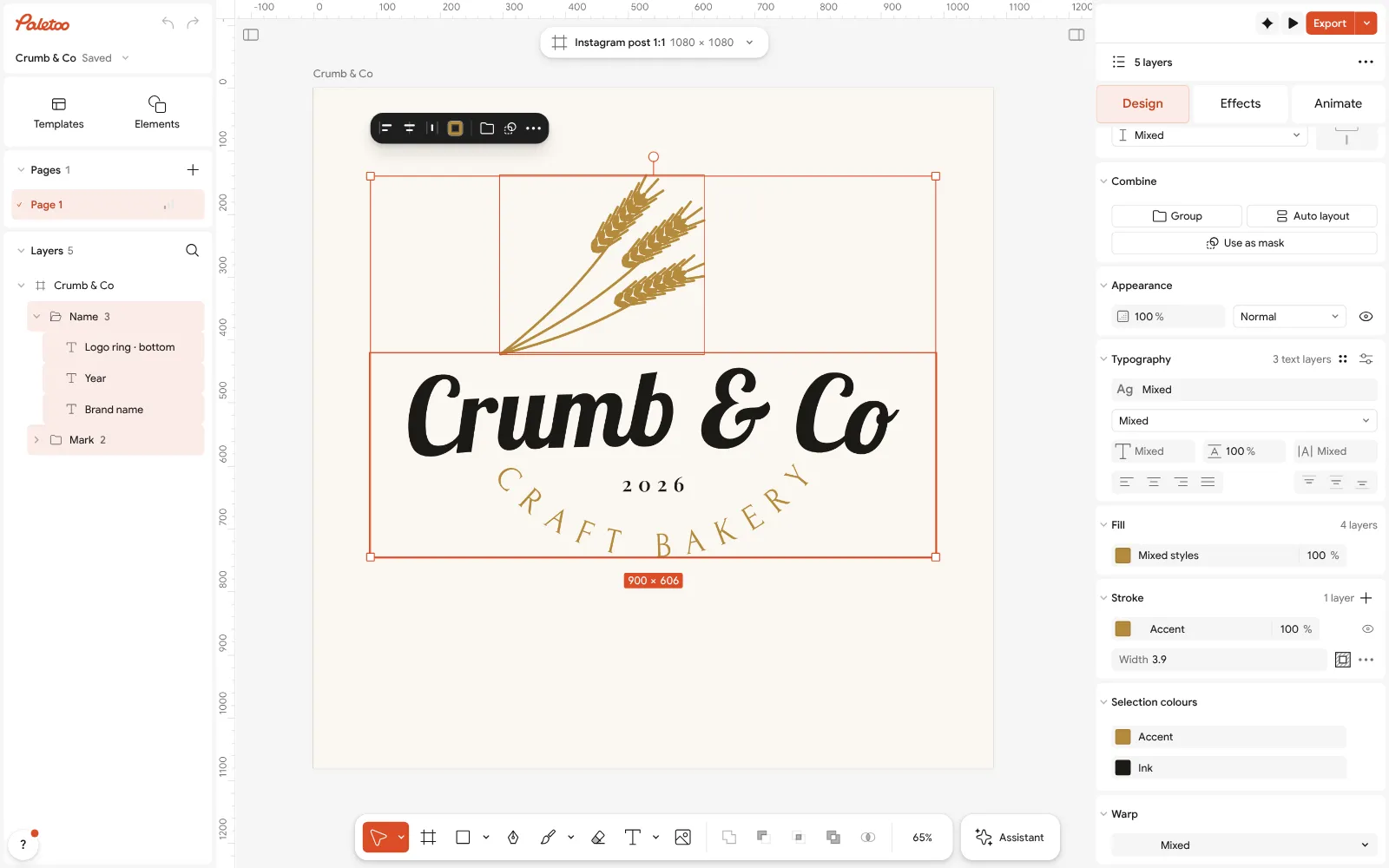
Wszystko zaznaczone: dwa kolory zaznaczenia, prawie czarny i złoty, na karcie Projekt (interfejs po angielsku) Zaznacz źdźbła kłosów: to linie z obrysem 3,9 px, których ostrze nie wytnie jako paska. Użyj Zamień obrys na krzywe (Ctrl Alt O), aby stały się wypełnionymi kształtami.
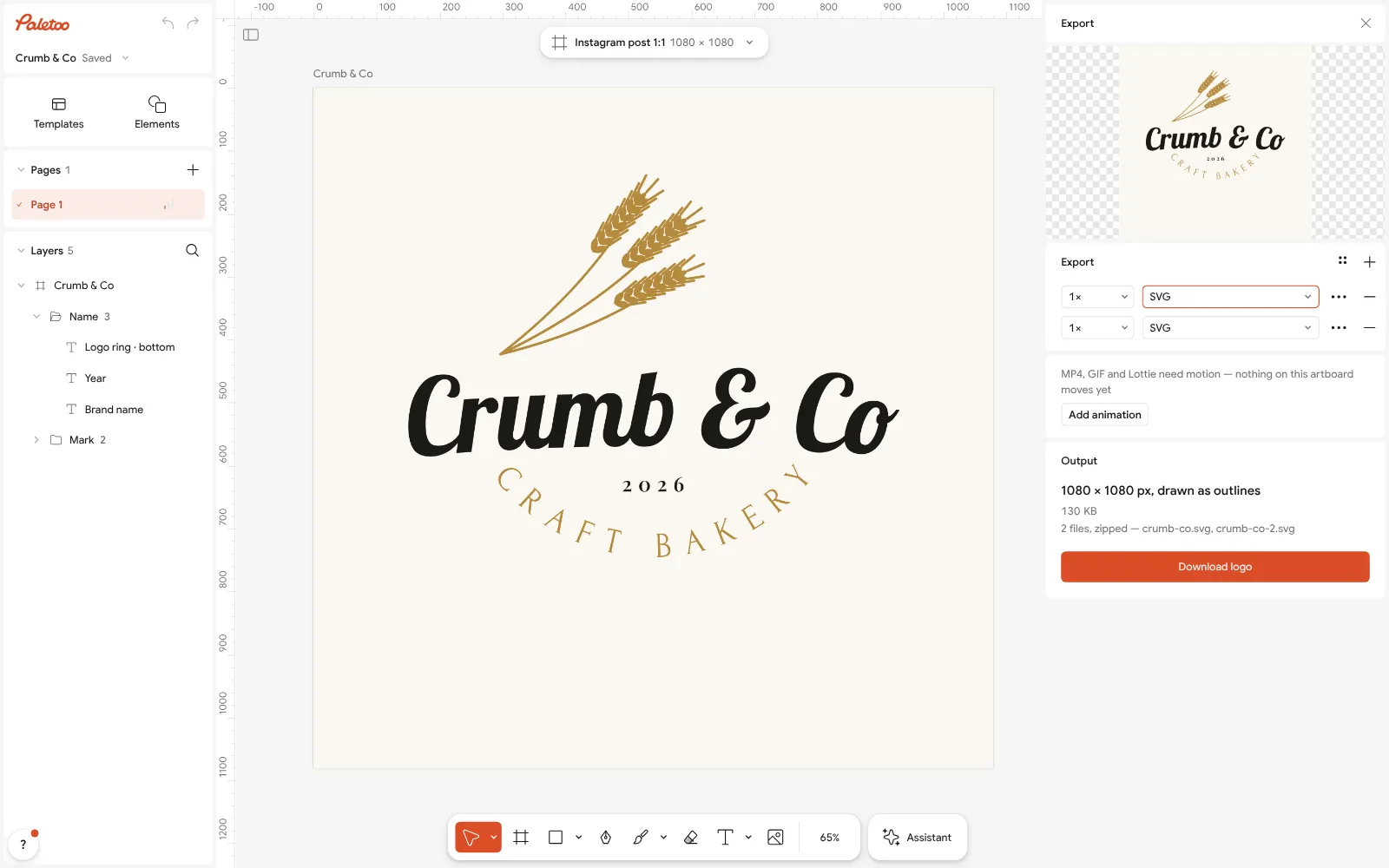
Okno eksportu z wybranym SVG i zaznaczeniem jako zawartością (interfejs po angielsku) Znowu zaznacz wszystko i kliknij Eksportuj (Ctrl Shift E). Gdy zaznaczone są warstwy, Zawartość to Zaznaczenie, więc kremowe tło nie trafi do pliku. Wybierz SVG i zaznacz Tekst na krzywe: słowa staną się kształtami wektorowymi, a Design Space nie będzie potrzebował fontów.
W Cricut Design Space wybierz Upload, potem Upload Image, wskaż plik SVG i zapisz go. Dodaj go na płótno, ustaw szerokość, zaznacz nazwę i kliknij Weld, a potem Make: czerń i złoto trafią na osobne maty.
Dopasuj do siebie
Masz tylko PNG albo zdjęcie? Zaznacz je i kliknij Wektoryzuj. Do jednokolorowej folii wybierz Sylwetka albo ustaw Kolory na 1; do rysunku — Rysunek liniowy; zostaw włączone Usuń tło, żeby biały papier nie został potraktowany jak kolor.
Czysty rysuje linie rysunku jako obrysy — świetne do edycji, złe dla ostrza: zaznacz je potem i użyj Zamień obrys na krzywe. Wektoryzacja układa też kolory warstwami, każdy niższy lekko wchodzi pod następny — dokładnie tego potrzebuje folia wielowarstwowa.
Jeśli dwa kształty w jednym kolorze na siebie nachodzą i mają być cięte jako jeden, zaznacz je i użyj Połącz zaznaczenie przed eksportem — wyjdzie jeden kontur. Jak dokładniej poprawić punkty, opisuje poradnik edycja SVG online (po angielsku).
Źródła
Pytania
Jak za darmo zamienić obrazek na SVG do Cricut?
Otwórz obraz w Paletoo, zaznacz go i kliknij „Wektoryzuj” — „Sylwetka” albo jeden kolor dla jednej folii — a potem wyeksportuj SVG z zaznaczonym „Tekst na krzywe”. Działa w przeglądarce, bez konta i nic nie kosztuje.
Czy obrazek do Cricut musi być w SVG?
Nie. Design Space przyjmuje też JPG, PNG, GIF i BMP, ale robi z nich jedną ścieżkę cięcia dookoła; do projektów wielowarstwowych i czystych krawędzi SVG jest lepszy.
Dlaczego w Design Space wokół projektu pojawia się kwadrat?
Razem z projektem wyeksportowało się tło. Eksportuj tylko zaznaczone kształty albo ukryj lub usuń warstwę tła w Design Space przed cięciem.
Dlaczego Cricut przecina litery kroju pisanego?
Litery na siebie nachodzą i każda jest cięta własnym konturem. Zaznacz tekst w Design Space i kliknij Weld, aby słowo stało się jednym kształtem.
Jakie fonty najlepiej nadają się do Cricut?
Pogrubione kroje bezszeryfowe, kroje o grubych szeryfach i pisane z łączonymi literami, na przykład Montserrat Bold, Russo One czy Lobster. Unikaj włosowatych szeryfów i cienkich połączeń, które rwą się w folii.
Czy mogę sprzedawać rzeczy zrobione z własnego pliku SVG?
Własny projekt — tak, a fonty na licencji SIL Open Font License, jak te wymienione tutaj, na to pozwalają. Wektoryzacja cudzej grafiki albo logo marki nie czyni ich Twoimi.
Zrób to online
- Zamiana obrazu na wektorZamień logo, ikonę lub rysunek z PNG albo JPG na czysty plik SVG w około 30 sekund — za darmo, bez rejestracji, a obraz nie opuszcza przeglądarki.
- Kreator logoWpisz nazwę marki, wybierz logo, wypróbuj czcionki, kolory i układy, a potem pobierz SVG, PNG i ikony aplikacji — za darmo, bez znaku wodnego i bez rejestracji.
Spróbuj na własnym projekcie
Paletoo otwiera się w przeglądarce, bez rejestracji. Każdy efekt tutaj działa na żywo: zmień obraz lub tekst, a efekt podąży za nim.
Otwórz w PaletooOtwiera ten projekt jako Twoją kopię — każda warstwa i efekt do edycji, za darmo.
Czytaj dalej
- 02
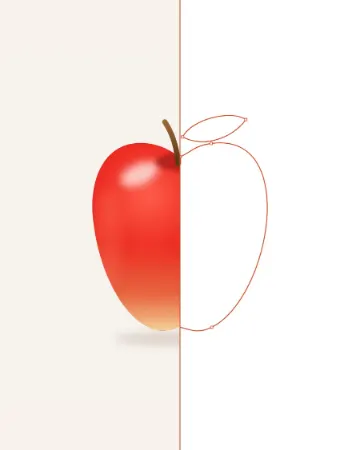 PNG na SVG: dlaczego konwertery dają 2000 punktów i jak dostać 20To samo jabłko zwektoryzowane na dwa sposoby: 2840 punktów kontrolnych albo 14 i kilka miękkich kształtów.
- 03
 Vectorize an image for free: raster to vector onlineTurn pixels into shapes you can scale, recolour and cut — and know when not to.
- 04
 How to edit an SVG online for free — on a computer or a phoneOpen the file, recolour it, retype it, move the parts — and save it back as an SVG, with nothing to install.
Przeczytaj przegląd: trendy w projektowaniu graficznym 2026 (po angielsku)