Jak zrobić3 min czytaniaZa darmoAktualizacja 2026-11-12
Jak usunąć białe tło z obrazka
Zamień białe tło na przezroczyste bez białej obwódki, zachowaj biel, która należy do logo, i zapisz PNG — wypróbuj to na prawdziwym logo, tutaj.
Autorzy: projektanci Paletoo · każdy krok wykonany w Paletoo

Krótka odpowiedź
- 1
Odmieszaj biel, a nie tylko ją kasuj. Piksele na krawędziach są po części białe: wyjmij biel z każdego z nich (kolor do kanału alfa), by krawędzie zostały gładkie i nie zostawiły jasnej obwódki.
- 2
Usuwaj tylko biel, która dotyka krawędzi obrazka. Światła liter, oczy i odblaski w logo też są białe — usuwaj tło od zewnątrz do środka, a one zostaną na swoim miejscu.
- 3
Zapisz jako PNG (albo WebP), nigdy jako JPEG. JPEG nie ma przezroczystości i od razu przywraca białe tło.
Narzędzie poniżej robi dokładnie to, na twoim urządzeniu: przesuń tolerancję, wyłącz „Tylko na zewnątrz”, by zobaczyć, jak znika trójkąt, a potem wrzuć własne logo albo podpis.
Wypróbuj tutaj
Najlepiej działa z logo, podpisami, skanami i produktami sfotografowanymi na białym tle. Do zdjęcia osoby albo zdjęcia z bogatym tłem użyj narzędzia do usuwania tła.
Narzędzie ożyje, gdy do niego przewiniesz…
Silnik: kolor do kanału alfa względem bieli, z wypełnianiem od krawędzi obrazka dla „Tylko na zewnątrz” — wszystko dzieje się na tej stronie, nic nie jest wysyłane.
Dlaczego zwykłe „usuń biel” zostawia jasną obwódkę
Każda gładka krawędź na obrazku jest wygładzona (antyaliasing): piksele wzdłuż czarnej litery na białym tle są szare, to mieszanina litery i papieru. Magiczna różdżka albo filtr „usuń biel” traktuje każdy piksel jako biały albo nie, więc te szarości zostają, pełne i nieprzezroczyste, a logo dostaje jasny kontur w chwili, gdy położysz je na ciemnym tle.
Kolor do kanału alfa działa odwrotnie: dla każdego piksela oblicza, ile jest w nim bieli, i zamienia ten udział na przezroczystość, zachowując kolor, który zostaje. Szarość 50 % staje się czernią o kryciu 50 % — dokładnie tym, czym krawędź była, zanim spotkała papier. Tak samo dzieje się z miękkimi cieniami i cienkimi kreskami podpisu.
Jak zmienić białe tło na przezroczyste i zachować biel logo
Biel często jest częścią projektu: dziurka w „o”, oko ikony, trójkąt „play” w logo powyżej. Usunięcie każdego białego piksela wybija te miejsca na wylot. Rozwiązaniem jest usuwanie tła od zewnątrz do środka — zaczynasz od krawędzi obrazka i czyścisz tylko biel, która się z nią łączy. Wyłącz w narzędziu „Tylko na zewnątrz” i zobacz, jak trójkąt znika; włącz z powrotem, a wróci.
Gdy biel w środku kształtu też ma zniknąć — w pierścieniu, w szablonie do malowania — wyłącz tę opcję celowo. Do zdjęć osób i produktów na kolorowym tle właściwym narzędziem jest model do wycinania: narzędzie do usuwania tła w Paletoo uruchamia go na twoim urządzeniu.
Który format zachowuje przezroczystość
Kanał alfa zapisuje tylko kilka formatów. PNG wybierz do logo i wszystkiego o ostrych krawędziach, WebP — gdy liczy się rozmiar pliku, a SVG, jeśli chcesz potem zwektoryzować obrazek.
| Format | Przezroczysty? | Najlepszy do |
|---|---|---|
| PNG | Tak | Logo, podpisy, ikony, zrzuty ekranu |
| WebP | Tak | Strony internetowe, mniejsze pliki |
| SVG | Tak | Logo do skalowania (najpierw wektoryzacja) |
| JPEG | Nie — biel wraca | Zdjęcia bez przezroczystości |
Zrobione w Paletoo
Prawdziwe projekty z szablonów i narzędzi Paletoo — otwórz dowolny i zmień.



Otwórz to w Paletoo
Paletoo otwiera twoje pliki: upuść obrazek na płótno, zaznacz go i użyj Usuń tło przy zdjęciach albo zwektoryzuj logo, traktując biel jako tło. Wyeksportuj PNG z przezroczystym tłem.
Otwórz swój obrazek w PaletooZa darmo, bez rejestracji. Wszystko zostaje edytowalne.

Pytania
Jak za darmo zmienić białe tło na przezroczyste?
Użyj koloru do kanału alfa (biel na przezroczystość) i zapisz PNG. Narzędzie na tej stronie robi to w przeglądarce, za darmo, bez wysyłania pliku i bez rejestracji.
Dlaczego po usunięciu tła wokół logo jest biała obwódka?
Piksele krawędzi zostały zapisane jako pełne jasne szarości. Odmieszanie bieli (kolor do kanału alfa) zamienia je w półprzezroczyste piksele w kolorze samego logo, więc obwódka znika.
Jak usunąć białe tło z obrazka, ale zachować białe części logo?
Wyczyść tylko biel połączoną z krawędzią obrazka — w narzędziu to opcja „Tylko na zewnątrz”. Biel otoczona kształtem zostaje.
Czy da się usunąć białe tło z podpisu?
Tak. Sfotografuj albo zeskanuj podpis na białym papierze w dobrym świetle, podnoś tolerancję, aż zniknie faktura papieru, i zapisz PNG.
Który format zachowuje przezroczyste tło — PNG czy JPG?
PNG, a także WebP i SVG. JPEG (JPG) nie potrafi zapisać przezroczystości.
Co dalej
- Usuń tło ze zdjęciaWytnij obiekt z dowolnego zdjęcia jednym kliknięciem — na Twoim urządzeniu, bez wysyłania na serwer i bez kredytów.
- How to make a transparent PNG for free: a logo, words or a cut-out photoA logo, a line of words or a cut-out photo that sits on anything — no white box, no watermark, on a computer or a phone.
- How to remove the background from a photo online — free, on your deviceOne click cuts the subject out; the background is hidden, not deleted, so you can bring it back.
- Jak zamienić logo na wektor — za darmo, bez IllustratoraOd rozmytego PNG do logo, które wydrukujesz na furgonetce — w minutę, w przeglądarce, za darmo.
Więcej poradników do wypróbowania na stronie
- 01
 Jak zrobić naklejkę ze zdjęciaWytnij obiekt, dodaj biały kontur i podpis, zapisz w 512 px — kontur i podpis wypróbujesz od razu na tej stronie.
- 02
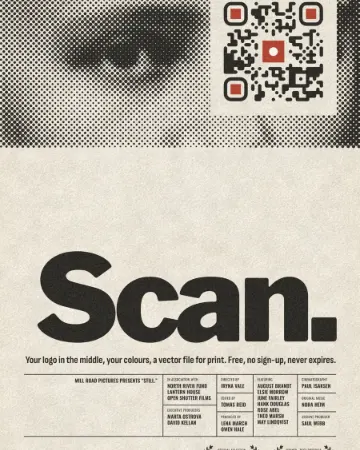 Jak dodać logo do kodu QR, by dalej się skanowałKorekcja błędów H, logo ok. jednej dziesiątej kodu, biała strefa ciszy — i test skanowania, który pokazuje moment, w którym kod się psuje.
- 03
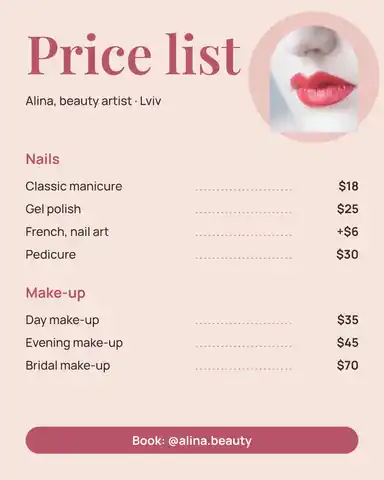 Jak zrobić cennik usługWpisz usługi i ceny tak jak w notatce — strona złoży z nich gotowy cennik na Instagram, Stories albo A4.
- 04
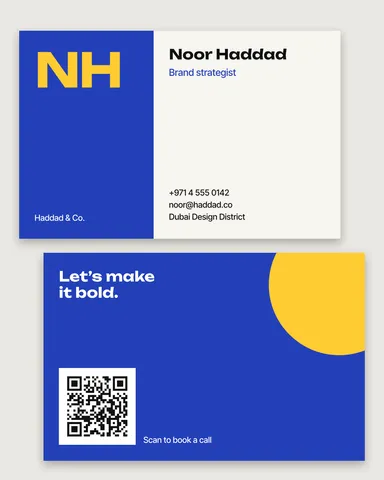 Jak zrobić wizytówkę online za darmoWpisz imię i kontakty, wybierz jeden z sześciu darmowych wzorów, a wizytówka sama się złoży — przód i tył, z kodem QR, który zapisuje twój kontakt.
- 05
 Jak zrobić plakat na telefonieJedno zdjęcie, tytuł z kilku słów, wiersz z datą — układ sam dopasuje się do wydruku A3, posta na Instagramie albo relacji, na telefonie, który trzymasz w ręce.
- 08
 How to make a Black Friday banner in 2 minutesOne number people read in half a second, the dates and your shop’s name — as a post, a story and a site header from the same words.
- 09
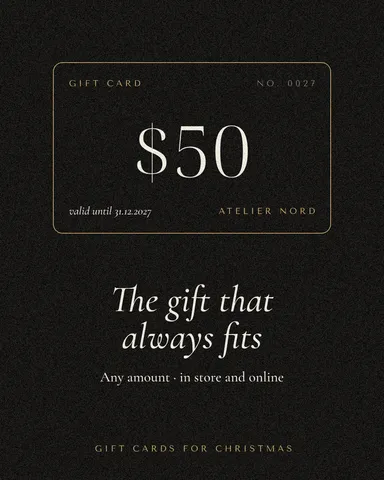 How to make a gift voucher with a unique codeEach voucher gets its own number and a code that cannot be guessed or misread — and you keep the list to check them off.