Poprawa jakości zdjęć
Zaktualizowano
Popraw matowe, szare lub pożółkłe zdjęcie jednym kliknięciem i powiększ je dwa lub cztery razy — za darmo, w przeglądarce, nic nie jest wysyłane.
Zacznij za darmoZa darmo · bez rejestracji · nic nie jest wysyłane · bez znaku wodnego
Przed i po — wykonane w Paletoo
Stare muzealne skany z naszych szablonów, takie jak są (z lewej) i po „Automatycznej poprawie” (z prawej): jedno kliknięcie, jeden edytowalny krok.
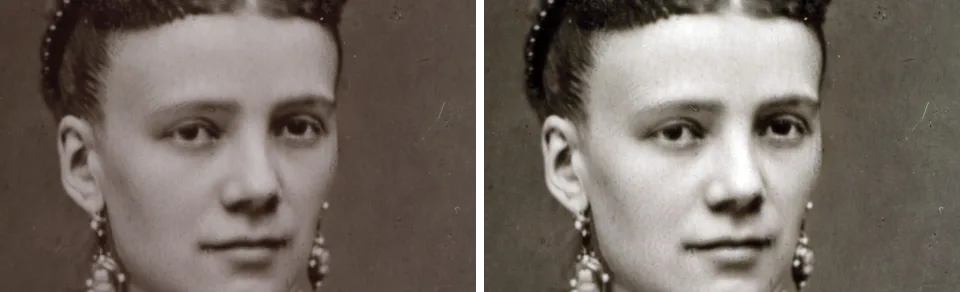 Portret z 1879 roku · sepia i szara czerń poprawione jednym krokiem
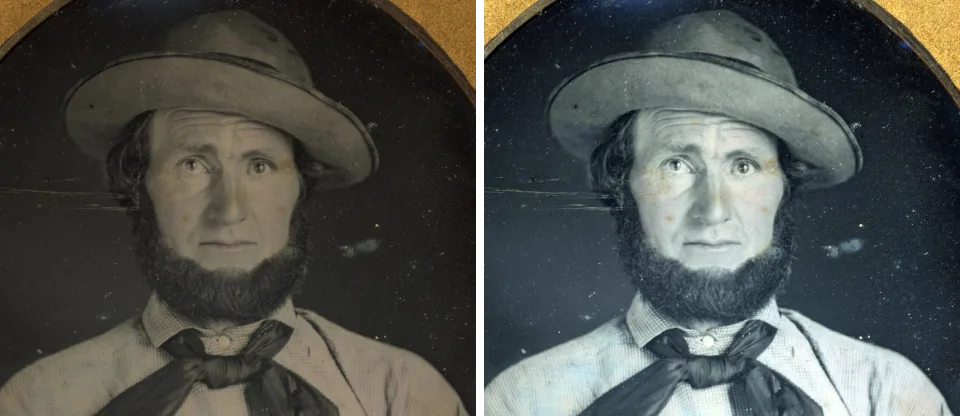 Portret dagerotypowy · brązowa mgła zdjęta, twarz wyraźniejsza
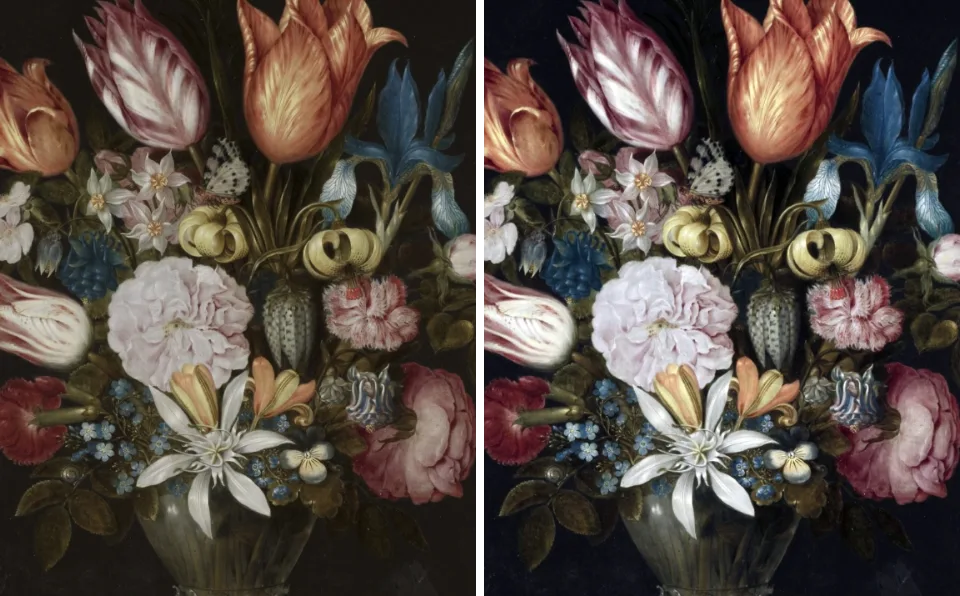 Skan martwej natury · żółty odcień werniksu usunięty
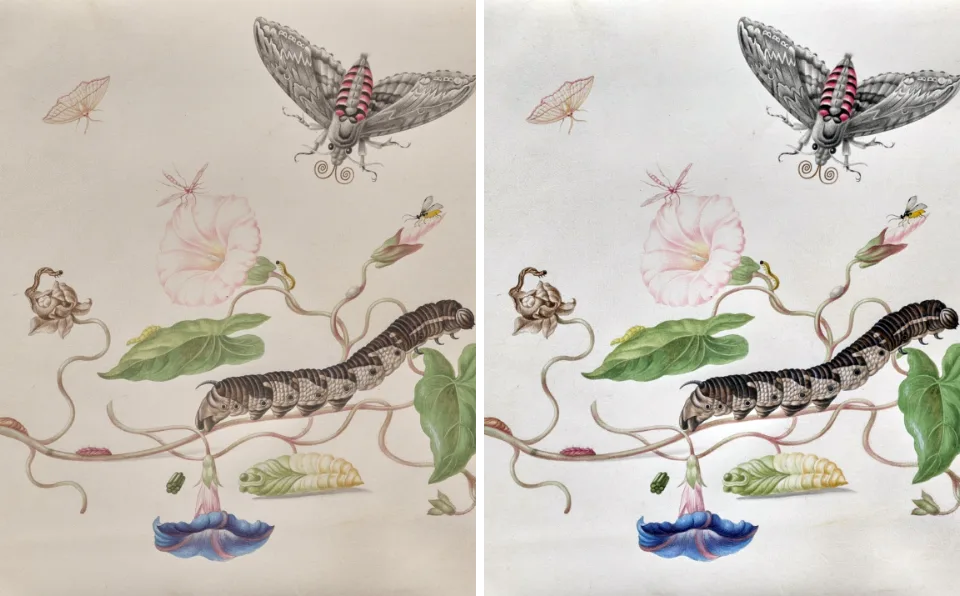 Pożółkła tablica z owadami · papier znów biały
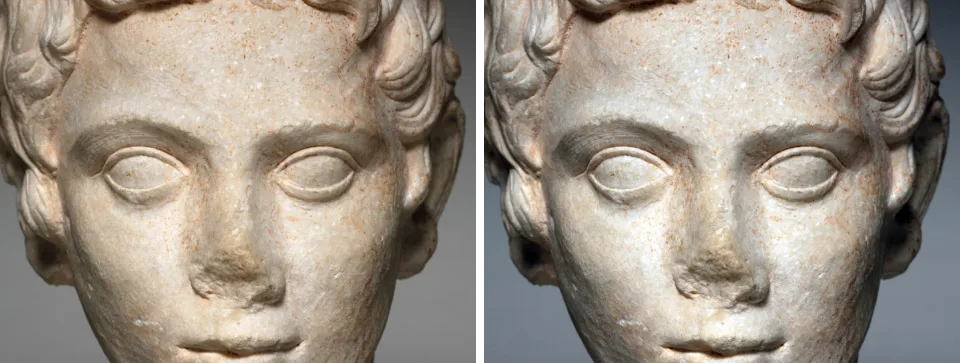 Marmurowa głowa · czystsza biel, nic nie dorysowane
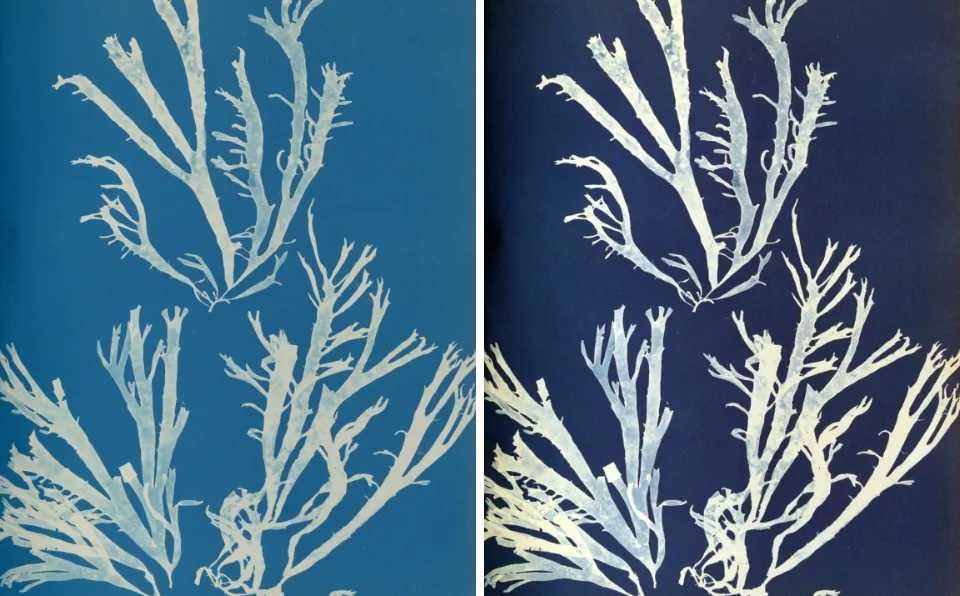 Wyblakła cyjanotypia glonów · głęboki błękit wrócił
Jak to działa
-
Otwórz zdjęcie
„Zacznij za darmo” otwiera wyblakły portret z 1879 roku do wypróbowania; aby użyć własnego, kliknij Otwórz plik… albo upuść JPG, PNG lub WebP na płótno i kliknij zdjęcie, aby je zaznaczyć.
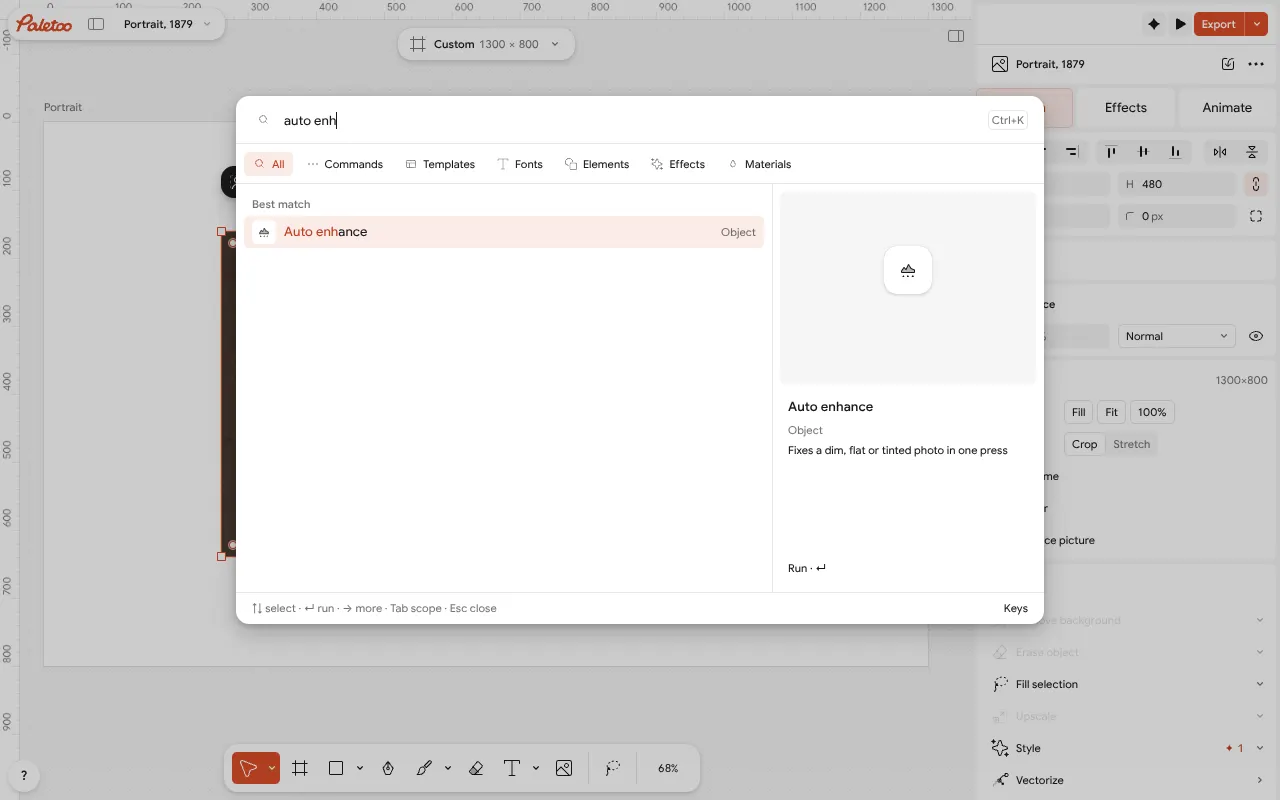
⌘K na wyblakłym portrecie: „Automatyczna poprawa” wśród podpowiedzi (interfejs po angielsku) -
Kliknij „Automatyczna poprawa”
Naciśnij Ctrl K i wybierz Automatyczna poprawa. Funkcja czyta piksele samego zdjęcia i rozciąga każdy kolor do pełnej czerni i bieli, co usuwa szarą mgłę i przebarwienie. Wynik to jeden krok Poziomy na karcie Efekty, z włączonym Auto, który można dostroić albo usunąć.
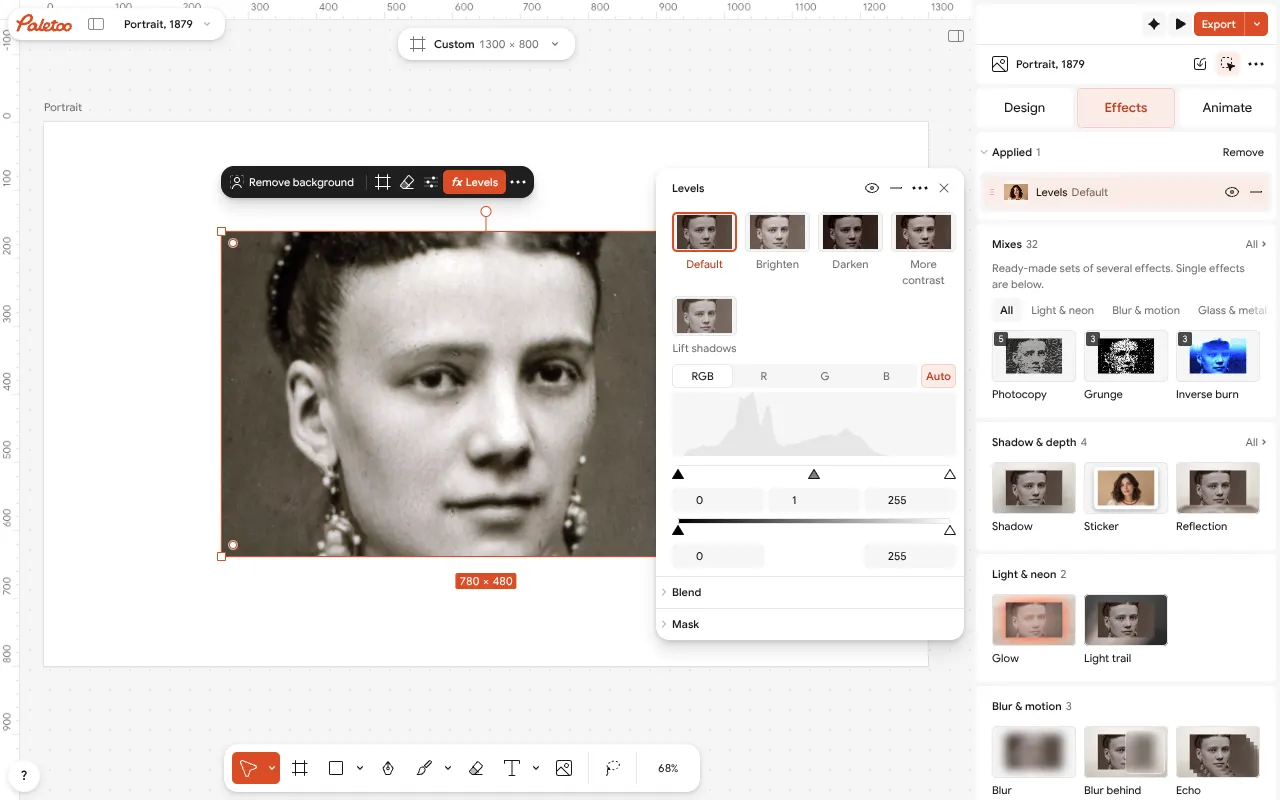
Po „Automatycznej poprawie”: jeden krok „Poziomy” z włączonym „Auto” (interfejs po angielsku) -
Powiększ i eksportuj
Aby uzyskać większy plik, otwórz sekcję AI na karcie Projekt i kliknij Powiększ: ×2 lub ×4, na Twoim urządzeniu. Potem Eksportuj (Ctrl Shift E) JPG, PNG lub WebP bez znaku wodnego.
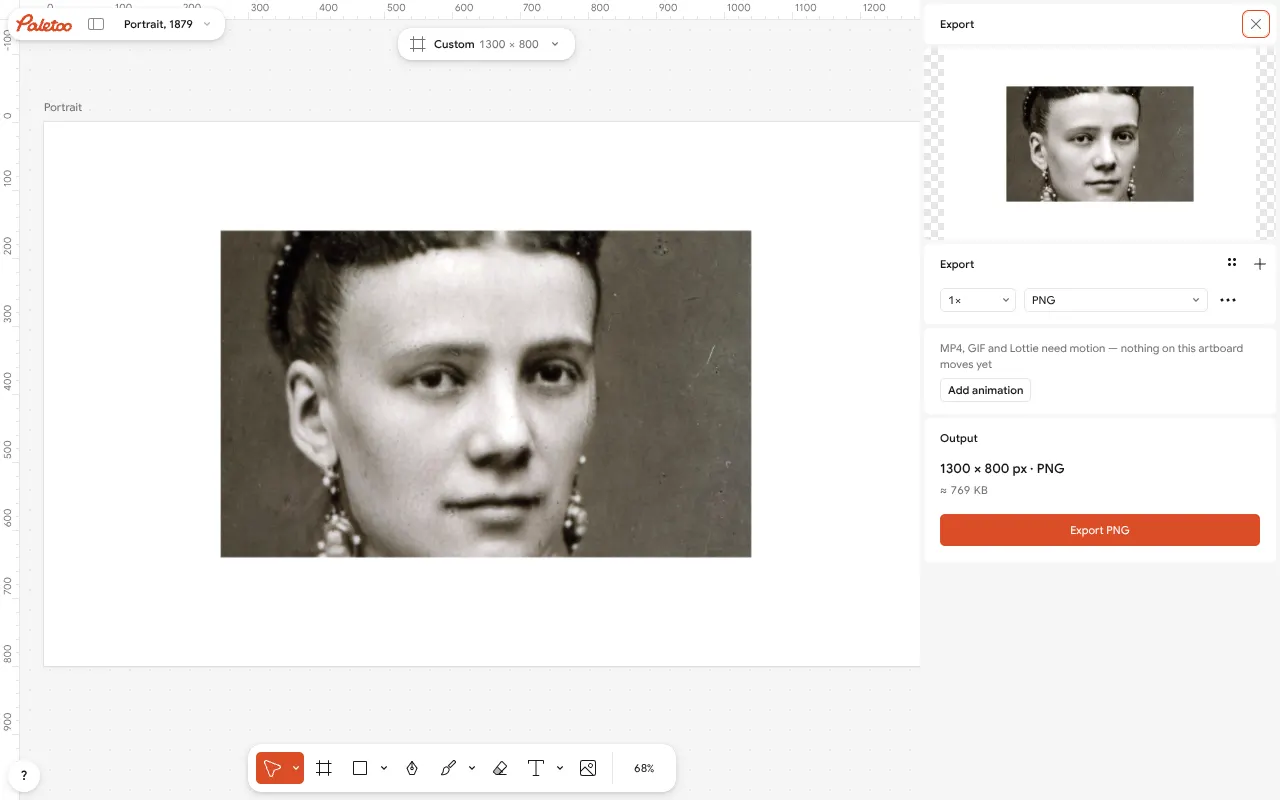
Okno „Eksportuj” obok poprawionego portretu: format i rozmiar w pikselach (interfejs po angielsku)
Co dostajesz
Jedno kliknięcie zamiast dziesięciu suwaków
„Automatyczna poprawa” ustawia punkt czerni i bieli każdego koloru na podstawie samego zdjęcia: matowe zyskuje kontrast, przebarwione traci odcień.
Nie AI, a do tego edytowalne
„Automatyczna poprawa” to pomiar, a nie model zgadujący twarze: dodaje zwykły krok „Poziomy”, który można otworzyć, poprawić lub usunąć.
2× lub 4× większe, na Twoim urządzeniu
Powiększanie działa modelem AI w Twojej przeglądarce, dodaje szczegóły zamiast rozmycia i kończy na 8192 px na bok. Nic nie jest wysyłane.
Za darmo, bez znaku wodnego
Bez kredytów i bez konta dla poprawy, powiększenia i eksportu. Kredyty są potrzebne tylko do generowania obrazów AI i materiałów.
A potem projekt
Zdjęcie jest już w edytorze graficznym: usuń tło, dodaj wygląd kliszy lub tekst i wyeksportuj post albo plakat.
Pytania
Czy ta poprawa zdjęć jest naprawdę darmowa?
Tak. „Automatyczna poprawa”, „Poziomy”, powiększenie i eksport nic nie kosztują, nie wymagają konta i nie dodają znaku wodnego. Kredyty w Paletoo są tylko do generowania obrazów AI i materiałów, a poprawa zdjęć ich nie zużywa.
Czy moje zdjęcie jest wysyłane na serwer?
Nie. „Automatyczna poprawa” liczy piksele zdjęcia w przeglądarce, a powiększenie uruchamia model na Twoim urządzeniu. Zdjęcie zostaje na komputerze lub telefonie, chyba że sam zapiszesz je w chmurze.
Czy „Automatyczna poprawa” używa AI?
Nie. Mierzy zdjęcie — jak ciemne są najciemniejsze piksele i jak jasne najjaśniejsze w każdym kolorze — i rozciąga zakres do pełnej czerni i bieli. Dodaje zwykły krok „Poziomy”, więc widać dokładnie, co zmieniła.
Czy naprawi rozmyte zdjęcie?
Nie przez zgadywanie szczegółów, których nie było. Poprawa naprawia kontrast i kolor, a powiększenie dodaje piksele ze szczegółami zamiast rozmycia. Zdjęcie nieostre zostanie nieostre — uważaj na narzędzia, które obiecują coś innego.
Jak bardzo można powiększyć zdjęcie?
Dwa lub cztery razy, do 8192 pikseli na bok. Zdjęcie 1000 px po ×4 ma 4000 px, co wystarczy do druku A4 w około 340 ppi.
Dlaczego poprawa nic nie zmieniła?
Twoje zdjęcie ma już pełną czerń i pełną biel w każdym kolorze, więc nie ma czego rozciągać; edytor to powie. Aby zmienić nastrój, spróbuj kroków „Krzywe” lub „Podstawowe” na karcie „Efekty”.
Czy mogę poprawić stare zeskanowane zdjęcie?
Tak, tam pomaga najbardziej. Stare odbitki blakną do szarości i żółkną lub różowieją; poprawa przywraca czerń i usuwa odcień jednym krokiem. Każda para na tej stronie to stary muzealny skan.
Czy muszę się rejestrować lub coś instalować?
Nie. Paletoo otwiera się w przeglądarce na komputerze, tablecie lub telefonie. Otwórz zdjęcie, popraw je i pobierz bez konta i bez aplikacji.
Dowiedz się więcej
Poradniki krok po kroku (po angielsku)
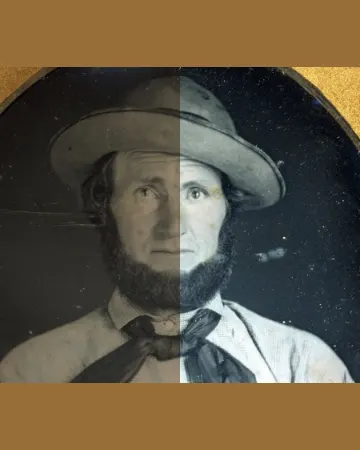
How to enhance photo quality online for free, without AI guesswork
A grey, yellowed or dark photo made clear in one press, then larger — and you can see every change.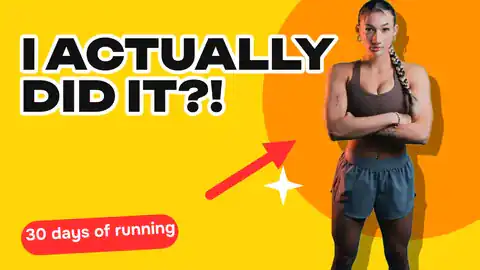
How to remove a background from a photo for free, without uploading it
A clean cut-out, made on your own computer or phone, ready for a thumbnail, a poster or a shop.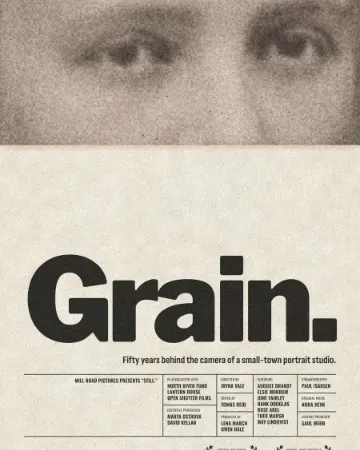
How to give a portrait an analog film look
Warm, faded, a soft halo round the lights, grain and dust.
W centrum pomocy (po angielsku)
Inne narzędzia
Usuń tło ze zdjęcia
Wytnij obiekt z dowolnego zdjęcia jednym kliknięciem — na Twoim urządzeniu, bez wysyłania na serwer i bez kredytów.Efekty do zdjęć online
Wrzuć zdjęcie, kliknij jeden miks — film, druk albo glitch — i pobierz je po minucie; każdy krok da się potem zmienić.
Zamiana obrazu na wektor
Zamień logo, ikonę lub rysunek z PNG albo JPG na czysty plik SVG w około 30 sekund — za darmo, bez rejestracji, a obraz nie opuszcza przeglądarki.
Zrób to teraz
Paletoo otwiera się w przeglądarce. Zacznij od przykładu powyżej albo od własnego obrazu i eksportuj, gdy wynik Ci odpowiada.
Zacznij za darmo